この記事の要点
- Revit で 3D ビューを開く最速手順: クイックアクセスツールバーの家マーク(Default 3D)をクリック
- メニューからは View → 3D View → Default 3D View
- 視点を変える: SteeringWheels(F8)/ ViewCube(右上立方体)/ Shift + ホイールドラッグ
- Camera でパースビュー(透視投影)、Walkthrough でアニメーション撮影
- 範囲を絞る Section Box、表示スタイル切替(Wireframe / Shaded / Realistic / Ray Trace)
13D ビューを開く最速の方法
Revit でモデルを 3D 表示する一番速い方法は、画面上部のクイックアクセスツールバーにある家マーク(Default 3D View)アイコンをクリックすることです。
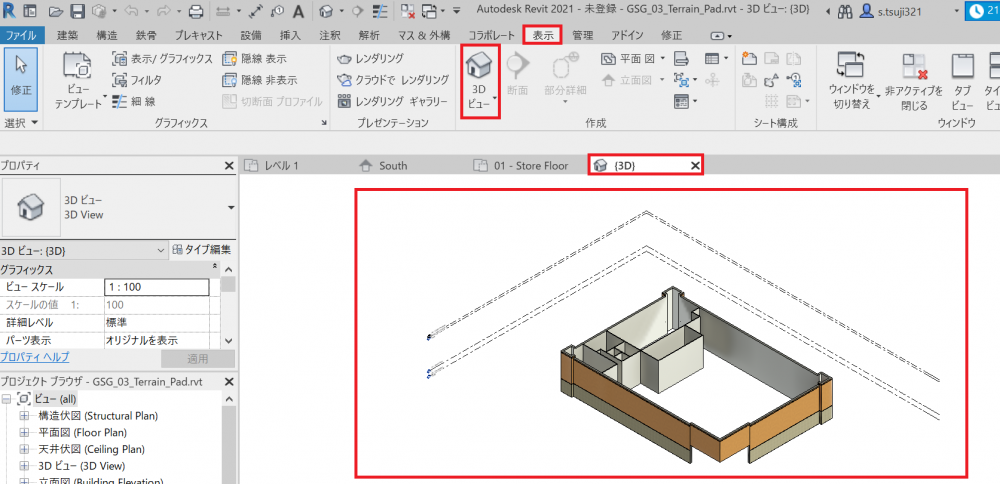
これで「{3D}」という名前のデフォルト 3D ビュー(アクソノメトリック=軸測投影)が開きます。プロジェクトブラウザの「3D ビュー」セクションにも追加されます。
2メニューから 3D ビューを作成
リボンから明示的に作成する場合:
| メニュー | 種類 | 用途 |
|---|---|---|
| View → 3D View → Default 3D View | アクソノメトリック(平行投影) | 建築モデル全体の確認 |
| View → 3D View → Camera | パースビュー(透視投影) | 建築パース / プレゼン |
| View → 3D View → Walkthrough | 歩行アニメーション | 動画書き出し |
3視点操作
ViewCube(右上の立方体)
- 各面 / 角 / 辺をクリックして標準ビュー(正面 / 上面 / アイソメ)に切替
- 立方体周囲のリングをドラッグで水平回転
- 右クリック → 「Set Current View as Home」でホームビュー登録
- 家マークをクリックでホームビューに戻る
SteeringWheels(F8 または ナビゲーションバー)
SteeringWheels の各セクター:
  Zoom       - ズームイン / アウト
  Orbit      - 視点回転
  Pan        - 平行移動
  Rewind     - 操作履歴を巻き戻し
  Center     - 回転中心を設定
  Walk       - 一人称視点で歩く
  Look       - 視線方向だけ変える(首を振る)
  Up/Down    - 高さ変更

ESC で閉じる
マウスショートカット
| 操作 | 動作 |
|---|---|
| ホイール回転 | ズーム |
| ホイールドラッグ | パン(平行移動) |
| Shift + ホイールドラッグ | オービット(視点回転) |
| Ctrl + ホイールドラッグ | パン |
| ホイールダブルクリック | 全体表示(Zoom to Fit) |
| ZF キー | Zoom to Fit |
| ZA キー | Zoom All to Fit |
4Camera(パースビュー)の作成
View → 3D View → Camera を選択すると、平面ビューに切り替わり、カメラ位置と注視点を指示するモードになります。
- カメラ位置(視点)をクリック
- カメラの方向(注視点)をクリック
- 自動的に新しい 3D パースビューが開く
- プロジェクトブラウザに 3D Views → 3D View 1 として追加
パースビューのパラメータ調整
Properties パレットで:
  Eye Elevation         : 1500 mm  ← 立位視点
  Target Elevation      : 1500 mm  ← 視線高さ
  Far Clip Active       : ON       ← 遠方クリップ有効
  Far Clip Offset       : 50000 mm

Crop Region をドラッグで構図調整
Camera のフィールドオブビュー(FOV)は Size Crop で変更5表示スタイル(Visual Style)
3D ビュー下部の Visual Style ボタン(メガネアイコン)で表示モードを切替:
| スタイル | 特徴 | 用途 |
|---|---|---|
| Wireframe | 線画のみ | 軽量プレビュー |
| Hidden Line | 隠線処理 | 図面作成 |
| Shaded | 陰影付き | 標準作業ビュー |
| Consistent Colors | マテリアル色(陰影弱) | 色分け確認 |
| Realistic | テクスチャ表示 | プレゼン下書き |
| Ray Trace | リアルタイムレイトレース | 最終仕上げ(重い) |
6Sun Settings(太陽設定)と影
下部の Shadow ON アイコン → Sun Settings で太陽位置を設定。日時 / 緯度経度 / 影付き表示の切替が可能。
Sun Settings:
  Solar Study     : Still / Single Day / Multi-Day / Lighting
  Location        : Tokyo, Japan (緯度 35.68, 経度 139.76)
  Date / Time     : 2024-09-23 13:00
  Ground Plane    : Level 1

→ 影付き 3D で日射シミュレーション
→ Animation で日影図動画化7Section Box(範囲限定表示)
大きなモデルの一部だけ見たい場合、Properties パレットの Section Box をチェック。3D 直方体が現れるので、ドラッグして表示範囲を絞り込みます。
- 断面を切って内部を見る
- 特定階だけ表示
- 注目エリアを切り出してプレゼン用パース化
8Walkthrough(ウォークスルー)
View → 3D View → Walkthrough で、平面ビューに歩行経路(カメラのパス)を点で打っていきます。
- 平面で経路を順次クリック(各点でカメラ位置が決定)
- Esc で経路確定
- プロジェクトブラウザ → Walkthroughs → Walkthrough 1 を開く
- Edit Walkthrough → Open Walkthrough で再生・編集
- File → Export → Images and Animations → Walkthrough で動画書き出し
93D ビューの保存とテンプレ化
1. 視点を調整した状態でプロジェクトブラウザの「{3D}」を右クリック
   → Rename で「3D - エントランス」等の名前を付ける
2. Properties → View Template → Duplicate でテンプレ化
3. 同テンプレを他の 3D ビューに適用 → 表示設定を統一

頻用設定:
  - Detail Level: Fine
  - Visibility/Graphics: 配線・配管レイヤーOFF
  - Discipline: Architectural
- Show Hidden Lines: OFF10よくあるトラブル
| 症状 | 原因 | 対処 |
|---|---|---|
| 家マークが見つからない | クイックアクセスツールバー非表示 | 右クリック → Show Quick Access Toolbar |
| 視点が真っ黒 | カメラがオブジェクト内部 | ホイールダブルクリックで全体表示 |
| モデルが見えない | Far Clip / Section Box が狭い | Properties で範囲調整 |
| 動きがカクカク | Realistic / Ray Trace で重い | Shaded に戻す |
| 影が出ない | Shadow OFF | 下部 Shadow アイコンで ON |
11FAQ
Q: アクソノメトリックとパースの違いは?
A: アクソノメトリック(平行投影)は寸法測定可能、パース(透視投影)は写実的だが寸法不正確。図面用途はアクソノメトリック、プレゼンはパースを使い分けます。
Q: 3D ビューで断面を切りたい
A: View → Section(Plan View で位置指定)で断面ビューを作るか、Section Box で 3D 上で範囲限定します。
Q: 高解像度で書き出したい
A: File → Export → Images and Animations → Image で解像度・DPI 指定。Ray Trace 仕上げなら 300 DPI で印刷品質。
子ページはありません
人気ページ
- 1 【Revit API】アドインの作成サンプル(外部ツール編)
- 2 Revit の要素(Category / Family / Type / Instance)4 階層モデルとは
- 3 【Revit API】要素の取得とID、名前、タイプの情報表示
- 4 【PythonでRevit API】pyRevitの導入と簡単なアプリケーションの作成
- 5 ArchiCAD 階段と手摺りの作成手順|階段ツール / 設定画面 / 手摺り追加
- 6 【Revit API】アドインの作成サンプル(外部アプリケーション編)
- 7 【Revit API】FamilySymbol(タイプ)の取得とパラメータの変更
- 8 RevitAPI.dll と RevitAPIUI.dll の参照
- 9 【Revit API】特定の要素のパラメータ一覧の取得
- 10 【Revit API】マニフェストファイルの書き方/作成方法
最近更新/作成されたページ
- Revit のエラーとトラブル対処|起動失敗・ライセンス・ファイル破損 2026-10-03 22:22:57
- GSG_01_Getting_Started_Template.rte の入手先(Revit) 2026-10-03 22:22:34
- Revit「Please run MaterialLibrary2021.msi first」の原因と対処 2026-10-03 22:22:34
- Archicadの参照線の配置・移動・削除|1本ずつ消す方法と全削除 2026-10-03 22:20:48
- Archicadで交点にカーソルを合わせる方法|スナップガイド・グリッド 2026-10-03 22:20:48
- Archicadで3D表示する方法|F3・Ctrl+F5と平行投影/パースの切替 2026-10-03 22:20:48
- ARCHICAD Column ツールで柱を配置する手順(断面・高さ・3D 確認) 2026-10-03 22:12:07
- Revitでプロジェクト基準点を表示する方法|測量点との違いと表示設定 2026-10-03 22:11:05
- Revit レベル (Level) 追加・修正完全ガイド(立面ビュー / Plan View 自動作成) 2026-10-03 22:11:05
- Revit プロジェクトの作成手順|テンプレート選択・保存・単位設定 2026-10-03 22:11:05
- Revit 完全ガイド|機能・ファイル形式・料金・システム要件とよくある質問 2026-10-03 22:11:05
- ARCHICAD で床(スラブ)を作る方法|ポリゴン入力と複合構造 2026-10-03 22:11:05
- ARCHICAD 窓の作成完全ガイド 2026-10-03 22:11:05
- ARCHICAD ドア (Door) の作成完全ガイド 2026-10-03 22:11:05
- ARCHICAD 壁の作成方法完全ガイド 2026-10-03 22:11:05