この記事の要点
- Revit で壁を作るには「建築」タブ →「壁」を選択し、プロパティから壁タイプを指定して始点・終点をクリックする
- プロパティパネルでは壁タイプ(外壁/内壁/コンクリート 等)と高さ、ベースレベルを設定できる
- オプションバーでは「高さ/深さ」「位置線」「チェーン」「半径」など描画時の挙動を細かく制御できる
- 本記事は Autodesk 公式チュートリアル「GSG_02_Create_Walls.rvt」を題材に手順を整理
1前提
本チュートリアルでは Autodesk Revit の Getting Started Guide で配布されているサンプルファイル「GSG_02_Create_Walls.rvt」を使用します。ファイルのダウンロード方法と Revit プロジェクトの開き方は次の記事を参照してください。
https://jpn.itlibra.com/article/21480
2壁の作成手順
STEP 1: 壁コマンドを呼び出す
リボンの「建築」タブから「壁」をクリックします。複数のドロップダウンが表示される場合は「壁: 建築」を選択してください(構造解析モデルを作る場合は「壁: 構造」)。
STEP 2: 壁タイプを選択
プロパティパネルのタイプセレクタから、配置したい壁タイプを選びます。今回は外壁を選択します。
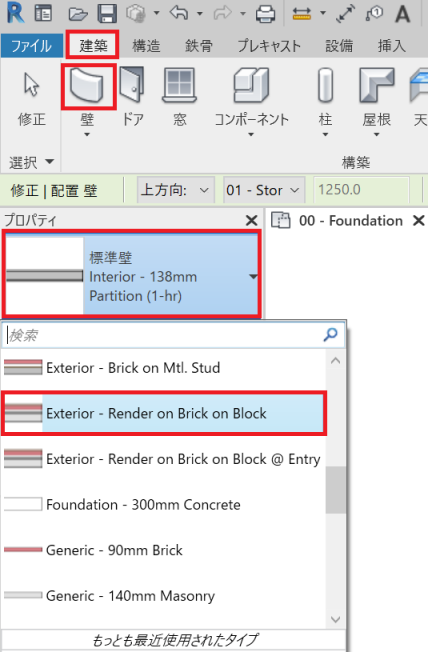
主な壁タイプには次のようなものがあります。
- 基本壁 - 外部: 外周を構成する外壁。断熱層を含む厚みのタイプが多い
- 基本壁 - 内部: 間仕切り壁。比較的薄く、複数の仕上げ層を持つ
- 基本壁 - コンクリート: 構造壁。RC 造の建物で使用
- カーテンウォール: ガラス面のファサード
STEP 3: オプションバーで描画設定を行う
画面上部のオプションバーで、壁の高さ・深さ、位置線、チェーン描画の有無などを設定します。

主な項目は次の通りです。
| 項目 | 役割 |
|---|---|
| 高さ / 深さ | 壁の上端をどのレベルまで伸ばすか。「未接続」を選ぶと数値で直接指定可能 |
| 位置線 | クリックした線が壁のどの部分(中心線/仕上げ面など)に対応するか |
| チェーン | 連続して頂点を打つことで折れ線状の壁を一気に作成 |
| オフセット | クリック位置から指定距離だけ離して壁を配置 |
| 半径 | 角を丸める半径を指定(チェーン描画時) |
STEP 4: 始点と終点をクリック
図面上で壁の始点をクリックし、続けて終点をクリックすると、その区間に壁が配置されます。チェーンを有効にしている場合は、Esc で終了するまで連続して壁を引けます。

3よく使う便利機能
位置線の使い分け
位置線は壁を引くときの「基準」となる線です。設計図面の通り芯(中心線)に合わせて引きたいなら「壁の中心線」、外壁仕上げ面で合わせたいなら「仕上げ面: 外側」を選択します。配置後でも変更可能ですが、再配置の手間が出るので最初に決めておくのがおすすめです。
ベースレベル/上部レベル
プロパティパレットの「ベース拘束」「上部拘束」で、壁が始まる階と終わる階を指定します。「1FL → 2FL まで」のような階層モデリングは Revit の基本で、レベルを正しく設定するとビュー切り替え時に壁の表示も自動的に追従します。
壁の編集
配置した壁は選択 → 端点ドラッグで長さ変更、プロパティで高さやタイプの変更ができます。複数本まとめて変更するには Tab キーで連続選択するか、フィルタを使ってタイプ単位で選択します。
4壁タイプを編集する
既存の壁タイプの構成(層構成・断熱材厚・仕上げ材など)は、プロパティパネル右上の「タイプを編集」から開く「タイププロパティ」ダイアログで変更できます。「構造」→「編集」を押すと層構成の編集画面が開き、内側から外側へ順に並ぶレイヤをそれぞれ厚みと材料で指定できます。標準テンプレートには断熱材・気密層・構造躯体・仕上げ材といった一般的な層構成があらかじめ定義されていますが、日本の建築基準に合わせた壁を作る場合は独自タイプを作成して標準テンプレートから派生させるのがおすすめです。「複製」ボタンで既存タイプから派生させ、名前に「WL-200_外壁_RC200+断熱50」のような分類しやすい命名規則を入れると、プロジェクトが大きくなったときに管理しやすくなります。
5レベルと壁の高さ
Revit では建物の階層を「レベル」で定義します。「立面図」ビューに切り替えるとレベルが水平線として表示され、各レベルの高さを編集できます。壁を配置する際の「ベース拘束」「上部拘束」はこのレベルに紐付くため、レベルを後から動かすと配置済みの壁も自動的に伸び縮みします。逆に、特定の壁だけレベルに追従させたくない場合は、上部拘束を「未接続」にして高さを数値で直接指定するか、オフセットを与えて配置すると独立した高さを保てます。3D ビューに切り替えれば配置した壁を立体的に確認でき、隣接する壁との取り合いやコーナーの処理ミスに気付きやすくなります。
6壁と他要素の取り合い
壁は単独で配置するだけでなく、ドア・窓・床・屋根といった他要素と連動して動作します。たとえばドアを配置すると、壁が自動的にくり抜かれて開口部ができ、ドアを別の壁に移動するとくり抜きも自動的に追従します。床コマンドで床を作成すると、壁の上端がその床に達して止まるように設定することも可能です。これらの「取り合い」が Revit が CAD と異なる最大の強みで、設計変更が入っても自動で整合性が保たれるため修正コストが大幅に低くなります。
7よくあるトラブル
初学者がよく直面するのが「壁が表示されない」「壁が透明に見える」問題です。原因の多くはビューの表示範囲設定です。各ビューには「ビュー範囲」というプロパティがあり、上部クリップ・カットプレーン・下部クリップ・ビュー深度の 4 つの面で表示範囲が決まっています。設定したカットプレーンより上の壁は平面図に表示されないため、下端がカットプレーンより高い位置にある壁が消えて見えるケースが頻発します。表示されないときはまずビュー範囲を確認しましょう。もう 1 つの落とし穴は「壁の結合(ジョイン)」で、隣接する壁同士の端点が自動結合されていないと、コーナー部分に隙間が生じます。「結合」ツールで明示的に結合するか、配置時に端点を完全に一致させて自動結合させるのが基本です。
8線分入力と数値入力
壁を配置する際の長さや角度は、フリーカーソルでクリックする以外に数値入力で正確に決定できます。1 点目をクリックした後、キーボードで「3000」と打ち込めば、その方向に 3,000mm の壁が引かれます。角度を指定する場合は、Tab キーで距離欄と角度欄を切り替えて入力します。設計図面上で「ここから 5m 北向きに壁を立てたい」というような厳密な指示を再現したい場合に必須の操作で、CAD 的な精密さを保てる Revit ならではの強みです。寸法線をクリックして数値を上書きすることで、配置後の長さ変更も同様に正確に行えます。
9壁の連結とコーナー処理
連続して壁を引くと、角の部分は自動的に角度に合わせてカットされ、内部レイヤ同士もマッチングされます。複層構造の壁では「構造躯体は突き合わせ、仕上げ材は通し」のような複雑な連結ルールが既定で適用されており、ほとんどの場合は手を加えずに正しい結果になります。意図しないコーナー処理になったときは、対象の壁を選んで「壁ジョイン」ツールで結合状態を確認・修正できます。L 字、T 字、十字といったコーナー形状ごとに最適な結合パターンが Revit に内蔵されているため、結合タイプを「マイター」「バットエンド」「スクエアオフ」から選び直すことで、設計意図に沿った見え方に調整できます。
10テンプレートとプロジェクト標準
実務でプロジェクトを立ち上げる際は、最初から空のテンプレートで始めるのではなく、過去物件のテンプレートや事務所標準のテンプレート(.rte ファイル)を流用するのが効率的です。テンプレートには壁タイプ、ドアタイプ、ビューテンプレート、シートテンプレートが事前に登録されているため、毎回ゼロから定義する手間が省けます。「会社標準の外壁タイプ」「集合住宅用テンプレート」「店舗用テンプレート」などをチームで共有しておくと、複数プロジェクト間で図面表現と仕様が揃い、品質の底上げに繋がります。
11関連記事
子ページはありません
人気ページ
- 1 【Revit API】アドインの作成サンプル(外部ツール編)
- 2 Revit の要素(Category / Family / Type / Instance)4 階層モデルとは
- 3 【Revit API】要素の取得とID、名前、タイプの情報表示
- 4 【PythonでRevit API】pyRevitの導入と簡単なアプリケーションの作成
- 5 ArchiCAD 階段と手摺りの作成手順|階段ツール / 設定画面 / 手摺り追加
- 6 【Revit API】アドインの作成サンプル(外部アプリケーション編)
- 7 【Revit API】FamilySymbol(タイプ)の取得とパラメータの変更
- 8 RevitAPI.dll と RevitAPIUI.dll の参照
- 9 【Revit API】特定の要素のパラメータ一覧の取得
- 10 【Revit API】マニフェストファイルの書き方/作成方法
最近更新/作成されたページ
- Revit のエラーとトラブル対処|起動失敗・ライセンス・ファイル破損 2026-10-03 22:22:57
- GSG_01_Getting_Started_Template.rte の入手先(Revit) 2026-10-03 22:22:34
- Revit「Please run MaterialLibrary2021.msi first」の原因と対処 2026-10-03 22:22:34
- Archicadの参照線の配置・移動・削除|1本ずつ消す方法と全削除 2026-10-03 22:20:48
- Archicadで交点にカーソルを合わせる方法|スナップガイド・グリッド 2026-10-03 22:20:48
- Archicadで3D表示する方法|F3・Ctrl+F5と平行投影/パースの切替 2026-10-03 22:20:48
- ARCHICAD Column ツールで柱を配置する手順(断面・高さ・3D 確認) 2026-10-03 22:12:07
- Revitでプロジェクト基準点を表示する方法|測量点との違いと表示設定 2026-10-03 22:11:05
- Revit レベル (Level) 追加・修正完全ガイド(立面ビュー / Plan View 自動作成) 2026-10-03 22:11:05
- Revit プロジェクトの作成手順|テンプレート選択・保存・単位設定 2026-10-03 22:11:05
- Revit 完全ガイド|機能・ファイル形式・料金・システム要件とよくある質問 2026-10-03 22:11:05
- ARCHICAD で床(スラブ)を作る方法|ポリゴン入力と複合構造 2026-10-03 22:11:05
- ARCHICAD 窓の作成完全ガイド 2026-10-03 22:11:05
- ARCHICAD ドア (Door) の作成完全ガイド 2026-10-03 22:11:05
- ARCHICAD 壁の作成方法完全ガイド 2026-10-03 22:11:05