この記事の要点
- 3D ウィンドウを開くショートカットは F3。メニューなら[ウィンドウ]→[3Dウィンドウ]。平面図へ戻るのは F2
- モデル全体は[3Dで全てを表示](Ctrl+F5)、選んだ要素だけなら[3Dで選択内容/矩形選択を表示]。どちらも[表示]→[3Dで表示する要素]にある
- 投影は平行投影(Ctrl+F3)とパース(Shift+F3)の 2 種類。歩き回る[移動]モードはパースのみ
- 見た目(エンジン・ワイヤフレーム/陰線処理/シェーディング・影など)は3Dスタイルでまとめて切り替える。設定は[表示]→[3D表示設定]→[3Dスタイル]
この記事は Archicad 28 日本語版の公式ヘルプ(help.graphisoft.com、2026-10 時点で参照)に書かれている操作だけをまとめたものです。メニュー名・コマンド名はヘルプの表記に合わせています。ショートカット一覧・3D ウィンドウ・3D スタイルのページは、最新版の Archicad 29 のヘルプでも同じ記載であることを確認しました。ショートカットは作業環境でカスタマイズでき、ヘルプにも「言語バージョンによって異なる場合がある」と注記があるので、手元で効かない場合は後述の方法で割り当てを確認してください。
13D ウィンドウとは
公式ヘルプによると、3D ウィンドウはモデルをパースまたは平行投影で表示し、建物が内部・外部で実際にどう見えるかを全体的に確認するためのウィンドウです。見るだけでなく、3D ウィンドウの中で組み立てツールを使ってモデルを直接編集したり、新しい要素を作成したりすることもできます。
3D ウィンドウは平面図ウィンドウや断面/立面/展開図ウィンドウと直接連動しており、どちらで変更しても互いに反映されます。個々の要素が 3D でどう表示されるかは、各要素の設定ダイアログボックスの[モデル]パネルで決まり、3D ウィンドウ全体の表示に関わる設定は3Dスタイルにまとまっています。
23D ウィンドウを開く
3D ウィンドウを開く(有効にする)方法は、ヘルプでは次の 4 つが挙げられています。
- F3 キーを押す
- [ウィンドウ]→[3Dウィンドウ]コマンドを使う
- 3D ツールバーまたはミニナビゲータツールバーの 3D ウィンドウコントロールを押す
- 現在のウィンドウの空白部分を右クリックし、コンテキストメニューのコマンドを使う
特定の表示コマンドを使わずに 3D ウィンドウへ切り替えただけの場合は、他のウィンドウで何を選択しているかに関係なく、3D ウィンドウに最後に表示されていた内容がそのまま表示されます。選択した要素を見たいのに前回の表示が出る、というときは次章のコマンドを使います。
なお、ナビゲータの設定によって新しいビューは別タブで開くことも置き換えることもできますが、ヘルプでは平面図と 3D ウィンドウは 1 つしか開けないと説明されています。
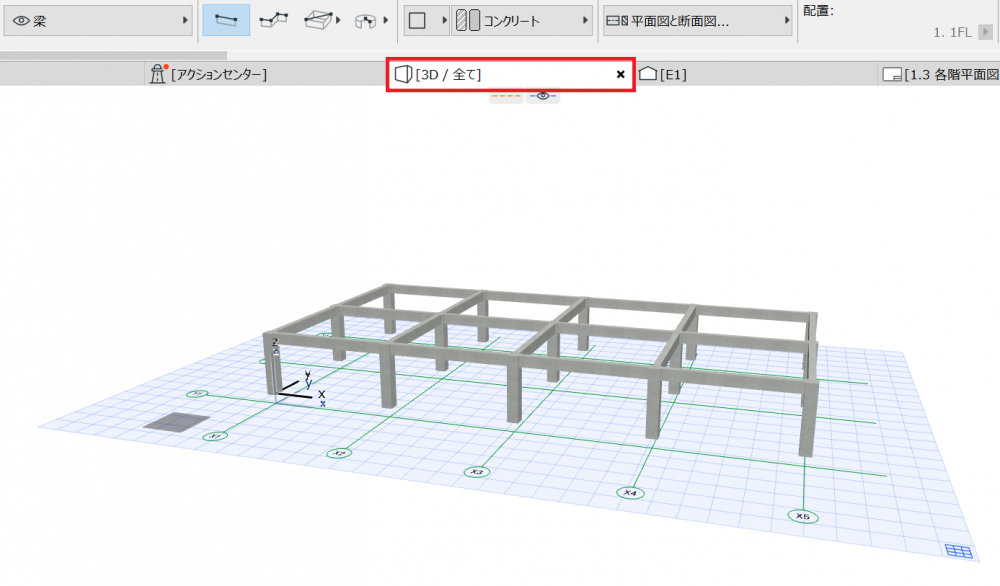
※ 旧バージョンの画面です。3D ウィンドウのタブには表示内容(この例では「3D / 全て」)が出ます。
3全体を見る/選んだ要素だけを見る
3D で何を表示するかを決めるコマンドは[表示]→[3Dで表示する要素]の階層メニューにまとまっています。
| コマンド | 内容(公式ヘルプより) |
|---|---|
| 3Dで全てを表示(Ctrl+F5) | 現在の選択に関係なくモデル全体を表示。ただし[3Dで要素をフィルタ/切断]の条件で表示が制限されることがある |
| 3Dで選択内容/矩形選択を表示 | 選択した要素、または矩形選択の範囲だけを表示。右クリックのコンテキストメニューや 3D ビジュアリゼーションツールバーからも使える |
| 3Dで要素をフィルタ/切断 | 表示するフロアの範囲、矩形選択の内側/外側、表示する要素の種類などを設定するダイアログボックスを開く |
選択内容の表示には次の決まりがあります。
- 平面図で要素の選択と矩形選択の両方がある場合、矩形選択は無視され、明示的に選択した要素だけが表示される。
- 矩形選択で表示しているときは、3D ウィンドウのキャプションに「矩形選択」と表示される。
- 既定では矩形選択の内側が表示される。[3Dで要素をフィルタ/切断]で[矩形選択外]に切り替えると外側だけを表示でき、ヘルプでは「建物の外観だけが必要な場合に、家の中の要素を表示から除外できる」という使い方が紹介されている。
- 矩形選択で区切った 3D ウィンドウでは、範囲の外へ動かした要素は 3D ウィンドウから即座に消える(平面図では表示されている)。
[3Dで要素をフィルタ/切断]ダイアログボックスの[3D表示するフロア]では、[無限](全ての要素)か[有限](開始フロア〜終了フロア)を選べます。[フロア範囲で要素を切り取り]をオンにするとフロア範囲の境界でモデルが切り取られ、オフにすると一部でも範囲内にある要素は全て表示されます。特定の階だけを 3D で確認したいときに使えます。
4平行投影とパース
Archicad の 3D 投影は平行投影とパースの 2 種類です。ヘルプの説明では、平行投影はビューの中心にモデル全体が自動的に表示され、パースはビューポイントと目標点によって定義されます。
| 切り替え方法 | 内容 |
|---|---|
| ショートカット | Ctrl+F3 = 平行投影、Shift+F3 = パース |
| メニュー | [表示]→[3D表示設定]のコマンド |
| その他 | 3D ウィンドウのタブバー、3D ビジュアリゼーションツールバー、ミニナビゲータツールバー、ナビゲータ |
投影の詳細は[平行投影の設定]/[パースの設定]ダイアログボックスで調整します。3D ウィンドウやタブバーのコンテキストメニュー、3D ビジュアリゼーションツールバー、[表示]→[3Dウィンドウ設定]メニューから開け、2 つのダイアログボックスは右上隅のボタンで切り替えられます。3D ウィンドウが有効なときは、3D ナビゲータプレビューパレットからも投影をパースまたは平行投影に変更できます。
5視点を動かす(回転・移動)
3D ウィンドウでも、ウィンドウに合わせる・スクロール・ズーム、マウスのスクロールボタン操作などは 2D ウィンドウと同じです。これに加えて 3D 専用のナビゲーションとして[回転]と[移動]があります。3D ウィンドウが有効なときは、クイックオプションバーにもこの 2 つのショートカットが表示されます。
回転
- [表示]→[回転]、ツールバー、または 3D ウィンドウ下部のスクロールバーから回転モードに入る。
- 左ボタンを押したままマウスを動かすと、モデルの中心点(平行投影)または目標点(パース)を中心に回転する。
- 回転モード中はモデルを編集できない。Esc キーで終了して編集モードに戻る。
- 編集モードのままでも、Shift キーを押しながらマウスのスクロールボタンを使うと一時的に回転できる(キーを放すと止まる)。
移動(パースのみ)
- [表示]→[移動]、ツールバー、または 3D ウィンドウ下部のスクロールバーから入る。パースビューでのみ使える。
- マウスで視線の向きを変え、矢印キーまたは W・A・S・D キーで前後左右に動く。
- 上下の移動は PageUp(ショートカット:スペースバー)と PageDown(ショートカット:C)。
- 速度はテンキーのプラス/マイナスで変え、Shift を押している間は一時的に速くなる。
- 画面下部の「F」をクリックすると自由移動モードになる。
- 移動モード中はモデルを編集できない。左クリックまたは Esc で終了する。
3D 操作補助
[表示]→[3D操作補助]には、パースの目標点を設定する[目標面]、クリックした面に対して視線を垂直にする[クリック面の垂直目標面]、傾いた視点を戻す[傾斜角をリセット]、[水平ビュー]などのコマンドがあります。
6見た目を切り替える:3Dスタイル
3Dスタイルは、3D ウィンドウでのモデル表示を決める設定(3D エンジン、表示モード、背景、影など)をまとめたものです。3Dスタイルはビュー設定と一緒に保存され、スタイルを編集すると、そのスタイルを使う全てのビューがすぐに更新されます。
- 適用:3D ウィンドウのコンテキストメニュー、クイックオプションバー(またはクイックオプションパレット)、タブバーの 3D ウィンドウタブにある 3Dスタイルのポップアップから選ぶ。
- 作成・編集:[表示]→[3D表示設定]→[3Dスタイル]でダイアログボックスを開き、左のスタイル一覧から選んで右側で編集する。[新規]で追加、[インポート]/[エクスポート]でプロジェクト間に XML ファイルで受け渡しできる。
| 項目 | 選択肢と特徴(公式ヘルプより) |
|---|---|
| 3D エンジン | ハードウェアアクセラレーション(既定。テクスチャ画像を表示でき、ナビゲーションが高速)/ベクトル エンジン(テクスチャなし。ベクトルハッチングを表示でき、3D ウィンドウの内容をベクトルの 2D 図面として保存できる) |
| 表示モード | ワイヤフレーム(全ての辺を表示)/陰線処理(隠れた線を消す。ベクトルエンジンのみ)/シェーディング(光源の方向に応じて陰影を付ける)。ハードウェアアクセラレーションではワイヤフレームとシェーディングのみ |
| その他 | 透過、モノクロ モデル、背景(天空の色・地面の色)、輪郭、影など |
レイヤーをワイヤフレームとして定義している場合、3Dスタイルで別の表示モードを選んでも、そのレイヤーの要素は常にワイヤフレームで表示されます。
7建物を切って中を見る:3D 切断
建物の内部を見たいときは3D 切断を使います。モデルに切断面を適用する表示モードで、一度に最大 9 個の切断面を使え、ビューと一緒に保存されます。
- 標準ツールバーの[3D切断]切り替えボタン、または[表示]→[3Dで表示する要素]→[3D切断]でオンにする。
- 画面の 4 方向に切断面のタブが表示される。タブにカーソルを置くとその位置に垂直の切断面が表示される。
- タブをクリックし、移動してモデルを垂直に切断する。クリックで位置を決めると[確定]が表示されるので、[確定](または[キャンセル])をクリックする。
ドラッグ中に切断面をゴミ箱へ移動するか Esc キーを押すと操作は中止されます。斜めなど別の方向で切りたい場合は、タブのコンテキストメニューの[カスタム切断面の作成]で、要素の平面・辺・任意の 3 点から切断面の向きを決められます。3D 切断をオフにするとフルモデルの表示に戻ります。
83D ビューを残す・図面や画像にする
ビューとして保存する
3D ウィンドウで決めた視点は、ナビゲータまたはタブバーのコンテキストメニューにある[ビューの保存]で保存できます。現在の投影(パースまたは平行投影)に基づくビューが作られ、ナビゲータのビュー一覧に追加されます。パースは[表示]→[3D操作補助]→[カメラをパスに配置]でカメラとしてプロジェクト一覧に追加でき、平行投影は[現在の投影を追加]で設定済みの投影に加えられます。
3D ドキュメント
3D ビューに寸法などを加えて図面として扱いたい場合は3D ドキュメントを作ります。3D ウィンドウで目的のビューを設定してから、ナビゲータの[3Dドキュメント]フォルダや 3D ウィンドウのコンテキストメニューの[3Dから新規3Dドキュメントを作成]、またはメニューの[ドキュメント]→[ドキュメントツール]→[新規3Dドキュメント]を使います。平面図から作ることもできます([平面図から新規3Dドキュメントを作成])。
レンダリング画像
写真のような画像はレンダリングで作ります。設定は[ウィンドウ]→[パレット]→[レンダリングの設定]のパレットで行い、パレット下部の[レンダリング]アイコン、または[ドキュメント]→[レンダリング]→[レンダリングを実行]で 3D ウィンドウの内容をレンダリングします。エンジンは Cineware、ベーシックレンダリングエンジン、スケッチのほか、技術プレビューとして Redshift が含まれています。ヘルプには「レンダリングされた画像をプロジェクトと共に保存することはできない」とあるので、残したい画像は手動で保存します。
9ウィンドウ切り替えのショートカット
公式ヘルプ(ナビゲーションのページ)に載っている、ウィンドウ切り替えの既定のショートカットです。
| ショートカット | 開くウィンドウ |
|---|---|
| F2 | 最後に開いた平面図 |
| F3 | 最後に開いた 3D |
| Shift+F3 | 3D(パース) |
| Ctrl+F3 | 3D(平行投影) |
| F6 | 最後の断面図 |
| F7 | 最後のレイアウト |
| Ctrl+F5 | 3Dで全てを表示 |
ショートカットが手元で違う場合は、[オプション]→[作業環境]→[キーボードショートカット]で割り当てを確認・変更できます。[ショートカットのプレビュー]パネル下部の[ショートカットリストを表示]で一覧を表示・印刷することもできます。
→関連
子ページはありません
人気ページ
- 1 【Revit API】アドインの作成サンプル(外部ツール編)
- 2 Revit の要素(Category / Family / Type / Instance)4 階層モデルとは
- 3 【Revit API】要素の取得とID、名前、タイプの情報表示
- 4 【PythonでRevit API】pyRevitの導入と簡単なアプリケーションの作成
- 5 ArchiCAD 階段と手摺りの作成手順|階段ツール / 設定画面 / 手摺り追加
- 6 【Revit API】アドインの作成サンプル(外部アプリケーション編)
- 7 【Revit API】FamilySymbol(タイプ)の取得とパラメータの変更
- 8 RevitAPI.dll と RevitAPIUI.dll の参照
- 9 【Revit API】特定の要素のパラメータ一覧の取得
- 10 【Revit API】マニフェストファイルの書き方/作成方法
最近更新/作成されたページ
- Revit のエラーとトラブル対処|起動失敗・ライセンス・ファイル破損 2026-10-03 22:22:57
- GSG_01_Getting_Started_Template.rte の入手先(Revit) 2026-10-03 22:22:34
- Revit「Please run MaterialLibrary2021.msi first」の原因と対処 2026-10-03 22:22:34
- Archicadの参照線の配置・移動・削除|1本ずつ消す方法と全削除 2026-10-03 22:20:48
- Archicadで交点にカーソルを合わせる方法|スナップガイド・グリッド 2026-10-03 22:20:48
- Archicadで3D表示する方法|F3・Ctrl+F5と平行投影/パースの切替 2026-10-03 22:20:48
- ARCHICAD Column ツールで柱を配置する手順(断面・高さ・3D 確認) 2026-10-03 22:12:07
- Revitでプロジェクト基準点を表示する方法|測量点との違いと表示設定 2026-10-03 22:11:05
- Revit レベル (Level) 追加・修正完全ガイド(立面ビュー / Plan View 自動作成) 2026-10-03 22:11:05
- Revit プロジェクトの作成手順|テンプレート選択・保存・単位設定 2026-10-03 22:11:05
- Revit 完全ガイド|機能・ファイル形式・料金・システム要件とよくある質問 2026-10-03 22:11:05
- ARCHICAD で床(スラブ)を作る方法|ポリゴン入力と複合構造 2026-10-03 22:11:05
- ARCHICAD 窓の作成完全ガイド 2026-10-03 22:11:05
- ARCHICAD ドア (Door) の作成完全ガイド 2026-10-03 22:11:05
- ARCHICAD 壁の作成方法完全ガイド 2026-10-03 22:11:05