この記事の要点
- Archicad のカーソルは辺や節点に自動で引き付けられ、形が変わる(インテリジェントカーソル)。カーソル一覧には「交差部」の形がある
- グリッドの交点に合わせるならグリッドスナップ(Alt+S)。有効な間はカーソルがグリッドの節点に常にスナップする
- 実際には交わっていない線どうしの関係はスナップガイドとスナップ参照で拾う。Q キーで即座にスナップ参照にでき、Shift でガイドに入力をロック
- 引き付けの強さはカーソルスナップ範囲(1〜9 ピクセル)で調整。[オプション]→[作業環境]→[入力制約とガイド]
この記事は Archicad 28 日本語版の公式ヘルプ(help.graphisoft.com、2026-10 時点で参照)の「画面入力の補助機能」に書かれている内容だけをまとめたものです。機能名はヘルプの日本語表記に合わせています(英語版では Intelligent Cursor、Snap Guides、Guide Lines、Snap Points)。参照したページのうち、スナップガイド・参照線・スナップ点・グリッドスナップ・インテリジェントカーソル・カーソルスナップ範囲は、最新版の Archicad 29 のヘルプでも同じ記載であることを確認しました。
ここでいう「矢印」は、作図や編集のときに画面上を動かすカーソル(マウスポインタ)のことです。Archicad には、カーソルを交点や端点にぴたりと合わせるための仕組みがいくつか用意されています。
1インテリジェントカーソル:交点に乗ったことを形で知らせる
公式ヘルプによると、Archicad のカーソルは、使用中のツールや入力・編集の最中かどうかに応じて形が変わります。この形の違いで、特定の節点や辺をすばやく見分けられるようになっています。これがインテリジェントカーソルです。
ヘルプのカーソル一覧には、カーソルの位置に応じた次の 7 種類が載っています。
- 何もない領域(選択できるオブジェクトが存在しない場所)
- 基準線
- その他の辺
- その他の辺 - 垂直
- 交差部
- 基準線の節点
- その他の節点
それぞれの形は、矢印ツールで入力する前・その他のツールで入力する前・入力/編集中で異なる図柄になります(実際の図柄はヘルプの一覧表を参照してください)。交点に合わせたいときは、交点の近くまでカーソルを動かし、カーソルが交差部の形に変わったことを確認してからクリックする、というのが基本の考え方です。
2カーソルスナップ範囲:どこまで近づけば吸い付くか
ヘルプによると、画面上のホットスポットを見つけやすくするため、カーソルは辺と節点に引き付けられます。この引き付けが働く距離がカーソルスナップ範囲で、[オプション]→[作業環境]→[入力制約とガイド]でピクセル単位で設定します。
- 設定できる範囲は 1〜9 ピクセル。
- ヘルプでは 3〜4 ピクセルが快適な設定とされている。ただしズームレベルが低い(縮小表示している)と、意図しない要素に引き付けられることがある。
- ポイント操作に慣れているなら、1 ピクセルにすれば拡大しなくて済む、とも説明されている。
線が密集した場所で隣の点を拾ってしまうときは、拡大表示するか、この範囲を小さくすると狙った交点に合わせやすくなります。
3グリッドの交点に合わせる:グリッドスナップ
グリッドの交点に正確に合わせたい場合はグリッドスナップを使います。ヘルプの説明では、グリッドスナップが有効なとき、カーソルは組み立てグリッドまたはスナップグリッドの節点に常にスナップし、低いズームレベルでも要素を正確に整列できます。

※ 旧バージョン(2020 年当時)の標準ツールバーの画面です。現在のバージョンではツールバーの構成が異なる場合があります。
オン/オフの切り替え
- [表示]→[グリッドスナップ](ショートカット Alt+S)。最後に使ったグリッドの種類でスナップする。
- [表示]→[グリッドスナップオプション]から[スナップグリッドにスナップ]または[組み立てグリッドにスナップ]を選ぶ。標準ツールバーのグリッドメニューや座標ボックスからも選べる。
- [表示]→[グリッド/編集中の平面オプション]→[グリッドと背景]で、[スナップなし]/[スナップグリッドにスナップ]/[組み立てグリッドにスナップ]のいずれかを選ぶ。Shift+S でこの 3 つを切り替えられる。
2 種類のグリッド
| グリッド | 特徴(公式ヘルプより) |
|---|---|
| 組み立てグリッド | 画面に表示されるグリッド。[表示]→[組み立てグリッド表示]で表示を切り替え、[グリッドと背景]で主グリッド・補助グリッドの間隔を設定する。回転(傾斜グリッド)も可能 |
| スナップグリッド | 表示されない(非表示の)グリッド。[グリッドと背景]の[スナップグリッド]/[移動]で、カーソルがスナップする横・縦の間隔を定義する。通常はプロジェクトの最小測定単位を入力する |
注意点として、グリッドスナップが有効だとカーソルはグリッドの節点に吸い付くため、既存要素の交点など、グリッドから外れた点を拾いたいときはオフにします。ヘルプでも、後述の要素スナップは「グリッドスナップが無効になっている場合のみ使用できる」とされています。
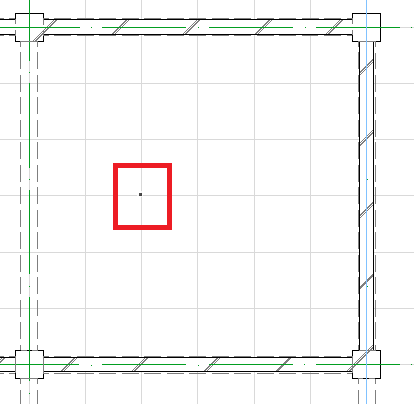
※ 旧バージョンの平面図の画面です。
4交わっていない線の関係を拾う:スナップガイドとスナップ参照
スナップガイドは、既存要素に沿って一時的に表示される直線や円弧で、正確な配置を助けます。カーソルが離れると自動的に消えます。オン/オフは[表示]→[スナップガイド]、または標準ツールバーのガイドメニューの「スナップガイドと点」で切り替えます。
スナップ参照を作る
要素の辺や点の上にカーソルを置くと、その辺・点がスナップ参照(青色の強調表示)になります。スナップ参照は同時にいくつでも有効にでき、スナップ参照と現在の入力に関係するスナップガイドが表示されるようになります。ヘルプでは、表示されるスナップガイドとして次のものが挙げられています。
- カーソル位置を基準にしたガイド(水平/垂直、グリッドに平行、固定の増分角度。[入力制約とガイド]の設定による)
- マークしたスナップ参照を基準にしたガイドと、スナップ参照どうしの関係を基準にしたガイド
- 該当する場合は、タンジェント・平行・屋根厚さ・角度二分割・2 つの円の中心を結ぶ線などのアイコン
スナップ参照は、カーソルを離しても入力を完了するか Esc を押すまで残ります。
覚えておきたいキー操作
| 操作 | 働き(公式ヘルプより) |
|---|---|
| Q | 辺または点の上で押すと、待ち時間なしで即座にスナップ参照にする([スナップ参照を強制])。既存のスナップ参照を消すときにも使う |
| Shift(入力中) | 入力を目的のスナップガイド(または参照線)にロックする。コンテキストメニューの[参照線/スナップガイドにロック]でも同じ |
| Esc | スナップ参照を解除する |
ヘルプには、Q などの事前定義ショートカットは言語バージョンによって異なる場合があると注記されています。
ガイドを入力の最後まで表示しておきたいときは、スナップガイドのコンテキストメニューの[スナップガイドをピン止め]、または入力中のコンテキストメニューの[スナップガイド/スナップ円弧を配置]を使います。なお、スナップガイドに合わせてスナップすると、ユーザー原点が最も近いスナップ参照点に自動で一時的に移り、青色の「X」で示されます。
5自分で補助線を引く:参照線
何度も使う基準がある場合は、参照線(英語版では Guide Lines)を自分で配置します。ヘルプでは、参照線は「特殊な点や投影の検索に役立つ作図補助項目」で、スナップガイドと違って明示的に配置し、削除するまで表示され続けると説明されています。
- 表示の切り替えは[表示]→[参照線](事前定義のショートカットは L)。
- 画面の 4 方向に出る参照線のタブをクリックしてドラッグし、配置する。既存の辺に沿わせると辺にスナップする。
- 入力時に Shift を押すと、入力を参照線にロックできる。
配置・移動・削除の詳しい手順は 参照線の移動と削除 にまとめています。
6中点や等分点に合わせる:スナップ点
交点ではなく辺の中点や等分点に合わせたい場合はスナップ点を使います。スナップ点は、指定した間隔で要素上に一時的に表示されるホットスポットで、[表示]→[スナップ点]で有効にします。カーソルを要素の上に移動すると特殊スナップ点が表示され、そこにスナップできます。
| 間隔の種類 | 内容 |
|---|---|
| 中点 | 辺を二等分 |
| 分割 | 設定した数(3〜100)に分割 |
| パーセント | 設定したパーセントで分割 |
| 距離 | 設定した距離の間隔で分割 |
| 距離による最適な分割 | 定義した距離にできるだけ近い長さで均等に分割 |
間隔は[表示]→[スナップ点オプション]または作図ツールバーで選び、値は[スナップ点の値を設定]で入力します。スナップ点を表示する範囲は[ノード間]/[要素全体]/[交点間](選択した要素の 2 つの交点の間だけ)から選べます。スナップ点は約 5 秒後に消えますが、[入力制約とガイド]の[スナップ点を自動で隠す]をオフにすると、要素を配置するかビューを変えるまで表示されたままになります。
7移動時に既存要素へ吸い付ける:要素スナップ
要素を移動・変形するときに既存要素へ吸い付けたい場合は要素スナップを使います。[表示]→[要素スナップ](作業中は E キー)で切り替えます。要素スナップが有効な状態で移動を始めると、選択要素の特殊点が小さな正方形に変わり、別の要素の節点や辺を検出すると大きくなって、クリックするだけで結合できます。複数の点が触れている場合は、スペースキーで順番に切り替えます。前述のとおり、要素スナップはグリッドスナップが無効のときのみ使えます。
3D ウィンドウでは表面スナップ([表示]→[表面スナップ]、既定で有効)により、カーソルが表面・辺・点にスナップします。
8うまく合わないときの確認ポイント
| 症状 | 確認すること(公式ヘルプの記述に基づく) |
|---|---|
| 要素の交点ではなくグリッドに吸い付く | グリッドスナップが有効になっていないか(Alt+S で切り替え) |
| 縮小表示で隣の点を拾ってしまう | カーソルスナップ範囲が大きすぎないか。拡大表示するか範囲を小さくする |
| スナップガイドが出ない | [表示]→[スナップガイド]がオンか |
| 不要なスナップ参照が残っている | Esc を押すか、スナップ参照の上で Q を押す |
| 移動時に既存要素へ吸い付かない | [表示]→[要素スナップ]がオンか、グリッドスナップがオフか |
数値で位置を決めたい場合は、入力中に表示される座標情報に値を入力する方法もあります。X、Y、D(距離)、A(角度)などのキーで対応するフィールドを有効にして数値を入力します(例:「X3」)。
→関連
子ページはありません
人気ページ
- 1 【Revit API】アドインの作成サンプル(外部ツール編)
- 2 Revit の要素(Category / Family / Type / Instance)4 階層モデルとは
- 3 【Revit API】要素の取得とID、名前、タイプの情報表示
- 4 【PythonでRevit API】pyRevitの導入と簡単なアプリケーションの作成
- 5 ArchiCAD 階段と手摺りの作成手順|階段ツール / 設定画面 / 手摺り追加
- 6 【Revit API】アドインの作成サンプル(外部アプリケーション編)
- 7 【Revit API】FamilySymbol(タイプ)の取得とパラメータの変更
- 8 RevitAPI.dll と RevitAPIUI.dll の参照
- 9 【Revit API】特定の要素のパラメータ一覧の取得
- 10 【Revit API】マニフェストファイルの書き方/作成方法
最近更新/作成されたページ
- Revit のエラーとトラブル対処|起動失敗・ライセンス・ファイル破損 2026-10-03 22:22:57
- GSG_01_Getting_Started_Template.rte の入手先(Revit) 2026-10-03 22:22:34
- Revit「Please run MaterialLibrary2021.msi first」の原因と対処 2026-10-03 22:22:34
- Archicadの参照線の配置・移動・削除|1本ずつ消す方法と全削除 2026-10-03 22:20:48
- Archicadで交点にカーソルを合わせる方法|スナップガイド・グリッド 2026-10-03 22:20:48
- Archicadで3D表示する方法|F3・Ctrl+F5と平行投影/パースの切替 2026-10-03 22:20:48
- ARCHICAD Column ツールで柱を配置する手順(断面・高さ・3D 確認) 2026-10-03 22:12:07
- Revitでプロジェクト基準点を表示する方法|測量点との違いと表示設定 2026-10-03 22:11:05
- Revit レベル (Level) 追加・修正完全ガイド(立面ビュー / Plan View 自動作成) 2026-10-03 22:11:05
- Revit プロジェクトの作成手順|テンプレート選択・保存・単位設定 2026-10-03 22:11:05
- Revit 完全ガイド|機能・ファイル形式・料金・システム要件とよくある質問 2026-10-03 22:11:05
- ARCHICAD で床(スラブ)を作る方法|ポリゴン入力と複合構造 2026-10-03 22:11:05
- ARCHICAD 窓の作成完全ガイド 2026-10-03 22:11:05
- ARCHICAD ドア (Door) の作成完全ガイド 2026-10-03 22:11:05
- ARCHICAD 壁の作成方法完全ガイド 2026-10-03 22:11:05