ページの作成
親となるページを選択してください。

親ページに紐づくページを子ページといいます。
例: 親=スポーツ, 子1=サッカー, 子2=野球
子ページを親ページとして更に子ページを作成することも可能です。
例: 親=サッカー, 子=サッカーのルール
親ページはいつでも変更することが可能なのでとりあえず作ってみましょう!
テンプレート
テンプレートがありません。
この記事の要点
- 参照線(Reference Line)は壁・梁などの基準となる軸線。実体ではなく編集用のハンドル
- 壁の参照線は「外側 / 中心 / 内側」の 3 パターン、設定ダイアログまたは情報ボックスで切替
- 移動はDrag コマンド(Ctrl+D)または座標入力、Pet Palette の「移動」アイコン
- 削除は要素自体を選択して Delete。参照線だけ消すことはできない(参照線は要素の一部)
- Revit のReference Planeは独立した補助要素で削除可能。ARCHICAD ではガイドライン / トレーサーが近い役割
1参照線とは
ARCHICAD の参照線(Reference Line)は、壁・梁・カーテンウォール等の線状要素の基準線です。実体(壁の躯体)ではなく、編集用のハンドルとして機能します。壁を 4000mm 引くといったとき、その「4000mm」は参照線の長さです。
2参照線の表示
平面ビューで壁を選択すると、参照線が太い破線で表示されます:
- 参照線上の菱形ハンドル(◇) = 端点、ドラッグで長さ変更
- 参照線中央のマーカー = 全体を移動
- 壁の外側 / 内側 = ハッチングまたはサーフェス
3壁の参照線位置(外側 / 中心 / 内側)
壁ツール設定ダイアログまたは情報ボックスで指定します:
| 参照線位置 | 意味 | 用途 |
|---|---|---|
| 外側(Outside) | 壁の外面が参照線 | 外壁を通り芯外側で配置 |
| 中心(Center) | 壁の中心が参照線 | 間仕切壁、構造芯線基準 |
| 内側(Inside) | 壁の内面が参照線 | 室内寸法基準 |
| コア外側 / 内側 | 複合壁の躯体面 | RC 構造芯 |
4参照線の移動方法
方法 1: Drag コマンド
- 壁を選択
- Ctrl+D(または右クリック → 移動 → ドラッグ)
- 基準点をクリック
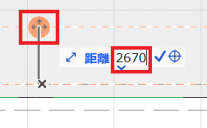
- 移動先をクリック、またはトラッカーで数値入力(例: 200)
方法 2: 座標指定
- 壁を選択 → 端点ハンドルをクリック
- Pet Palette が表示される → 「移動」アイコン
- X キー → 数値、Y キー → 数値で絶対座標入力
- Enter で確定
方法 3: 参照線位置の切替
参照線位置を「外側」から「内側」に変えると、壁の躯体は固定で参照線だけ移動します:
- 壁を選択 → 情報ボックス
- 参照線位置アイコンで「内側」に変更
- 参照線が反対側に切り替わる
5参照線の削除
重要: 参照線は壁・梁などの要素に付随するもので、参照線だけを削除することはできません。要素ごと削除します:
- 削除したい要素(壁等)を選択
- Delete キー、または右クリック → 削除
「参照線を表示したくない」だけなら:
- 表示メニュー → オンスクリーン表示オプション → 参照線 OFF
- または要素を非選択にすれば参照線は消える(選択時のみ表示)
6Trim による部分削除
壁の一部だけ短くしたい場合はTrim を使います:
Trim の手順:

1. 右クリック → トリム
   または編集メニュー → トリム要素

2. 基準線(トリムの境界)になる要素をクリック

3. 削除したい部分(トリムされる側)をクリック

4. 該当部分が消える

ショートカット: 編集 → 要素の調整 → トリム7参照面(Reference Plane)と Revit との比較
Revit には独立した補助要素としてReference Plane(参照面)があります。ARCHICAD には完全に同じ概念はありませんが、近い機能:
| 機能 | ARCHICAD | Revit |
|---|---|---|
| 壁の基準線 | Reference Line(要素付随) | Location Line |
| 独立した補助線 | ガイドライン / トレーサー | Reference Plane |
| 削除可否 | 要素ごと削除 | 個別削除可 |
| 3D 表示 | 選択時のみ | 常時表示可 |
| 名前付け | 不可 | Name プロパティで管理 |
8ガイドライン(補助線)の活用
ARCHICAD で独立した補助線が欲しい場合はガイドラインを使います:
- 表示メニュー → ガイドライン
- または定規(Ruler)からドラッグで配置
- 削除: ガイドラインを右クリック → 削除
- 2D 専用、3D には反映されない
9レイヤ管理
参照線は壁本体と同じレイヤに属します。表示制御は:
- レイヤ設定(Ctrl+L)でレイヤ単位の ON / OFF
- レイヤ組み合わせで「実施設計用」「プレゼン用」を切替
- レイヤをロックすると参照線も編集不可になる
10FAQ
Q: 参照線の色を変えたい
A: 環境設定 → ワークスペース → 画面 → 「選択された要素の参照線色」を変更。または属性マネージャでペンを変更します。
Q: 参照線を選択しても要素が移動してしまう
A: 仕様です。参照線は要素の一部なので、参照線を動かすと要素も動きます。参照線位置だけ変えたい場合は参照線位置切替を使います。
Q: 壁の角度を変えたい
A: 端点ハンドルをドラッグして角度入力、または Pet Palette の「回転」アイコン。トラッカーに角度を直接入力できます。
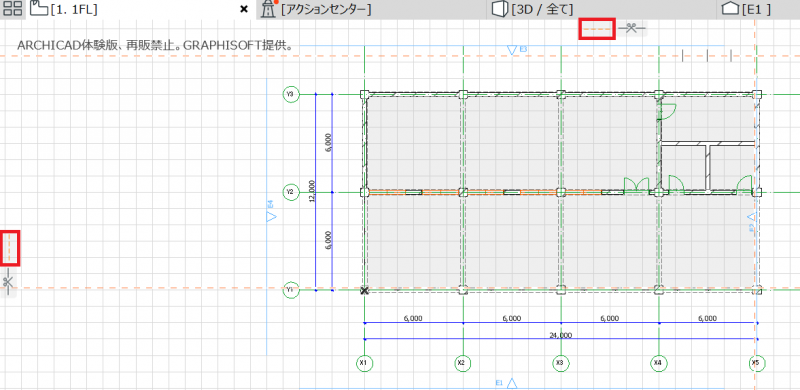
11📸 参考画像
※ 旧バージョンから引き継いだ参考画像です。手順・図解の補助としてご覧ください。


→次に読む
ページの作成
親となるページを選択してください。
親ページに紐づくページを子ページといいます。
例: 親=スポーツ, 子1=サッカー, 子2=野球
子ページを親ページとして更に子ページを作成することも可能です。
例: 親=サッカー, 子=サッカーのルール
親ページはいつでも変更することが可能なのでとりあえず作ってみましょう!
テンプレート
テンプレートがありません。
子ページはありません
人気ページ
- 1 【Revit API】アドインの作成サンプル(外部ツール編)
- 2 Revit の要素(Category / Family / Type / Instance)4 階層モデルとは
- 3 【Revit API】要素の取得とID、名前、タイプの情報表示
- 4 【PythonでRevit API】pyRevitの導入と簡単なアプリケーションの作成
- 5 ArchiCAD 階段と手摺りの作成手順|階段ツール / 設定画面 / 手摺り追加
- 6 【Revit API】アドインの作成サンプル(外部アプリケーション編)
- 7 【Revit API】FamilySymbol(タイプ)の取得とパラメータの変更
- 8 RevitAPI.dll と RevitAPIUI.dll の参照
- 9 【Revit API】特定の要素のパラメータ一覧の取得
- 10 【Revit API】マニフェストファイルの書き方/作成方法
最近更新/作成されたページ
- 建築・BIM 総合Wiki — 建築の基礎からBIM・Revit・Speckleまで体系的に解説 2026-09-07 22:56:20
- ArchiCAD 階段と手摺りの作成手順|階段ツール / 設定画面 / 手摺り追加 2026-09-07 22:55:03
- ARCHICAD 参照線の移動・削除・編集ガイド(Reference Line) 2026-09-07 22:55:03
- ARCHICAD で床(スラブ)を作る方法|ポリゴン入力と複合構造 2026-09-07 22:55:03
- ARCHICAD 窓の作成完全ガイド 2026-09-07 22:55:03
- ARCHICAD 交点矢印の自動配置完全ガイド (Intelligent References) 2026-09-07 22:55:03
- ARCHICAD ドア (Door) の作成完全ガイド 2026-09-07 22:55:03
- ARCHICAD 壁の作成方法完全ガイド 2026-09-07 22:55:03
- ARCHICADの3D表示方法|F5ショートカット・軸測投影と透視投影の切替 2026-09-07 22:55:03
- ARCHICAD 梁 (Beam) の作り方完全ガイド 2026-09-07 22:55:03
- ARCHICAD Column ツールで柱を配置する手順(断面・高さ・複合構造・3D 確認) 2026-09-07 22:55:03
- ARCHICAD で通り芯を追加する方法|グリッドツールと命名規則 2026-09-07 22:55:03
- ARCHICAD でフロア(階)を切り替える方法(ポップアップナビゲータ / プロジェクト一覧 / ショートカット) 2026-09-07 22:55:03
- ARCHICAD (BIM ソフト) 完全ガイド 2026-09-07 22:55:03
- Revit のグループ機能|モデル/詳細グループの作成・解除と Revit API 2026-09-07 03:02:40
コメントを削除してもよろしいでしょうか?