この記事の要点
- ARCHICAD でドアを配置するには Door ツールを選択 → 壁にクリック
- ドアは 壁の Sub Element なので、壁なしには配置不可
- Library Part(ライブラリ部品)でドアタイプを切替(開き戸 / 引き戸 / 折戸)
- 寸法(幅 / 高さ)と取付高さ、開く方向(Anchor)を設定
- 3D ビュー / 平面図 / 立面図で同期表示、リスト書き出しで建具表に
1ドアツールの基本
ARCHICAD では Door(ドア) は単独のオブジェクトではなく、壁に紐づく Sub Elementとして扱われます。壁を選択した状態(または壁が存在する場所)でないと配置できません。
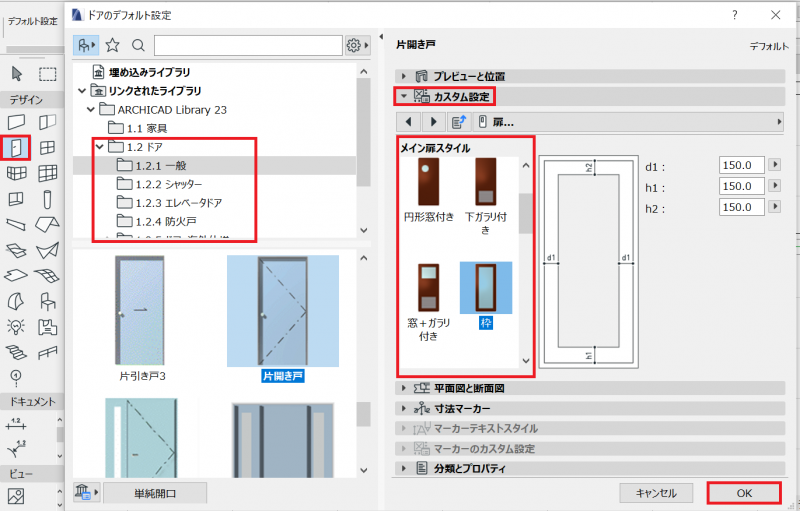
ツールバー左の Door ツール(ドアアイコン)を選択し、Info Box でドアの種類・寸法を設定してから、平面図上の壁をクリックします。
2配置までの基本ステップ
- ツールパレットから Door ツール を選択
- Info Box で Library Part(ドアの種類)を選ぶ
- 幅・高さ・取付高さ(FFL: Finished Floor Level からの距離)を入力
- 平面図で対象の壁をクリック
- 表示されるAnchor(基準点)と開閉方向の矢印に従って、開く向きを決めるためにもう一度クリック
- 3D ビューに切り替えて確認
3Library Part の選択
Info Box の左端にあるドアのプレビューをクリックすると Door Settings ダイアログが開きます。ここから ARCHICAD 標準ライブラリの数百種類のドアを選択できます。
| カテゴリ | 代表的な Library Part | 用途 |
|---|---|---|
| Door 17 (Hinged) | D1 Door 17, Double Door | 住宅用 開き戸 / 親子戸 |
| Sliding Door | Sliding Door 17, Pocket Door | 引き戸 / 引き込み戸 |
| Folding Door | Folding Door 17 | 折戸(クローゼット等) |
| Garage Door | Garage Door 17 | 車庫シャッター |
| Revolving Door | Revolving Door 17 | 回転扉(オフィス・ホテル) |
| Custom Door | Empty Opening 17 | 開口部のみ(建具なし) |
4サイズと位置の設定
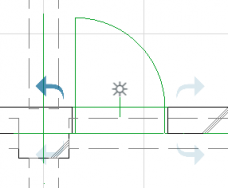
Door Settings の Preview and Positioning パネルで以下を設定します。
| 項目 | 意味 | 典型値 |
|---|---|---|
| Width | 有効幅(開口幅) | 住宅 760-900 mm / 玄関 900-1000 mm |
| Height | 有効高さ | 住宅 2000-2100 mm / オフィス 2100-2400 mm |
| Sill Height / Header | 取付高さ(床から) | 0 mm(床から立ち上げ) |
| Anchor | 基準点(左端 / 中央 / 右端) | 中央が一般的 |
| Reveal Side | 取付面(内側 / 外側) | 壁厚に応じて |
5Sub Element: Frame / Sash / Panel
ドアは Frame(枠)、Sash(建具)、Panel(パネル)などのサブ要素から構成されます。Door Settings 左ツリーから個別に色・材質を変更できます。
- Frame: 枠の材質と寸法(木製 / 鋼製 / アルミ)
- Sash: 建具本体の意匠(パネル数 / 装飾 / ガラス)
- Handle: 取っ手の種類(レバー / ノブ / プッシュバー)
- Threshold: 沓摺(バリアフリー対応)
- Symbol: 平面図上の表記(実線 / 破線、開く方向)
6Marker(建具記号)の設定
Door Settings の Marker(マーカー)パネルでは、平面図上に表示する建具符号(D1, D2 等)と寸法表記を設定します。これらの値は建具表(Door Schedule)に集計されます。
Marker 設定例:
  ID: D-01            ← 建具符号
  Library Part: D1 Door 17
  Width: 900 mm
  Height: 2100 mm
  Material: Wood
  Fire Rating: 30 min
  Remarks: 内開き

→ Interactive Schedule で集計 → 建具表 PDF 出力73D 表示と立面図での確認
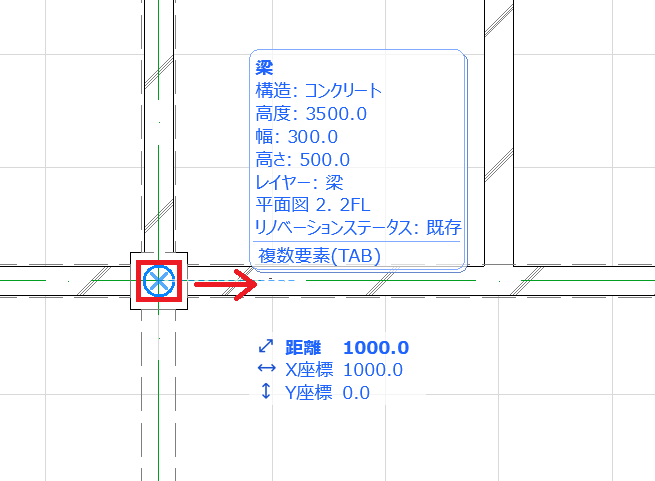
配置したドアは F3 (3D ウィンドウ) または立面図(Elevation)で確認します。Door は壁と完全に同期しているため、壁を移動 / 削除するとドアも追従します。
8Window との違い
| 項目 | Door | Window |
|---|---|---|
| 取付高さ既定 | 床から 0 mm(接地) | 床から 900 mm 程度(腰窓) |
| Threshold | 沓摺あり | 窓台 (Sill) |
| 平面表記 | 開く軌跡(円弧) | 窓ガラス断面のみ |
| 建具表 | Door Schedule | Window Schedule |
| セキュリティ属性 | Lock / Fire Rating | Operable / Fixed |
9建具表(リスト)の書き出し
配置したすべてのドアを集計して建具表として PDF / Excel に書き出すには、メニュー Document → Schedules から定義済みの Door List(Interactive Schedule)を開きます。
- Scheme Settings: 集計したい属性(ID / Width / Height / Material 等)を選択
- Criteria: 集計対象を絞り込み(特定の階のみ / 特定タイプのみ)
- Fields: 表示する列と順序
- Output: Excel / PDF / DXF にエクスポート
10よくあるトラブル
| 症状 | 原因 | 対処 |
|---|---|---|
| クリックしても配置できない | 壁が無い場所をクリック | 先に Wall ツールで壁を作る |
| ドアが上下逆さま | Anchor / Flip の設定ミス | 選択して Pet Palette で反転 |
| 3D で表示されない | レイヤー非表示 | Layer Settings でレイヤー表示 |
| Library Part が見つからない | ライブラリ未ロード | Library Manager で標準ライブラリを追加 |
| 2D 平面と 3D で形状が違う | 2D Symbol の自動生成 OFF | Door Settings → 2D Symbol で「Use Symbolic」 |
11ショートカットと効率化
- D キー: Door ツール選択(Work Environment で設定)
- Ctrl + クリック: 既存ドアを選択してコピー
- Alt + クリック: 既存ドアからパラメータを吸い取る(スポイト)
- Favorites: よく使うドア設定をお気に入り登録 → 1 クリック呼び出し
- Module: 標準ドア + 壁の組み合わせをモジュール化して再利用
12FAQ
Q: 既存の壁にドアを後から入れたら壁が崩れた
A: 壁が Composite(複合) 構造で、ドア配置の境界に問題があります。Wall Settings で構造を確認、または Door の Reveal Side を調整してください。
Q: 自社オリジナルのドアを Library Part として追加したい
A: GDL(Geometric Description Language)で記述するか、メーカー提供の Library Part をダウンロードして Library Manager に登録します。
Q: ドアの開く角度を変更したい
A: Door Settings の Custom Settings パネルで Opening Angle を 0-180 度で指定できます。プレゼン用途で 45 度開きが見栄えします。
→次に読む
子ページはありません
人気ページ
- 1 【Revit API】アドインの作成サンプル(外部ツール編)
- 2 Revit の要素(Category / Family / Type / Instance)4 階層モデルとは
- 3 【Revit API】要素の取得とID、名前、タイプの情報表示
- 4 【PythonでRevit API】pyRevitの導入と簡単なアプリケーションの作成
- 5 ArchiCAD 階段と手摺りの作成手順|階段ツール / 設定画面 / 手摺り追加
- 6 【Revit API】アドインの作成サンプル(外部アプリケーション編)
- 7 【Revit API】FamilySymbol(タイプ)の取得とパラメータの変更
- 8 RevitAPI.dll と RevitAPIUI.dll の参照
- 9 【Revit API】特定の要素のパラメータ一覧の取得
- 10 【Revit API】マニフェストファイルの書き方/作成方法
最近更新/作成されたページ
- Revit のエラーとトラブル対処|起動失敗・ライセンス・ファイル破損 2026-10-03 22:22:57
- GSG_01_Getting_Started_Template.rte の入手先(Revit) 2026-10-03 22:22:34
- Revit「Please run MaterialLibrary2021.msi first」の原因と対処 2026-10-03 22:22:34
- Archicadの参照線の配置・移動・削除|1本ずつ消す方法と全削除 2026-10-03 22:20:48
- Archicadで交点にカーソルを合わせる方法|スナップガイド・グリッド 2026-10-03 22:20:48
- Archicadで3D表示する方法|F3・Ctrl+F5と平行投影/パースの切替 2026-10-03 22:20:48
- ARCHICAD Column ツールで柱を配置する手順(断面・高さ・3D 確認) 2026-10-03 22:12:07
- Revitでプロジェクト基準点を表示する方法|測量点との違いと表示設定 2026-10-03 22:11:05
- Revit レベル (Level) 追加・修正完全ガイド(立面ビュー / Plan View 自動作成) 2026-10-03 22:11:05
- Revit プロジェクトの作成手順|テンプレート選択・保存・単位設定 2026-10-03 22:11:05
- Revit 完全ガイド|機能・ファイル形式・料金・システム要件とよくある質問 2026-10-03 22:11:05
- ARCHICAD で床(スラブ)を作る方法|ポリゴン入力と複合構造 2026-10-03 22:11:05
- ARCHICAD 窓の作成完全ガイド 2026-10-03 22:11:05
- ARCHICAD ドア (Door) の作成完全ガイド 2026-10-03 22:11:05
- ARCHICAD 壁の作成方法完全ガイド 2026-10-03 22:11:05