この記事の要点
- Revit のレベル (Level)は建物の階高を定義する基準面。Wall / Floor / Roof など多くのオブジェクトが参照
- 追加は立面ビュー / 断面ビューで「建築」タブ →「基準面」パネル →「レベル」コマンド
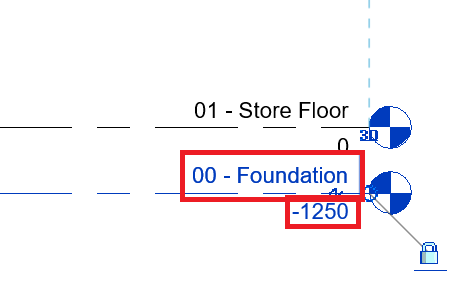
- レベル名のラベルや高さはその場で編集可能。
Plan Viewは自動生成される(青いシンボル) - レベル削除は危険。そのレベルにホストされる要素(ドア・家具・部屋など)と関連ビューも削除される(削除前に警告で一覧表示)
- Annotation Type / 参照記号 / Span Direction / Slab / Wall とのリンク関係を理解して使う
1Revit のレベルとは
Revit におけるレベル (Level) は、建物内の水平面の高さ基準です。1F GL、2F FL、屋上 RFL のように、各階や中間階を定義します。Wall / Floor / Roof / Stair / Column / Door といったあらゆる建築要素は「どのレベルに属するか」「ベース / トップオフセット」でモデリングされるため、レベル設定は BIM プロジェクトの最初に固める必要があります。
2レベルの追加手順
レベルは立面ビュー(Elevation)または断面ビュー(Section)でのみ追加・編集できます。平面ビュー(Plan)では追加できません。
- プロジェクト ブラウザから 「立面図 → 東 / 西 / 南 / 北」のいずれかを開く
- リボンの 「建築」タブ → 「基準面」パネル → 「レベル」(構造タブの「基準面」パネルからも可)
- 既存レベル線の上下にカーソルを合わせると青い破線ガイドが出る
- クリックして始点、もう一度クリックして終点を確定
- 新しいレベル線が追加され、自動的に名前と高さラベルが付く

追加した直後のレベル線は青いラベルになっており、これは関連する平面ビュー(Plan View)が自動生成されたことを示します。プロジェクト ブラウザの「平面図」配下に同名ビューが追加されます。
3レベル名・高さの修正
| 修正対象 | 方法 |
|---|---|
| 名前(例: 2F → 2FL) | ラベルをダブルクリック → 新名称入力 → Enter |
| 高さ(例: 3000 → 3200) | 高さの数値をダブルクリック → 値入力 → Enter |
| レベル線の長さ | 端点の青丸ドラッグ |
| 3D ビューで非表示 | レベル選択 → 右クリック → 「ビューで非表示」→「要素」 |
| 名前変更時の連動 | 同名 Plan View 名も同時に変更するか聞かれる → はい |
名称変更時に「対応するビュー名も変更しますか?」のダイアログを「いいえ」にすると、レベル名と Plan View 名が不一致になり後で混乱します。基本「はい」を推奨します。
4Annotation Type(注釈タイプ)
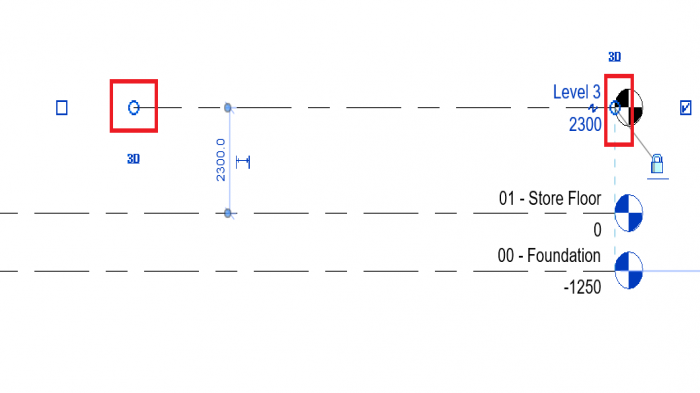
レベル線のラベル形状(バブル)は Annotation Type で切替できます:
- タイプ プロパティの[通芯記号(始端)] / [通芯記号(終端)]で記号を表示する端を選択
- 選択 → プロパティでテキスト / 線種 / ヘッド表示を変更
- Edit Type でファミリ単位の編集(線種・色・ヘッド形状)
5Plan View の自動生成と削除
レベル追加時に Plan View が自動生成されない場合、最初の「レベル」コマンド時にコンテキスト タブの[平面図ビューを作成]が OFF になっていた可能性があります。OFF だとラベルが黒のままになり、後から手動で平面ビューを作成する必要があります:
手動で Plan View を作成する場合: 「表示」タブ → 「作成」パネル →「平面図ビュー」 → 「平面図」 → 該当レベルを選択。
6レベル削除のリスク
| 削除対象 | 起きること | 対策 |
|---|---|---|
| レベル線 | 関連する Wall / Floor / Column が連鎖削除される(警告は出る) | Wall を別レベルにリレベル後に削除 |
| Plan View(青ラベル)だけ削除 | ラベル黒化、Wall は残る | Plan View を残したいなら削除しない |
| レベル線を選択して Delete | 「以下のオブジェクトも削除されます」ダイアログ表示 | 確認してから OK |
7レベルに紐づくオブジェクト
Wall / Floor / Stair / Door / Window などは、レベルを変更すると同時に位置が動きます:
要素ごとのプロパティ(プロパティ パレット)

Wall:
  Base Constraint   = レベル1
  Base Offset       = 0
  Top Constraint    = レベル2
  Top Offset        = 0
  Unconnected Height = 4000 mm

Floor:
  Level             = レベル2
  Height Offset     = 0

Stair:
  Base Level        = レベル1
  Top Level         = レベル2

これらを後から一括変更する場合は、対象を選択 → プロパティ → Base/Top Constraint を変更8参照記号と関連ビュー
Section / Detail / Callout ビューでは参照記号がレベルと連動します。レベル名を変更すると参照記号の表記も自動更新されるため、図面の整合性が保たれます。
9Span Direction(架構方向)
Floor / Roof など床要素には Span Direction(梁を架ける方向)があります。レベルとは別概念ですが、構造系の Slab を入れる際は Span Direction を意識しないと配筋方向が間違います。Slab 選択 → プロパティ → Span Direction 編集。
10Slab / Wall とのリンク
| シーン | 運用 |
|---|---|
| 2F の天井高 (CH) を変更したい | レベル「2FL」を上下に移動 → 連動して 2F Wall の Top も移動 |
| 1F だけ天井高を変更 | 「2FL」は据置、1F Wall の Top Offset で調整 |
| 中間階を追加 | 立面で 1.5FL を追加、それを参照する床を新規モデリング |
| RC スラブ厚を考慮 | Floor の Type Thickness を入れ、Wall は Top Offset を -150mm 等で調整 |
11Section / Detail からのアクセス
断面ビューや詳細ビューを開くと、立面と同じように水平に表示されたレベル線が見えます。断面ビュー内でも同じ「レベル」コマンドで追加・編集可能です。立面で見えない部位のレベル細分(例: 階段踊り場、ロフト等)は、Section から追加すると便利です。
12ベストプラクティス
- テンプレート段階で GL / 1FL / 2FL / RFL を確定させ、後の変更を最小に
- レベル名はプロジェクト共通ルール(例: 「1FL」=1階床仕上げ、「1F SL」=構造スラブ天端)で運用
- 構造・設備チームと同じレベル名・同じ高さで共有(IFC 連携時の不整合防止)
- 中間レベルは接頭辞(M1FL 等)で識別
- Plan View が乱立すると Project Browser が肥大化 → 不要 Plan View は削除ではなく非表示グループ化
13よくある失敗
| 症状 | 原因 | 対処 |
|---|---|---|
| 新レベルを追加したのに Plan View が出ない | [平面図ビューを作成] OFF | 「表示 → 平面図ビュー → 平面図」で手動作成 |
| レベル名変更後、Plan View 名が古いまま | 「対応するビュー名も変更しますか?」を「いいえ」にした | Project Browser でビュー名を直接編集 |
| レベルを動かしたら Wall が一部追従しない | Top Constraint が「Unconnected」になっている | 該当 Wall を選択 → Top Constraint = 上のレベル に変更 |
| 「対応するビューはありません」と表示される | Plan View が削除された | 手動で Plan View を再作成、または別レベルから複製 |
14FAQ
Q: レベルをマイナス高さ(地下)にできる?
A: できます。GL に対して -3000mm 等の値を入れれば B1FL として運用できます。Wall の Base Constraint をそのレベルに設定すれば地下壁が作れます。
Q: 大量のレベルを一括追加したい
A: Dynamo(Revit のビジュアルプログラミング)で Level.ByElevation / Level.ByElevationAndName ノードを使うと、CSV から一括生成可能です。
Q: IFC 連携でレベルが正しく出ない
A: IFC エクスポート設定の座標基準(Coordinate Base: 共有座標 / プロジェクト基準点 / 測量点 / 内部座標)を関係者間で揃え、レベル タイプの[高さ基準]も確認してください。
子ページはありません
人気ページ
- 1 【Revit API】アドインの作成サンプル(外部ツール編)
- 2 Revit の要素(Category / Family / Type / Instance)4 階層モデルとは
- 3 【Revit API】要素の取得とID、名前、タイプの情報表示
- 4 【PythonでRevit API】pyRevitの導入と簡単なアプリケーションの作成
- 5 ArchiCAD 階段と手摺りの作成手順|階段ツール / 設定画面 / 手摺り追加
- 6 【Revit API】アドインの作成サンプル(外部アプリケーション編)
- 7 【Revit API】FamilySymbol(タイプ)の取得とパラメータの変更
- 8 RevitAPI.dll と RevitAPIUI.dll の参照
- 9 【Revit API】特定の要素のパラメータ一覧の取得
- 10 【Revit API】マニフェストファイルの書き方/作成方法
最近更新/作成されたページ
- Revit のエラーとトラブル対処|起動失敗・ライセンス・ファイル破損 2026-10-03 22:22:57
- GSG_01_Getting_Started_Template.rte の入手先(Revit) 2026-10-03 22:22:34
- Revit「Please run MaterialLibrary2021.msi first」の原因と対処 2026-10-03 22:22:34
- Archicadの参照線の配置・移動・削除|1本ずつ消す方法と全削除 2026-10-03 22:20:48
- Archicadで交点にカーソルを合わせる方法|スナップガイド・グリッド 2026-10-03 22:20:48
- Archicadで3D表示する方法|F3・Ctrl+F5と平行投影/パースの切替 2026-10-03 22:20:48
- ARCHICAD Column ツールで柱を配置する手順(断面・高さ・3D 確認) 2026-10-03 22:12:07
- Revitでプロジェクト基準点を表示する方法|測量点との違いと表示設定 2026-10-03 22:11:05
- Revit レベル (Level) 追加・修正完全ガイド(立面ビュー / Plan View 自動作成) 2026-10-03 22:11:05
- Revit プロジェクトの作成手順|テンプレート選択・保存・単位設定 2026-10-03 22:11:05
- Revit 完全ガイド|機能・ファイル形式・料金・システム要件とよくある質問 2026-10-03 22:11:05
- ARCHICAD で床(スラブ)を作る方法|ポリゴン入力と複合構造 2026-10-03 22:11:05
- ARCHICAD 窓の作成完全ガイド 2026-10-03 22:11:05
- ARCHICAD ドア (Door) の作成完全ガイド 2026-10-03 22:11:05
- ARCHICAD 壁の作成方法完全ガイド 2026-10-03 22:11:05