この記事の要点
- ARCHICAD で壁を作るには ツールボックス → Wall ツールを選択し、平面ビューで始点と終点をクリック
- ジオメトリは Single (直線) / Polygonal (多角形) / Curve (曲線) から選択可能
- 壁の基準線(Reference Line)位置(Center / Outside Face / Inside Face)で壁の厚みの基準を決める
- コンポジット壁(複数層の構造体)はあらかじめ Options → Element Attributes で定義
- 配置済みの壁は Inspector / Info Box で高さ・厚み・素材・レイヤーを変更可能
1ARCHICAD における「壁」の概念
ARCHICAD では、壁(Wall)は単なる線ではなく、BIM(Building Information Modeling)データを持つオブジェクトです。壁を 1 本配置すると、平面図・断面図・3D ビュー・数量集計に同時に反映されます。CAD で「線を引く」のとは根本的に違う考え方です。
2STEP1: Wall ツールを選択
画面左のツールボックスから「Wall(壁)」アイコンをクリックします。
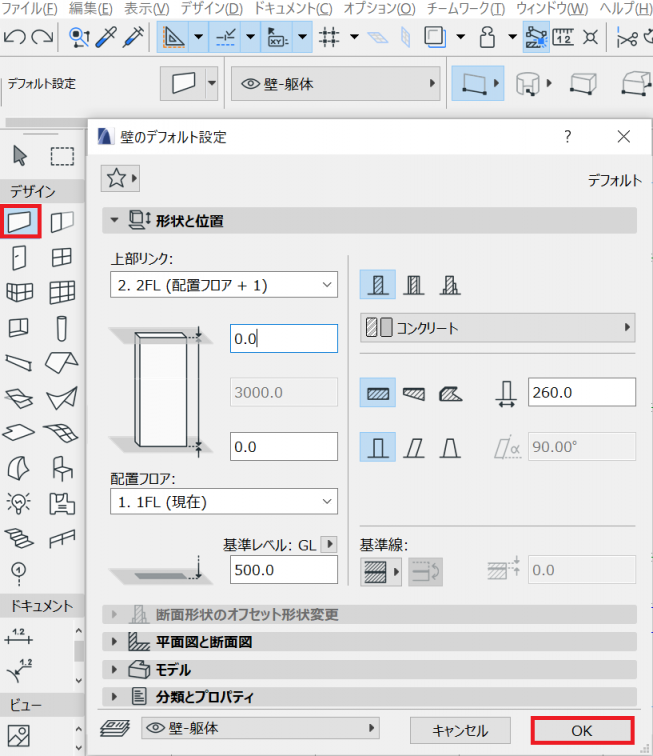
Wall ツールが選択されると、画面上部の Info Box(情報ボックス)に壁の設定項目が一覧表示されます。
3STEP2: ジオメトリ方法を選ぶ
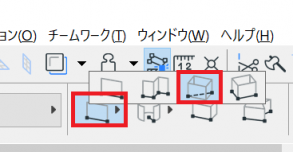
Info Box には壁を描く方法(ジオメトリ)が複数あります:
| ジオメトリ | 描き方 | 用途 |
|---|---|---|
| Single (直線) | 始点と終点をクリック | 標準的な直線壁 |
| Chained (連続線) | クリックを連続、ダブルクリックで終了 | 外周の連続した壁 |
| Rectangle (矩形) | 対角の 2 点を指定 | 部屋の四方を一気に |
| Rotated Rectangle | 方向 + 矩形 | 斜め向きの部屋 |
| Curve (曲線・円弧) | 3 点指定 or 中心 + 半径 | 曲面壁、円形ホール |
| Trapezoid (台形) | 厚みが両端で異なる壁 | テーパー壁 |
| Polygon (多角形) | 頂点を順にクリック | 変則形状 |
4STEP3: 基準線位置を決める
壁には基準線(Reference Line。日本語版 UI の表記)と呼ばれる「基準の線」があります。クリックした位置がどこに来るかを決める重要な設定です。
- Center(中心): 壁の厚みの中心が基準線
- Outside Face(外側面): 外壁の外側面が基準線。建築の慣例で多用
- Inside Face(内側面): 室内側面が基準線
- Core Outside / Core Center / Core Inside: コンポジット壁の構造体(コア)面・コア中心が基準線
通り芯(グリッドライン)から壁の厚みを外側に出したい場合は Outside Face、芯振り分けなら Center を選びます。
5STEP4: 高さ・厚み・素材を設定
Info Box の項目をクリック、または Wall Default Settings ダイアログ(Info Box のドット…アイコン)から詳細設定:
| 項目 | 説明 |
|---|---|
| Bottom Offset to Home Story | 基準階に対する下端の高さオフセット(通常 0) |
| Top / Wall Height | 壁の上端の決め方(高さ指定 or 上階に依存) |
| Thickness | 壁の厚み(mm) |
| Structure | Basic(単一素材)/ Composite(多層構造)/ Complex Profile |
| Building Material | 素材(コンクリート / 木 / ALC など) |
| Layer | レイヤー(表示制御) |
6STEP5: スナップと座標入力で正確に
図面通りの位置に壁を引くには、スナップと座標入力を活用:
- Snap: グリッド・既存要素の端点・中点・交点に吸着
- Tracker: マウス移動中に距離・角度を表示。
Tabキーでフィールド切り替え、数値直接入力 - Magic Wand: 既存の線分や閉空間に自動で壁を生成
- Guide Line: 自分で配置する補助線(削除するまで残る)。一時的に出るのは Snap Guides
7STEP6: コンポジット壁の作成
外壁のように「石膏ボード + 断熱材 + コンクリート + 仕上げ材」のような多層構造は、Composite(コンポジット)として定義します。
- メニュー → Options → Element Attributes → Composites
- 「New」 で新規コンポジットを作成
- 各層(Skin)を上から順に追加: 素材 / 厚み / コア指定
- OK で保存
- Wall Settings → Structure を「Composite」に変更 → 作成したコンポジットを選択
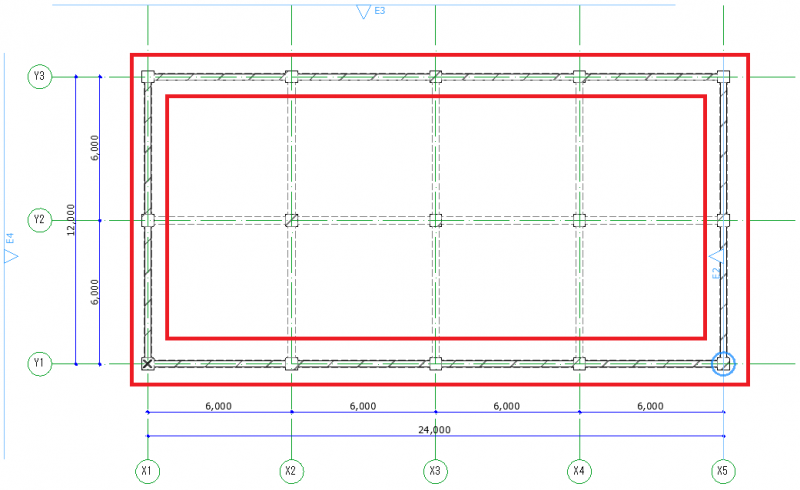
8STEP7: 配置後の編集
配置済みの壁を選択すると、ホットスポット(青い点)が表示されます。これをドラッグして長さ・位置を変更可能です。
- 端点ホットスポット: 壁の長さを変更
- 中点ホットスポット: 壁全体を平行移動
- Pet Palette: 選択後に表示される小さなパレット。延長・分割・トリム・オフセットなど
- 3D ビューで高さの上下を直接ドラッグ
9STEP8: 他要素との接続
| 要素 | 接続動作 |
|---|---|
| 壁 × 壁 | 端点が近いと自動的にコーナー結合(L 字 / T 字) |
| 壁 × Slab | 床の上に乗る形で配置、Slab の高さに自動調整可能 |
| 壁 × Roof | Roof ツールで「Trim to Roof」コマンドで切り取り |
| 壁 × Window / Door | 壁にクリックして配置、自動で穴あけ |
10FAQ
Q: 壁の表示色を変えたい
A: Building Material(建材)の Cut Fill 設定を変更します。レイヤーの色ではなく、素材自体に色が紐づいています。
Q: 壁同士の接合が汚い
A: Priority-Based Connections(ビルディングマテリアルの交差優先度)で自動的に接合されます。優先度を見直してください。
Q: 既存の壁の基準線位置だけ変えたい
A: 壁を選択 → Edit → Reference Line/Plane → Change Wall Reference Line(日本語版: 編集 → 基準線/基準面 → 壁基準線の変更)で、壁を動かさずに反転・位置変更できます。
Q: 壁を曲線にしたい
A: Info Box でジオメトリを Curve に変更し、中心点 + 半径または 3 点クリックで描きます。配置済みの直線壁を曲線化することもできます。
→次に読む
子ページはありません
人気ページ
- 1 【Revit API】アドインの作成サンプル(外部ツール編)
- 2 Revit の要素(Category / Family / Type / Instance)4 階層モデルとは
- 3 【Revit API】要素の取得とID、名前、タイプの情報表示
- 4 【PythonでRevit API】pyRevitの導入と簡単なアプリケーションの作成
- 5 ArchiCAD 階段と手摺りの作成手順|階段ツール / 設定画面 / 手摺り追加
- 6 【Revit API】アドインの作成サンプル(外部アプリケーション編)
- 7 【Revit API】FamilySymbol(タイプ)の取得とパラメータの変更
- 8 RevitAPI.dll と RevitAPIUI.dll の参照
- 9 【Revit API】特定の要素のパラメータ一覧の取得
- 10 【Revit API】マニフェストファイルの書き方/作成方法
最近更新/作成されたページ
- Revit のエラーとトラブル対処|起動失敗・ライセンス・ファイル破損 2026-10-03 22:22:57
- GSG_01_Getting_Started_Template.rte の入手先(Revit) 2026-10-03 22:22:34
- Revit「Please run MaterialLibrary2021.msi first」の原因と対処 2026-10-03 22:22:34
- Archicadの参照線の配置・移動・削除|1本ずつ消す方法と全削除 2026-10-03 22:20:48
- Archicadで交点にカーソルを合わせる方法|スナップガイド・グリッド 2026-10-03 22:20:48
- Archicadで3D表示する方法|F3・Ctrl+F5と平行投影/パースの切替 2026-10-03 22:20:48
- ARCHICAD Column ツールで柱を配置する手順(断面・高さ・3D 確認) 2026-10-03 22:12:07
- Revitでプロジェクト基準点を表示する方法|測量点との違いと表示設定 2026-10-03 22:11:05
- Revit レベル (Level) 追加・修正完全ガイド(立面ビュー / Plan View 自動作成) 2026-10-03 22:11:05
- Revit プロジェクトの作成手順|テンプレート選択・保存・単位設定 2026-10-03 22:11:05
- Revit 完全ガイド|機能・ファイル形式・料金・システム要件とよくある質問 2026-10-03 22:11:05
- ARCHICAD で床(スラブ)を作る方法|ポリゴン入力と複合構造 2026-10-03 22:11:05
- ARCHICAD 窓の作成完全ガイド 2026-10-03 22:11:05
- ARCHICAD ドア (Door) の作成完全ガイド 2026-10-03 22:11:05
- ARCHICAD 壁の作成方法完全ガイド 2026-10-03 22:11:05