この記事の要点
- Revit の「ファイル」→「新規作成」→「プロジェクト」から新規プロジェクトを作成する
- テンプレートを選ぶことで、建築 / 構造 / 設備など用途に応じた初期設定で開始できる
- 独自テンプレートを使う場合は「参照」ボタンから .rte ファイルを指定する
- プロジェクトの保存形式は .rvt。作業開始直後に名前を付けて保存し、自動保存設定を確認しておく
- プロジェクトとファミリ(.rfa)は別物 — 建物全体を扱うのがプロジェクト、部品 1 つ 1 つがファミリ
1プロジェクトとは
Revit におけるプロジェクトとは、1 つの建物(または施設)の全情報を格納するファイルのことです。平面図、立面図、断面図、3D ビュー、シート、家具、設備、施工情報など、すべてが 1 つの .rvt ファイルにまとまっています。AutoCAD のように図面ごとに別ファイルを作るのではなく、BIM データベースとして一元管理する点が Revit の最大の特徴です。
2新規プロジェクトの作成手順
「ファイル」→「新規作成」→「プロジェクト」を選択します。
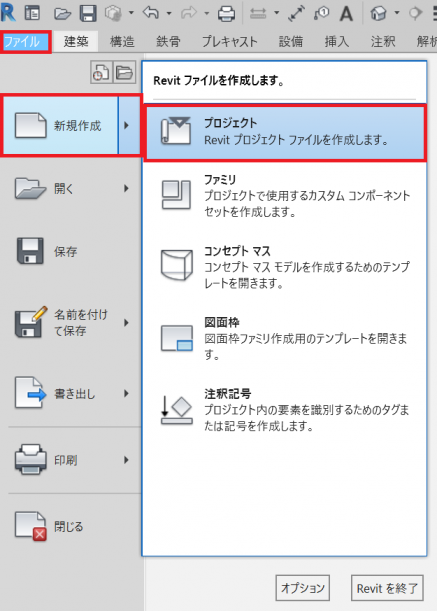
「新規プロジェクト」ダイアログが開きます。テンプレートファイルでデフォルトのものを選ぶか、特定のテンプレートを使いたい場合は「参照」ボタンから .rte ファイルを指定します。
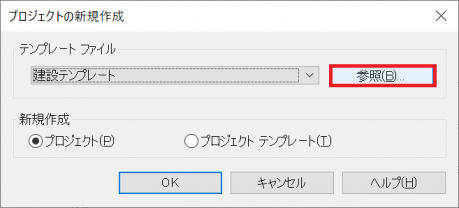
「作成内容」で「プロジェクト」を選び、OK ボタンを押すと新しいプロジェクトが開きます。
3テンプレートの選び方
Revit に標準で付属する主なテンプレート(バージョンや言語で差あり):
| テンプレート | 用途 |
|---|---|
| 建築テンプレート(Architectural) | 建築設計向け。壁・床・天井・屋根のファミリが揃う |
| 構造テンプレート(Structural) | 構造躯体(柱・梁・基礎)の設計 |
| 設備テンプレート(Mechanical) | 空調・配管・電気設備の設計 |
| 建設テンプレート(Construction) | 施工計画 / 数量算出向け |
テンプレートには通り芯・レベル・ビュー・タイトルブロック・凡例などがあらかじめ用意されているため、適切なテンプレートを選ぶだけで作業がぐっと速くなります。社内標準のテンプレートがある現場では、それを基準に始めるのが普通です。
4独自テンプレート(.rte)の追加
「ファイル → オプション → ファイルの場所」を開き、「プロジェクトテンプレート」のリストに自社のテンプレートファイルを追加しておくと、新規作成時のダイアログにそのまま表示されます。チーム作業では設定ファイルの統一が品質確保に直結します。
5作成後の最初にやること
- 名前を付けて保存(
.rvt)— 「ファイル → 名前を付けて保存」 - プロジェクト情報の入力— 「管理タブ → プロジェクト情報」で建物名 / 住所 / 発注者 等を入力
- 単位の確認— 「管理タブ → プロジェクトの単位」(ショートカット
UN)でメートル / ミリ / 度などの表示単位を統一 - レベルの設定— 立面図でレベル(階高)を追加 / 調整
- 通り芯の作成— 平面図で構造グリッドを引く
6プロジェクト と ファミリ の違い
| 項目 | プロジェクト(.rvt) | ファミリ(.rfa) |
|---|---|---|
| 表す対象 | 1 つの建物 / 施設の全体 | 1 つの部品(家具・建具など) |
| 拡張子 | .rvt | .rfa |
| テンプレート | .rte | .rft |
| 編集方法 | Revit を起動して開く | 「ファミリの編集」モードで編集 |
7保存とバックアップ
Revit は保存時に自動でバックアップファイル(~~~.0001.rvt のような連番)を生成します。「名前を付けて保存」ダイアログの「オプション」(ファイル保存オプション)にある「最大バックアップ数」で保存するバックアップ数を変更できます(非ワークシェア モデルの既定は 3)。プロジェクト後半でファイルが大きくなると保存に時間がかかるので、こまめに保存しつつ、世代管理しておくと安心です。
8共同作業(ワークシェアリング)
複数人で 1 つのプロジェクトを編集したい場合は、「コラボレーション」タブ → 「コラボレート」 でセントラルモデル化します。各自はローカルモデルを使い、定期的に同期することで競合なく共同編集できます。設計事務所や建設会社では、構造担当・意匠担当・設備担当がそれぞれワークセットを担当し、互いの変更を取り込みながら 1 つの建物モデルを完成させる流れが一般的です。
9プロジェクトテンプレートの利点
テンプレートを活用することで、毎回ゼロから設定する手間がなくなります。事務所独自の表記ルール、線種、文字スタイル、寸法スタイル、図面枠(タイトルブロック)などを 1 つのテンプレートに集約しておけば、新規プロジェクトを開始した瞬間からチームの標準仕様で作業を始められます。これは作業効率だけでなく、成果物の品質と統一感を確保する上で極めて重要です。
10プロジェクト と ファミリ テンプレートの違い
Revit にはプロジェクトテンプレート(.rte)とファミリテンプレート(.rft)の 2 種類のテンプレートがあります。前者は建物全体の新規作成時に、後者は新規ファミリ作成時に使います。新規プロジェクト作成ダイアログに出るのは前者のみ。混同しがちなので、ファイル拡張子で見分けるとよいです。
11プロジェクトの単位設定
日本国内のプロジェクトでは、長さの単位をミリメートルに統一するのが慣例です。「管理タブ → プロジェクトの単位」(ショートカット UN)から各種単位を一括で変更できます。長さ・面積・体積・角度・スロープなどそれぞれ細かく設定可能で、表記精度(小数点以下何桁まで表示するか)もここで決められます。プロジェクト後半で単位を変更すると、寸法表記が一斉に変わって混乱の原因になるため、プロジェクト開始時に必ず確認しておきましょう。
12新規 .rvt と既存 .rvt を組み合わせる
大規模プロジェクトでは、複数の .rvt ファイル(建物棟ごと、または工区ごと)をリンク Revit モデルとして参照しながら作業します。「挿入タブ → リンク Revit」で他の .rvt ファイルを読み込むと、参照だけして自分のモデルには取り込まないため、各担当者が独立して編集しつつ全体を把握できます。
13よくあるトラブル
Q: テンプレートが選択肢に出てこない
A: 「オプション → ファイルの場所」でテンプレートのパスが正しく登録されているか確認。ネットワークドライブ上にある場合は接続も要チェック。
Q: バージョン違いの .rvt が開けない
A: Revit は後方互換のみ。新しい Revit で作成したファイルは古いバージョンで開けません。同じバージョンに揃えるか、上位バージョンを使うチームに合わせる必要があります。
Q: 単位がインチ表示になっている
A: テンプレート由来です。「管理タブ → プロジェクトの単位」で長さの単位を「ミリメートル」「メートル」に変更すれば全ビュー反映されます。
14関連
- Revit — BIM 対応の 3D 建築設計ソフト
- ファミリ — 部品の単位、.rfa 形式
- レベル — 階高を定義する水平面
- 通り芯 — 平面のグリッド
- ワークシェアリング — 複数人での共同編集
子ページはありません
人気ページ
- 1 【Revit API】アドインの作成サンプル(外部ツール編)
- 2 Revit の要素(Category / Family / Type / Instance)4 階層モデルとは
- 3 【Revit API】要素の取得とID、名前、タイプの情報表示
- 4 【PythonでRevit API】pyRevitの導入と簡単なアプリケーションの作成
- 5 ArchiCAD 階段と手摺りの作成手順|階段ツール / 設定画面 / 手摺り追加
- 6 【Revit API】アドインの作成サンプル(外部アプリケーション編)
- 7 【Revit API】FamilySymbol(タイプ)の取得とパラメータの変更
- 8 RevitAPI.dll と RevitAPIUI.dll の参照
- 9 【Revit API】特定の要素のパラメータ一覧の取得
- 10 【Revit API】マニフェストファイルの書き方/作成方法
最近更新/作成されたページ
- Revit のエラーとトラブル対処|起動失敗・ライセンス・ファイル破損 2026-10-03 22:22:57
- GSG_01_Getting_Started_Template.rte の入手先(Revit) 2026-10-03 22:22:34
- Revit「Please run MaterialLibrary2021.msi first」の原因と対処 2026-10-03 22:22:34
- Archicadの参照線の配置・移動・削除|1本ずつ消す方法と全削除 2026-10-03 22:20:48
- Archicadで交点にカーソルを合わせる方法|スナップガイド・グリッド 2026-10-03 22:20:48
- Archicadで3D表示する方法|F3・Ctrl+F5と平行投影/パースの切替 2026-10-03 22:20:48
- ARCHICAD Column ツールで柱を配置する手順(断面・高さ・3D 確認) 2026-10-03 22:12:07
- Revitでプロジェクト基準点を表示する方法|測量点との違いと表示設定 2026-10-03 22:11:05
- Revit レベル (Level) 追加・修正完全ガイド(立面ビュー / Plan View 自動作成) 2026-10-03 22:11:05
- Revit プロジェクトの作成手順|テンプレート選択・保存・単位設定 2026-10-03 22:11:05
- Revit 完全ガイド|機能・ファイル形式・料金・システム要件とよくある質問 2026-10-03 22:11:05
- ARCHICAD で床(スラブ)を作る方法|ポリゴン入力と複合構造 2026-10-03 22:11:05
- ARCHICAD 窓の作成完全ガイド 2026-10-03 22:11:05
- ARCHICAD ドア (Door) の作成完全ガイド 2026-10-03 22:11:05
- ARCHICAD 壁の作成方法完全ガイド 2026-10-03 22:11:05