この記事の要点
- Revitのビュー(View)とは、3DのBIMモデルから特定の見方を切り出して表現した「図面・表現」のことです。
- 平面図・天井伏図・立面図・断面図・3Dビュー・詳細図・凡例・集計表など、目的に応じた多彩なビューがあります。
- すべてのビューは同じBIMモデルを参照しているため、モデルを変更すると関連するすべてのビューに自動的に反映されます。
- ビューはプロジェクトブラウザで一覧管理し、詳細度・表示設定・ビュー範囲などビューごとの設定で見え方を調整します。
- ビューテンプレートを使うと、複数ビューの表示設定を一括で統一・管理できます。
1Revitのビュー(View)とは
Autodesk Revitにおけるビュー(View)とは、3次元のBIMモデルから特定の見方を切り出して表示した「図面」や「表現」のことです。下の画像の赤枠で囲まれた表示領域が、まさに1つのビューにあたります。
以下の画像の赤枠の部分がビューです。
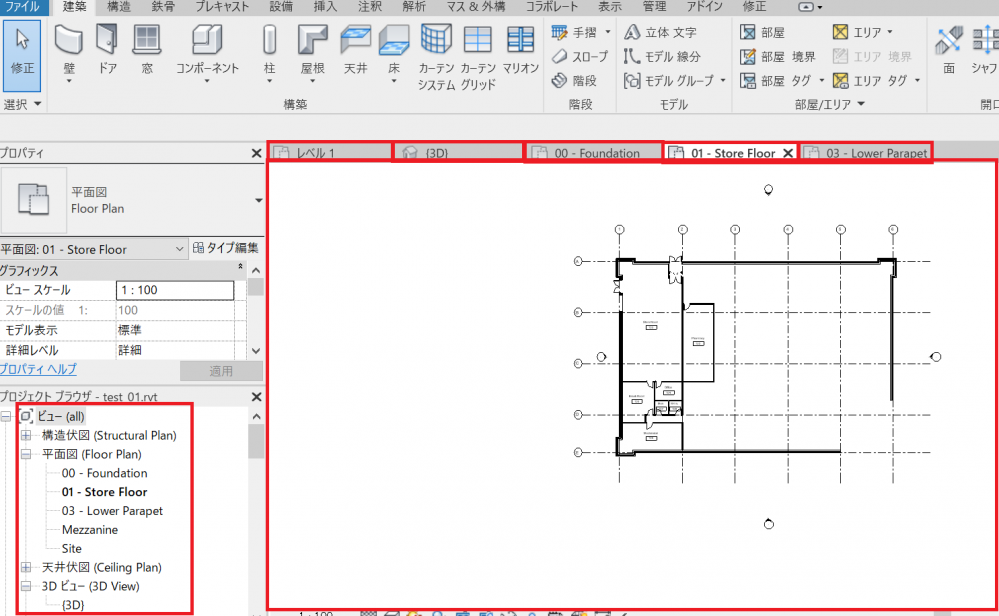
Revitでは、壁・柱・窓・ドアといった建物の構成要素(エレメント)を1つのBIMモデルとして作成します。このモデルを「真上から見た図面」として表したものが平面図ビュー、「横から見た図面」として表したものが立面図ビュー、というように、同じモデルを異なる角度・目的で表現したものがそれぞれのビューです。CADのように図面を1枚ずつ手で描くのではなく、ビューはモデルから自動的に生成される点が大きな特徴です。
重要なのは、すべてのビューが同一のBIMモデルを参照しているという点です。たとえば平面図ビューで壁を移動すれば、その変更は立面図・断面図・3Dビュー・集計表など、その壁が現れるすべてのビューへ自動的に反映されます。図面ごとの不整合(平面図と立面図で寸法が食い違うなど)が原理的に起こりにくいことが、BIMにおけるビューの大きな利点です。
2主なビューの種類
Revitには用途に応じてさまざまな種類のビューがあります。代表的なものを以下にまとめます(名称はバージョンや言語設定により表記が異なる場合があります。正式名称は公式ドキュメントでの確認を推奨します)。
| ビューの種類 | 主な用途・内容 |
|---|---|
| 平面図ビュー(伏図・床伏図) | 建物を指定した高さで水平に切り、真上から見下ろした図面。間取りや壁・建具の配置を表します。 |
| 天井伏図ビュー | 同じく水平に切った断面を、見上げる向きで表した図面。照明器具や天井設備の配置確認に使います。 |
| 立面図ビュー | 建物を真横(東西南北など)から見た外観の図面。高さ方向の寸法や外壁・開口部の表現に使います。 |
| 断面図ビュー | 建物を任意の位置で垂直に切断し、その切り口を横から見た図面。階高や内部構造の確認に使います。 |
| 3Dビュー | モデルを立体(3次元)のまま表示するビュー。全体形状の把握や検討、パース表現に使います。 |
| 詳細ビュー(詳細図) | 特定の部分を拡大し、納まりなどを詳しく示すための図面。 |
| 凡例(レジェンド)ビュー | 建具記号・材料・表現ルールなどの説明を一覧で示すビュー。 |
| 集計表/数量表ビュー | モデル内のエレメントを表形式で集計したビュー。建具表や数量集計などに使います。 |
このうち、平面図・天井伏図・立面図・断面図・3Dビューは建物そのものを図形として表現するビューであるのに対し、凡例は説明用、集計表は情報を表として抽出するビューという違いがあります。集計表もモデルと連動しており、モデルを変更すれば集計内容も更新されます。
3ビューの基本操作と管理
プロジェクトブラウザでの管理
作成したビューは、Revit画面のプロジェクトブラウザに一覧表示され、ここから管理します。プロジェクトブラウザでは、ビューが「平面図」「天井伏図」「立面図」「断面図」「3Dビュー」「凡例」「集計表」といった分類ごとにツリー状に並びます。目的のビュー名をダブルクリックすると、そのビューが画面に開きます。
1つのプロジェクト内に同じ種類のビューを複数作ることもできます。たとえば同じ平面でも「意匠検討用の平面図」と「印刷提出用の平面図」を別々のビューとして用意し、それぞれ表示設定を変える、といった使い方が一般的です。
ビューごとの設定
各ビューは、見え方を制御するためのビュー固有の設定(プロパティ)を持っています。あるビューで設定を変えても、他のビューには影響しません。代表的な設定の概念は次のとおりです。
| 設定の概念 | 概要 |
|---|---|
| 詳細度 | 「簡略/標準/詳細」の 3 段階で、エレメントの表現の細かさを切り替えます。検討段階では粗く、提出図面では詳細に、といった使い分けをします。 |
| 表示設定(表示/グラフィックスの上書き) | カテゴリ(壁・建具・寸法など)ごとに表示/非表示や線の色・太さなどを切り替え、図面の見た目を整えます。 |
| ビュー範囲(平面図ビュー) | 平面図でどの高さを切断面とし、どの範囲を表示するかを定義する設定。間取りを正しく表すために重要です。 |
| 尺度(スケール) | そのビューを図面として印刷・配置する際の縮尺。文字や寸法の表示サイズに影響します。 |
これらの設定により、同じBIMモデルを参照していても、ビューごとにまったく異なる見た目の図面を作り分けることができます。なお、各設定の正確な選択肢や挙動はバージョンによって異なるため、細部は公式ドキュメントでの確認を推奨します。
4ビューテンプレートの役割
ビューテンプレートとは、詳細度・尺度・表示設定といったビュー固有の設定を「ひな型」としてまとめておき、複数のビューへ一括で適用できる仕組みです。
たとえば数十枚の平面図に対して1枚ずつ表示設定を手で整えるのは大変な手間で、設定漏れによる図面間のばらつきも起きやすくなります。共通の設定をビューテンプレートにまとめておけば、対象ビューへテンプレートを割り当てるだけで表示の統一が図れます。テンプレート側の設定を変更すれば、それを適用しているビューへまとめて反映できるため、図面全体の見た目を効率よく管理・統一できます。
| 補足:シート(図面シート)との関係 |
|---|
| ビューはそのままでは「画面上の表示」ですが、印刷・提出する図面として仕上げる際は、ビューをシートと呼ばれる図面枠の上に配置します。1枚のシートに複数のビューを並べることもでき、ここで初めて一般的な「図面(A1図面など)」の形になります。ビューが図面の中身、シートがそれを載せる用紙、とイメージすると整理しやすいです。 |
5よくある質問
Q. ビューを変更すると、BIMモデルそのものが変わってしまうのですか?
A. 操作の内容によります。あるビューで壁などのエレメントを移動・削除すると、それはモデルの変更なので、その要素が表示される他のすべてのビューにも反映されます。一方、詳細度や表示設定など「見え方だけ」を変える操作は、そのビュー固有の設定にとどまり、モデルや他のビューには影響しません。
Q. 同じ平面図を、検討用と提出用で別々に用意できますか?
A. できます。同じ場所の平面図を複製して2つのビューを作り、それぞれに異なる詳細度・表示設定(またはビューテンプレート)を割り当てれば、1つのモデルから用途の異なる図面を同時に保つことができます。
Q. 平面図に表示されるべき要素が出てこないのはなぜですか?
A. 多くの場合、ビュー固有の設定が原因です。ビュー範囲(切断面や表示範囲)が要素の高さと合っていない、あるいは表示設定でそのカテゴリが非表示になっている、といった可能性があります。まずはそのビューのビュー範囲と表示設定を確認するとよいでしょう。詳細な原因切り分けは公式ドキュメントの参照を推奨します。
ビューテンプレートによる一括制御はビューとビューテンプレートを参照してください。
子ページはありません
人気ページ
- 1 【Revit API】アドインの作成サンプル(外部ツール編)
- 2 Revit の要素(Category / Family / Type / Instance)4 階層モデルとは
- 3 【Revit API】要素の取得とID、名前、タイプの情報表示
- 4 【PythonでRevit API】pyRevitの導入と簡単なアプリケーションの作成
- 5 ArchiCAD 階段と手摺りの作成手順|階段ツール / 設定画面 / 手摺り追加
- 6 【Revit API】アドインの作成サンプル(外部アプリケーション編)
- 7 【Revit API】FamilySymbol(タイプ)の取得とパラメータの変更
- 8 RevitAPI.dll と RevitAPIUI.dll の参照
- 9 【Revit API】特定の要素のパラメータ一覧の取得
- 10 【Revit API】マニフェストファイルの書き方/作成方法
最近更新/作成されたページ
- Revit のエラーとトラブル対処|起動失敗・ライセンス・ファイル破損 2026-10-03 22:22:57
- GSG_01_Getting_Started_Template.rte の入手先(Revit) 2026-10-03 22:22:34
- Revit「Please run MaterialLibrary2021.msi first」の原因と対処 2026-10-03 22:22:34
- Archicadの参照線の配置・移動・削除|1本ずつ消す方法と全削除 2026-10-03 22:20:48
- Archicadで交点にカーソルを合わせる方法|スナップガイド・グリッド 2026-10-03 22:20:48
- Archicadで3D表示する方法|F3・Ctrl+F5と平行投影/パースの切替 2026-10-03 22:20:48
- ARCHICAD Column ツールで柱を配置する手順(断面・高さ・3D 確認) 2026-10-03 22:12:07
- Revitでプロジェクト基準点を表示する方法|測量点との違いと表示設定 2026-10-03 22:11:05
- Revit レベル (Level) 追加・修正完全ガイド(立面ビュー / Plan View 自動作成) 2026-10-03 22:11:05
- Revit プロジェクトの作成手順|テンプレート選択・保存・単位設定 2026-10-03 22:11:05
- Revit 完全ガイド|機能・ファイル形式・料金・システム要件とよくある質問 2026-10-03 22:11:05
- ARCHICAD で床(スラブ)を作る方法|ポリゴン入力と複合構造 2026-10-03 22:11:05
- ARCHICAD 窓の作成完全ガイド 2026-10-03 22:11:05
- ARCHICAD ドア (Door) の作成完全ガイド 2026-10-03 22:11:05
- ARCHICAD 壁の作成方法完全ガイド 2026-10-03 22:11:05