この記事の要点
- Revit の通り芯は 「建築」タブ → 「通芯」 から作成する
- 図面上で始点 → 終点をクリックするだけで作成され、自動で連番(1, 2, 3 ... または A, B, C ...)が振られる
- 番号は頭をダブルクリックして任意の名前に書き換え可能
- 通り芯は全ビューに共有される(平面・断面・立面・3D すべてに反映)
- 直線だけでなくマルチセグメント・円弧の通り芯も作成できる
1通り芯(グリッド)とは
通り芯は建物の柱・壁の位置を決めるための基準線です。Revit では「Grid(グリッド)」と呼ばれ、平面図上で X 方向(数字)と Y 方向(アルファベット) の格子として配置するのが基本です。柱・壁・基礎などの要素は通り芯にスナップして配置することで、後からスパン変更があっても追従させやすくなります。
21. 通り芯コマンドの起動
リボンの 「建築」タブ を開き、「通芯」(英語版では Grid)をクリックします。

ショートカットは GR(Grid の頭文字)です。キー入力でも起動できます。
32. 図面上でクリックして作成
図面エリアで 始点 → 終点 の 2 点をクリックすると 1 本の通り芯が引かれます。端部に丸い番号バルーンが表示され、自動で連番が振られます。
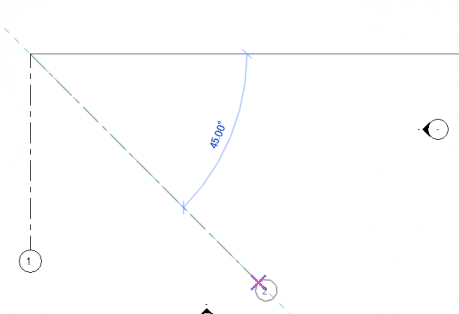
Esc を 2 回押すかリボンの「修正」ボタンで通常モードに戻ります。
43. 番号・名称の編集
初期状態では 1, 2, 3, ... または A, B, C, ... が自動で振られますが、ダブルクリックで任意の名前に変更できます。
| 操作 | 手順 |
|---|---|
| 番号変更 | 通り芯端部のバルーンをダブルクリック → 任意の文字(例: X1, Y3, A1)を入力 |
| 連番のリセット | 1 本目の番号を「1」や「A」にすると、以降は自動で +1 されたものが振られる |
| 頭/尾の表示切替 | 通り芯を選択 → タイプ プロパティで「平面図ビュー記号端点 1 (既定)」「平面図ビュー記号端点 2 (既定)」のチェックを切替 |
| バルーンの位置 | 端部の丸を直接ドラッグして移動 |
54. 直線以外の通り芯
「通芯」コマンド起動中に、リボン下の「描画」パネルで線種を切り替えられます。
| 線種 | 用途 |
|---|---|
| 線 | 標準の直線通り芯 |
| 始点 - 終点 - 半径の円弧 | 曲面プランの通り芯 |
| 中心点 - 端点の円弧 | 円形プラン用 |
| マルチセグメント | 折れ線状の通り芯(曲がる軸) |
65. 通り芯と他ビューの関係
Revit の通り芯は データモデル上に保持される ため、平面図で作成すると断面・立面・3D ビューにも自動で反映されます。ただし「どこまで延ばすか」「バルーンを表示するか」はビューごとに調整できます。
| 操作 | 結果 |
|---|---|
| 通り芯端部の丸をドラッグ | 長さを変更(そのビューのみ) |
| 端部のロックアイコンをクリック | 長さを他通り芯と連動させる / 解除 |
| 右クリック「ビューで非表示」→「要素」 | そのビューでだけ通り芯を隠す |
| 「3D 範囲」/「2D 範囲」切替 | 長さの変更を他の平行なビューにも反映するか(3D)、そのビューだけにするか(2D)を切替 |
76. 削除・コピー・整列
| 操作 | 方法 |
|---|---|
| 削除 | 通り芯を選択 → Delete キー |
| 等間隔コピー | 「修正」タブ → 「複写」(CO)→ 多重コピーオプションをチェック |
| 寸法による整列 | 「注釈」タブ → 寸法 → 寸法線を選択して EQ ボタンで均等割付 |
| 移動 | 通り芯本体をドラッグ、または「修正」 → 「移動」 |
8運用のコツ
- 柱・壁を配置する 前 に通り芯を引き、要素は必ず通り芯にスナップさせる
- X / Y の命名規則を最初に決めておく(例: X1〜X8、YA〜YE)
- 後から通り芯を移動すると、スナップしている柱・壁も追従するため、通り芯ベースで設計変更を吸収できる
- 3D ビューで通り芯が邪魔ならビュー固有で非表示にする
9レベル(階高)との関係
通り芯は平面方向の基準線、レベル(Level)は鉛直方向の基準線です。Revit では立面ビューで「建築」 → 「レベル」を実行して階高を設定し、平面ビューで通り芯を引く、というのが BIM の基本セットアップです。レベルと通り芯が揃って初めて、柱・壁・スラブ・梁などの構造要素を正しい 3 次元位置に配置できるようになります。
| 基準線 | 方向 | 配置するビュー |
|---|---|---|
| レベル(Level) | 鉛直方向(階高) | 立面ビュー / 断面ビュー |
| 通り芯(Grid) | 水平方向(X / Y) | 平面ビュー |
10通り芯のスタイル変更
通り芯の線種・線色・バルーン形状はタイプごとに設定できます。「タイプを編集」ボタン(プロパティパレット上部)から開き、以下の項目を調整します。
| 項目 | 用途 |
|---|---|
| シンボル | 端部の丸(バルーン)の図形を選択 |
| 中心セグメント | 連続線 / なし / カスタム |
| 端部セグメントの太さ | 端部の表示の太さ |
| 端部セグメントの色 / パターン | 色(既定はオレンジ)と破線パターン |
11通り芯を含むビューテンプレート
表示するビューによって「通り芯を表示するか」「バルーンをどちらに出すか」は変えたいものです。Revit では 「ビューテンプレート」に通り芯の可視性を含めておくことで、同じスタイルのビューを大量複製したときも統一感を保てます。例えば「施工図用:通り芯ありバルーン両端」「プレゼン用:通り芯非表示」のように使い分けると効率的です。
12寸法(スパン)の入れ方
通り芯を引いたら、その間隔に寸法を入れて図面化します。「注釈」タブ → 「並行寸法」(DI)を選び、隣接する通り芯を順番にクリックし、最後に通り芯の外側でクリックすると、まとめて寸法線が引かれます。連続寸法を一括で「等間隔」にしたい場合は、寸法線を選んで EQ ボタンを押すと、その範囲内の通り芯が均等割付に再配置されます。
| 機能 | 用途 |
|---|---|
| 並行寸法(DI) | 2 点以上の連続寸法を一気に入れる |
| 個別寸法 | 1 区間ずつ任意の寸法 |
| EQ ボタン | 選択範囲を均等割付(通り芯が連動) |
| 「ロック」アイコン | その区間の寸法をロック。後から動かない |
132D 範囲と 3D 範囲
通り芯の端部に表示される丸の横には小さなアイコンがあり、「3D」と「2D」を切り替えられます。3D の場合は全ビューに同じ長さで表示され、2D の場合はそのビュー内だけで長さを変えられるようになります。図面の見え方を細かく整えたいときに、ビューごとに 2D 範囲に切り替えて長さを調整する、というのが Revit の定番テクニックです。
14柱・壁・梁との連動
柱・梁・壁などの構造要素は、配置時に通り芯にスナップしておくと、後から通り芯位置を動かしたときに そのまま追従します(スナップしている通り芯と連動)。これにより「設計途中でスパン変更が入った」「平面プランの寸法が変わった」というよくある手戻りに、柔軟に対応できるようになります。プラン変更が多い設計初期ほど、通り芯を起点に要素を配置するメリットが大きくなります。
15命名規則の例
通り芯の命名は社内の標準に従うのが一番ですが、迷ったときの参考としてよくあるパターンを示します。横方向(X)に数字、縦方向(Y)にアルファベット、というのが日本の建築実務では一般的です。逆に欧米の例では X 方向に大文字アルファベット、Y 方向に数字を使うこともあります。プロジェクト開始時に必ずチームで揃えておくと、図面間で食い違いがなくなります。
16関連
レベルと通り芯が BIM モデルの中で果たす役割はレベルと通り芯にまとめています。
子ページはありません
人気ページ
- 1 【Revit API】アドインの作成サンプル(外部ツール編)
- 2 Revit の要素(Category / Family / Type / Instance)4 階層モデルとは
- 3 【Revit API】要素の取得とID、名前、タイプの情報表示
- 4 【PythonでRevit API】pyRevitの導入と簡単なアプリケーションの作成
- 5 ArchiCAD 階段と手摺りの作成手順|階段ツール / 設定画面 / 手摺り追加
- 6 【Revit API】アドインの作成サンプル(外部アプリケーション編)
- 7 【Revit API】FamilySymbol(タイプ)の取得とパラメータの変更
- 8 RevitAPI.dll と RevitAPIUI.dll の参照
- 9 【Revit API】特定の要素のパラメータ一覧の取得
- 10 【Revit API】マニフェストファイルの書き方/作成方法
最近更新/作成されたページ
- Revit のエラーとトラブル対処|起動失敗・ライセンス・ファイル破損 2026-10-03 22:22:57
- GSG_01_Getting_Started_Template.rte の入手先(Revit) 2026-10-03 22:22:34
- Revit「Please run MaterialLibrary2021.msi first」の原因と対処 2026-10-03 22:22:34
- Archicadの参照線の配置・移動・削除|1本ずつ消す方法と全削除 2026-10-03 22:20:48
- Archicadで交点にカーソルを合わせる方法|スナップガイド・グリッド 2026-10-03 22:20:48
- Archicadで3D表示する方法|F3・Ctrl+F5と平行投影/パースの切替 2026-10-03 22:20:48
- ARCHICAD Column ツールで柱を配置する手順(断面・高さ・3D 確認) 2026-10-03 22:12:07
- Revitでプロジェクト基準点を表示する方法|測量点との違いと表示設定 2026-10-03 22:11:05
- Revit レベル (Level) 追加・修正完全ガイド(立面ビュー / Plan View 自動作成) 2026-10-03 22:11:05
- Revit プロジェクトの作成手順|テンプレート選択・保存・単位設定 2026-10-03 22:11:05
- Revit 完全ガイド|機能・ファイル形式・料金・システム要件とよくある質問 2026-10-03 22:11:05
- ARCHICAD で床(スラブ)を作る方法|ポリゴン入力と複合構造 2026-10-03 22:11:05
- ARCHICAD 窓の作成完全ガイド 2026-10-03 22:11:05
- ARCHICAD ドア (Door) の作成完全ガイド 2026-10-03 22:11:05
- ARCHICAD 壁の作成方法完全ガイド 2026-10-03 22:11:05