この記事の要点
- ARCHICAD の床はスラブ(Slab)ツールで作成。ツールボックスの「デザイン」セクション
- 入力方法は多角形(ポリゴン)/ 矩形 / 回転矩形の 3 種類、状況に応じて選択
- 複合構造(Composite Floor)でフローリング・捨張り・断熱材・コンクリート躯体を 1 つのスラブで表現
- 開口(Hole)はスラブを選択し、スラブツールのまま内側に輪郭を描くと穴になる。階段穴あけに必須
- レベルは「現在の階から」のオフセット指定、構造躯体トップ(SL)と仕上げトップ(FL)を使い分け
1スラブツールの基本
ARCHICAD で床を作るにはスラブ(Slab)ツールを使います。スラブは床・天井・屋上などの水平な板状要素を表現する基本ツールで、複合構造を持たせれば仕上げ・断熱・躯体を一体で扱えます。
2スラブの作成手順
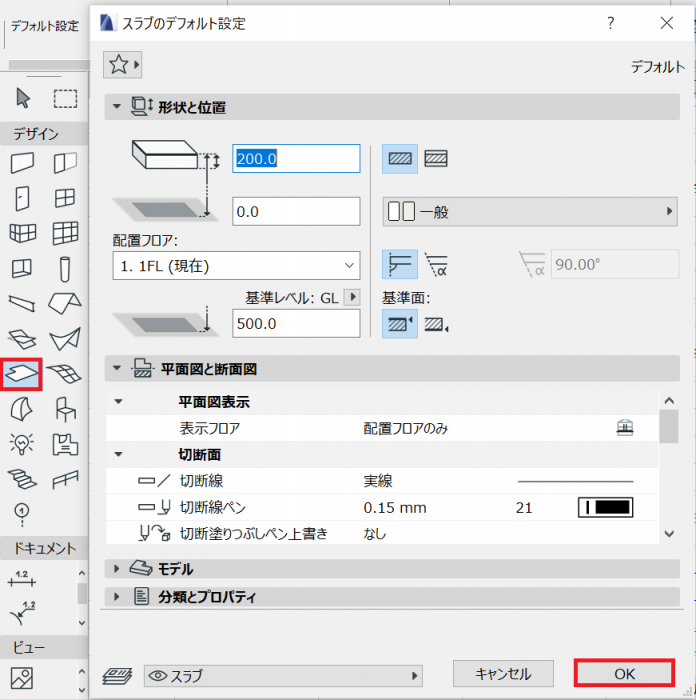
- ツールボックスから デザイン → スラブ を選択
- 情報ボックス(または設定ダイアログ Ctrl+T)で厚さ・素材・レベルを指定
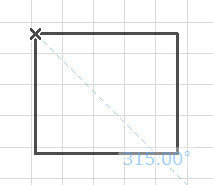
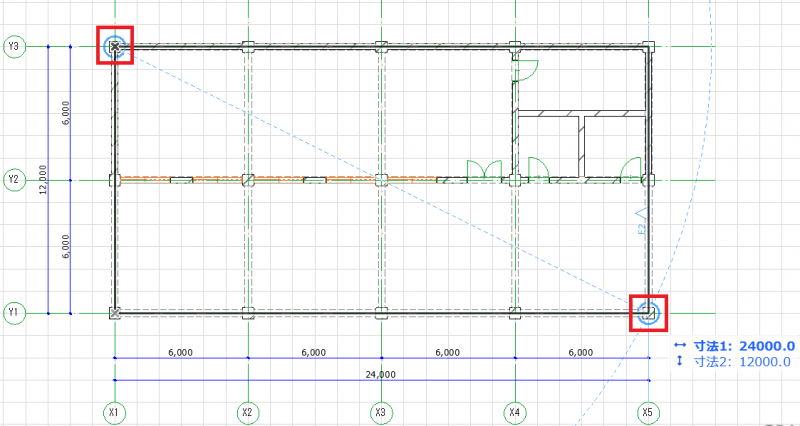
- 幾何学的方法を選択: 多角形 / 矩形 / 回転矩形
- 平面ビューでクリックして頂点を入力(多角形の場合)
- 始点に戻るとポリゴンが閉じてスラブが生成される
3スラブ設定ダイアログの主要項目
| 項目 | 意味 | 典型値 |
|---|---|---|
| 厚さ | スラブの総厚 | RC 150〜200mm、木造 28〜35mm |
| レベル(上面) | 現在階の SL からの高さ | 0mm(床仕上げ FL は別途) |
| 構造 | 基本 / 複合 / プロファイル | 仕上げ込みなら複合 |
| 構成材料 (Building Material) | 断面の塗りつぶし・素材 | RC 躯体 / 木造下地 |
| 線種・ペン | 平面表示の見た目 | 連続線・断面ペン |
| レイヤ | 属するレイヤ | S-Slab / A-Floor 等 |
4複合構造(Composite Floor)の設定
木造住宅の床仕上げを 1 つのスラブで表現する例:
- スラブ設定ダイアログ → 構造 → 複合構造
- 属性マネージャ → 複合構造 → 新規作成
- レイヤ構成を上から順に定義:
- フローリング 15mm
- 捨張り合板 12mm
- 根太 45mm
- 大引 90mm
- 各層に建築素材(Building Material)と塗りつぶしを割り当て
- 合計厚さ 162mm のスラブとして配置
5レベル指定(上面 / 下面)
スラブの基準は上面(Top)か下面(Bottom)を選択できます:
- SL(構造レベル)基準: 躯体トップを 0 として配置 → 構造図と整合
- FL(仕上げレベル)基準: 仕上げ面を 0 として配置 → 意匠図と整合
- 2 階床なら「現在階の +0」とすればその階の基準高さに自動配置
- マイナス値で下げる(例: 玄関土間 -150mm)
床レベルの考え方:

階 SL (Story Level)  ━━━━━━━━━━━━ ← 構造図の基準
       ↑ +20mm
階 FL (Finish Level) ━━━━━━━━━━━━ ← 仕上げ面(住む人が触る面)

スラブ上面を SL に合わせると構造図と一致
スラブ上面を FL に合わせると意匠図と一致

スラブ厚 (例 150mm) の下端は SL - 1506階段の開口(穴あけ)
2 階スラブに階段の穴を開ける手順:
- 該当スラブを選択(クリック)
- スラブツールが有効な状態で、スラブの境界内に開口部の頂点をクリック → ポリゴン入力
- 始点に戻るとサブポリゴン(穴)として認識される
- 3D ビューで確認 → 階段が貫通している
またはSolid Element Operations(ソリッド編集)を使う方法:
- 階段の周囲に「穴あけ用ボリューム」を作成
- デザイン → ソリッド編集
- ターゲット = スラブ、オペレータ = ボリューム、操作 = 減算
- 実行 → 階段位置に穴が空く
7スラブの表示設定
| 表示モード | 場面 | 設定箇所 |
|---|---|---|
| シンボル表示 | 意匠平面図 | モデル表示オプション → スラブ → シンボル |
| 断面表示 | 断面詳細図 | 断面ペン・塗りつぶしを表示 |
| カットフィル | 1/50 詳細図 | 建築素材のカットフィル ON |
| サーフェス表示 | 3D ビュー | 上面・下面・側面に異なるサーフェス可 |
8よくあるトラブル
スラブと壁が干渉する → 壁の参照線位置とスラブ縁を一致させる、またはビルディングマテリアルの交差優先度を確認(壁とスラブの交差は優先度に基づき自動処理)
スラブが平面に表示されない → モデル表示オプションで「シンボル表示」を ON、またはレイヤが非表示になっていないか確認
勾配のついたスラブ(屋上)を作りたい → 屋根ツール、またはメッシュツール(点ごとに高さを指定可。スラブは水平要素)
9FAQ
Q: スラブと床仕上げを別々に作るべき?
A: 詳細図が必要なら複合構造で1 つのスラブに統合。プレゼン用ならテクスチャだけで OK。
Q: 階段スラブだけ厚さを変えたい
A: そのスラブだけ選択 → 設定ダイアログ → 厚さ変更。他のスラブは影響を受けません。
Q: スラブの数量を拾いたい
A: インタラクティブ集計(Interactive Schedule)でスラブの体積・面積を自動集計できます。
10📸 参考画像
※ 旧バージョンから引き継いだ参考画像です。手順・図解の補助としてご覧ください。
→次に読む
子ページ
子ページはありません
人気ページ
- 1 【Revit API】アドインの作成サンプル(外部ツール編)
- 2 Revit の要素(Category / Family / Type / Instance)4 階層モデルとは
- 3 【Revit API】要素の取得とID、名前、タイプの情報表示
- 4 【PythonでRevit API】pyRevitの導入と簡単なアプリケーションの作成
- 5 ArchiCAD 階段と手摺りの作成手順|階段ツール / 設定画面 / 手摺り追加
- 6 【Revit API】アドインの作成サンプル(外部アプリケーション編)
- 7 【Revit API】FamilySymbol(タイプ)の取得とパラメータの変更
- 8 RevitAPI.dll と RevitAPIUI.dll の参照
- 9 【Revit API】特定の要素のパラメータ一覧の取得
- 10 【Revit API】マニフェストファイルの書き方/作成方法
最近更新/作成されたページ
- Revit のエラーとトラブル対処|起動失敗・ライセンス・ファイル破損 2026-10-03 22:22:57
- GSG_01_Getting_Started_Template.rte の入手先(Revit) 2026-10-03 22:22:34
- Revit「Please run MaterialLibrary2021.msi first」の原因と対処 2026-10-03 22:22:34
- Archicadの参照線の配置・移動・削除|1本ずつ消す方法と全削除 2026-10-03 22:20:48
- Archicadで交点にカーソルを合わせる方法|スナップガイド・グリッド 2026-10-03 22:20:48
- Archicadで3D表示する方法|F3・Ctrl+F5と平行投影/パースの切替 2026-10-03 22:20:48
- ARCHICAD Column ツールで柱を配置する手順(断面・高さ・3D 確認) 2026-10-03 22:12:07
- Revitでプロジェクト基準点を表示する方法|測量点との違いと表示設定 2026-10-03 22:11:05
- Revit レベル (Level) 追加・修正完全ガイド(立面ビュー / Plan View 自動作成) 2026-10-03 22:11:05
- Revit プロジェクトの作成手順|テンプレート選択・保存・単位設定 2026-10-03 22:11:05
- Revit 完全ガイド|機能・ファイル形式・料金・システム要件とよくある質問 2026-10-03 22:11:05
- ARCHICAD で床(スラブ)を作る方法|ポリゴン入力と複合構造 2026-10-03 22:11:05
- ARCHICAD 窓の作成完全ガイド 2026-10-03 22:11:05
- ARCHICAD ドア (Door) の作成完全ガイド 2026-10-03 22:11:05
- ARCHICAD 壁の作成方法完全ガイド 2026-10-03 22:11:05