この記事の要点
- pyRevit を Revit に導入して、簡単な Python アドインを動かす手順
- 前提: Windows OS + Revit
- 手順: 1) pyRevit インストール → 2) 自作 extension フォルダ作成 → 3) Revit で pyRevit Settings に登録
- Python で Revit API を呼び出せるので、C# より試行錯誤しやすい
1目的
pyRevitを導入し、簡単なアプリケーションを作成する。
2前提
OS: Windows
3pyRevitのインストール
https://github.com/pyrevitlabs/pyRevit
上記のgithubからpyRevitをインストールする。
exeファイルをダウンロードして、インストーラーに従い処理を進めれば良い。
4エクステンション格納用フォルダの作成
自分で作ったプログラム(extension)を格納するためのフォルダを任意の場所に任意の名前で作成する。
例: c:\MyExtensions
5Revitの起動と設定
Revitを起動する。
「pyRevit」 → 「pyRevit▼」 → 「Settings」を押して設定画面を開く。
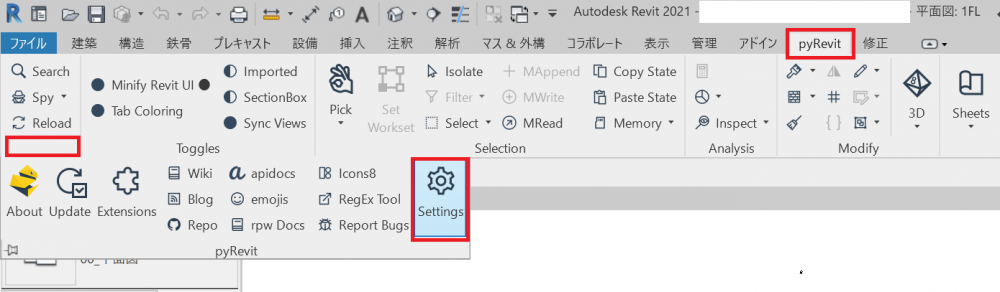
「Custom Extension Directories」を選択して「Add Folder」を押して先ほど作成したExtension用のフォルダを設定する。
以上でインストール作業は完了。
6プログラムの作成
pyRevitのエクステンションはルールに則って作成したフォルダに格納する必要がある。
以下、フォルダとスクリプトの定義例。
|
MyExtensions/ └── MyFirstExtension.extension/ └── MyTools.tab/ └── MyTools.panel/ └── MyFirstCommand.pushbutton/ ├── icon.png └── script.py |
以下、script.pyの中身。例なので内容は何でもよい。
| ファイル名 |
|---|
| """Calculates total volume of all walls in the model."""
from Autodesk.Revit import DB doc = __revit__.ActiveUIDocument.Document # Creating collector instance and collecting all the walls from the model # Iterate over wall and collect Volume data for wall in wall_collector: # now that results are collected, print the total |
7プログラムの実行
Revitをリロードする。

定義したタブが出現するので選択して、スクリプトの開始ボタンを押す。

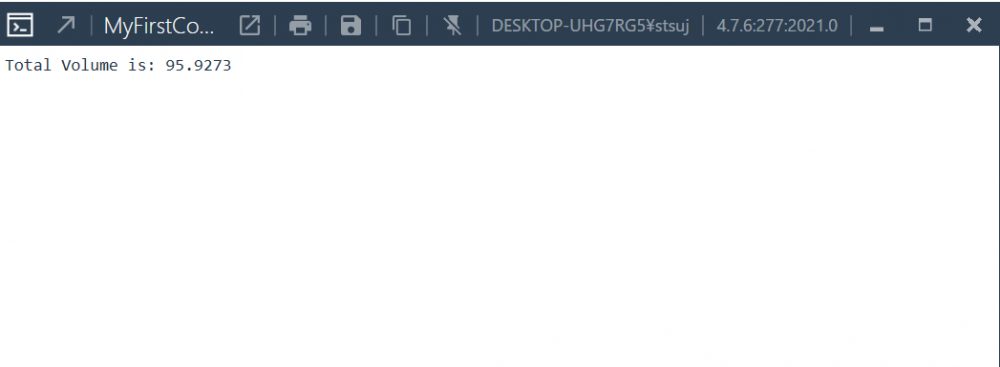
画面上の壁の要素が定義されていれば、合計ボリュームが表示される。
Revit のビジュアルプログラミング環境との比較はDynamo入門にあります。
子ページはありません
- RevitAPI.dll と RevitAPIUI.dll の参照
- マニフェストファイルの書き方
- アドインの追加/設置方法
- アドインの作成サンプル(外部ツール編)
- アドインの作成サンプル(外部アプリケーション編)
- 要素の取得と情報の表示
- 要素のカテゴリとマテリアルの取得と表示
- よく使うBuiltInCategoryの一覧
- 外部ツールでAutodesk.Revit.Documentを取得する方法
- エラーメッセージの設定方法
- 「はい」、「いいえ」、「キャンセル」ボタンの設置と処理分岐
- 要素(カテゴリ、ファミリ、タイプ)とは
- ElementIdとUniqueIdの違い
- 要素フィルターの使い方
- 要素のパラメータ一覧の取得
- pyRevitの導入と簡単なアプリケーションの作成
- Revit SDKのサンプルの場所とビルド方法
- FamilySymbol(タイプ)の取得とパラメータの変更
- 相対パスでdllにアイコン画像を埋め込む方法
- 「グループ」について
人気ページ
- 1 【Revit API】アドインの作成サンプル(外部ツール編)
- 2 Revit の要素(Category / Family / Type / Instance)4 階層モデルとは
- 3 【PythonでRevit API】pyRevitの導入と簡単なアプリケーションの作成
- 4 【Revit API】要素の取得とID、名前、タイプの情報表示
- 5 ArchiCAD 階段と手摺りの作成手順|階段ツール / 設定画面 / 手摺り追加
- 6 【Revit API】アドインの作成サンプル(外部アプリケーション編)
- 7 【Revit API】FamilySymbol(タイプ)の取得とパラメータの変更
- 8 RevitAPI.dll と RevitAPIUI.dll の参照
- 9 【Revit API】特定の要素のパラメータ一覧の取得
- 10 【Revit API】マニフェストファイルの書き方/作成方法
最近更新/作成されたページ
- Revit のエラーとトラブル対処|起動失敗・ライセンス・ファイル破損 2026-10-03 22:22:57
- GSG_01_Getting_Started_Template.rte の入手先(Revit) 2026-10-03 22:22:34
- Revit「Please run MaterialLibrary2021.msi first」の原因と対処 2026-10-03 22:22:34
- Archicadの参照線の配置・移動・削除|1本ずつ消す方法と全削除 2026-10-03 22:20:48
- Archicadで交点にカーソルを合わせる方法|スナップガイド・グリッド 2026-10-03 22:20:48
- Archicadで3D表示する方法|F3・Ctrl+F5と平行投影/パースの切替 2026-10-03 22:20:48
- ARCHICAD Column ツールで柱を配置する手順(断面・高さ・3D 確認) 2026-10-03 22:12:07
- Revitでプロジェクト基準点を表示する方法|測量点との違いと表示設定 2026-10-03 22:11:05
- Revit レベル (Level) 追加・修正完全ガイド(立面ビュー / Plan View 自動作成) 2026-10-03 22:11:05
- Revit プロジェクトの作成手順|テンプレート選択・保存・単位設定 2026-10-03 22:11:05
- Revit 完全ガイド|機能・ファイル形式・料金・システム要件とよくある質問 2026-10-03 22:11:05
- ARCHICAD で床(スラブ)を作る方法|ポリゴン入力と複合構造 2026-10-03 22:11:05
- ARCHICAD 窓の作成完全ガイド 2026-10-03 22:11:05
- ARCHICAD ドア (Door) の作成完全ガイド 2026-10-03 22:11:05
- ARCHICAD 壁の作成方法完全ガイド 2026-10-03 22:11:05