この記事の要点
- 梁は梁ツールで作る「水平または傾斜の組み立て要素」。基本は矩形だが、円形や断面形状も使える
- 配置は情報ボックスの作成法から選ぶ:単一梁 / 連続梁 / 矩形梁・回転矩形梁 / 水平湾曲梁
- 断面は矩形 / 円型 / 断面形状の 3 種類。断面形状は[オプション]→[属性設定]→[断面形状マネージャ]で定義する
- 傾斜(-89〜+89°)、垂直方向の湾曲、複数セグメント、テーパー、穴あけまで梁ツールだけで扱える
この記事は Archicad 29 日本語版の公式ヘルプ(help.graphisoft.com、2026-10 時点で参照)に書かれている操作だけをまとめたものです。メニュー名・パネル名はヘルプの表記に合わせています。バージョンによってパネルの位置や名称が異なることがあるので、お使いのバージョンのヘルプもあわせて確認してください。
1Archicad の梁とは
公式ヘルプでは、梁は「水平または傾斜組み立て要素」と説明されています。基本の梁は矩形断面ですが、断面形状を使うこともできます。また、水平面で湾曲する梁や、垂直に湾曲する梁も作成できます。
壁やスラブなど他の組み立て要素と同じく、梁の基本的な構造はビルディングマテリアルから取得され、梁ツールの設定で指定します。作った梁は Archicad が生成する構造解析モデルに含めることもでき、その設定は梁ツール設定の[構造解析パラメータ]パネルにあります。
2配置の前に:梁の設定
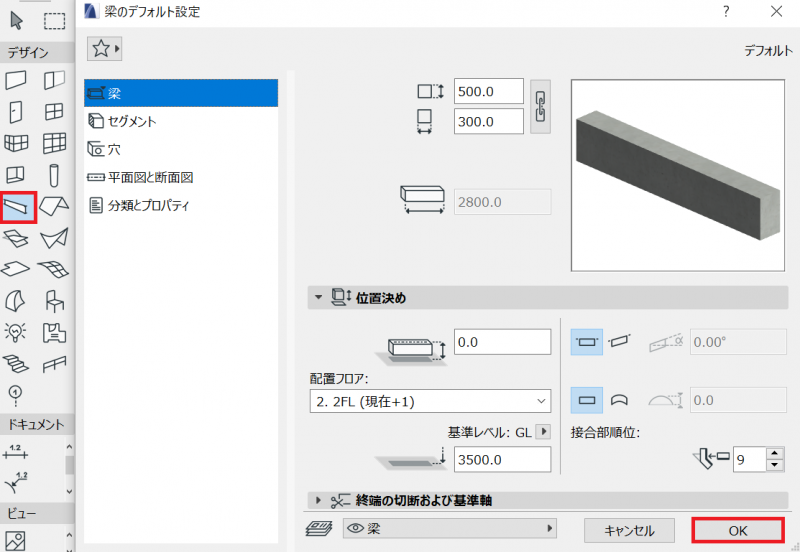
ヘルプでは、配置する前に梁の設定で躯体形状・高さ・位置・終端の切断を調整するよう案内されています。梁の設定ダイアログボックスは 5 つのページに分かれ、左側のツリーでページを移動します。どのページにもプレビューが表示され、変更内容がすぐに反映されます。
単一セグメントの梁で入力する主な形状値は次のとおりです。
- 梁の幅 / 高さ(鎖アイコンで同じ値に固定できる)
- 梁長さ(デフォルトの長さ)
[梁]ページの[位置]パネルの項目:
| 項目 | 内容(公式ヘルプより) |
|---|---|
| 配置フロアまでオフセット | 配置フロアからの梁の基準軸のオフセット |
| 基準レベルからの基準線高さ | 基準レベル(既定は GL)から測った基準軸の高さ。計算値でありリンクではないので、基準レベルを変えても梁は動かない。基準レベルは[オプション]→[プロジェクト設定]→[基準レベル]で定義 |
| 水平または傾斜 | 傾斜梁にするかどうか |
| 平行または湾曲 | Z 方向の形状。垂直湾曲梁では円弧 / 弦の高さを入力 |
| 接合部順位 | 数値が大きいほど優先。ビルディングマテリアルの優先度が同じ梁どうしが接触するときや、3 本以上の梁が接合するときに使われる |
3梁の配置(4 つの作成法)
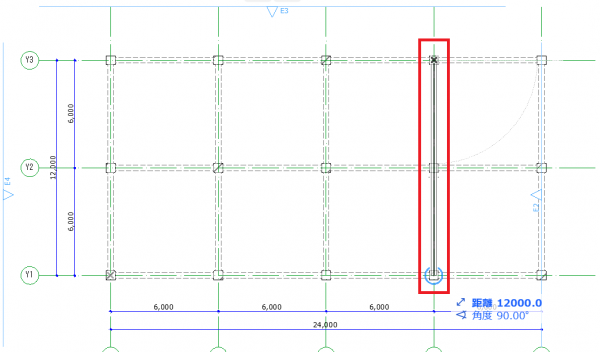
梁は情報ボックスで図形作成法(入力方法)を選んで配置します。
| 作成法 | 操作 |
|---|---|
| 単一梁 | 2 回クリックして梁の両端を配置。傾斜梁を描くときはこの作成法しか使えない |
| 連続梁 | クリックを続けてセグメントを次々に配置。連続壁の作図と同じ要領 |
| 矩形梁 / 回転矩形梁 | 矩形梁は 2 回クリックで対角を指定。回転矩形梁は 2 回クリックで回転ベクトルを含む 1 辺を決め、ドラッグしてもう一度クリック |
| 水平湾曲梁 | 3 つの湾曲入力法から選ぶ(曲線壁の作図と同じ要領) |
3D ウィンドウで配置する場合は、端点を既存の要素にスナップでき、Shift キーを押すと入力を編集中の平面に固定できます。
水平湾曲梁は、情報ボックスの湾曲入力以外に次の方法でも作れます。
- 連続梁の一部として湾曲セグメントを作る
- 平面図で直線梁を選択し、ペットパレットコマンドで湾曲させる(または接線で編集する)
- マジックワンドで湾曲した図面要素の形状をなぞる
4傾斜梁と垂直湾曲梁
傾斜梁
- 梁の設定([梁]ページの[位置]パネル)または情報ボックスで傾斜アイコンを選ぶ
- 傾斜角度を入力する。範囲は -89〜+89° で、梁の開始点から測定される
- 情報ボックスで作成法を選び、梁を配置する
すでに傾斜角度が定義されている場合は、配置時の条件に関係なくその角度が適用されます。平面図で傾斜梁を選び、基準線のペットパレットから端点の高さコマンドを使うと、[梁終端高さ]ダイアログで端点の高さを直接入力できます。
垂直方向の湾曲
3D ウィンドウまたは断面 / 立面図ウィンドウで梁を選択し、ペットパレットコマンドで辺を垂直に湾曲させます。設定や情報ボックスの曲線アイコンから弦 / 円弧の高さを入力する方法もあり、負の値も指定できます。ヘルプには次の制限が書かれています。
- 同じ梁を垂直方向と水平方向の両方に湾曲させることはできない(水平湾曲の梁に曲線アイコンを使うと、水平湾曲は削除され垂直湾曲になる)
- 直線梁では、湾曲の高さを湾曲の半径より大きくできない
5断面と構造(セグメントページ)
梁の設定の[セグメント]ページの[構造]パネルで、断面のアイコンを選びます。
- 矩形
- 円型
- 断面形状
同じパネルのポップアップで、梁(またはセグメント)のビルディングマテリアルまたは断面形状を選びます。このポップアップには、「使用」に梁が含まれる断面形状だけが表示されます。
断面形状(H 形鋼など)
断面形状は[オプション]→[属性設定]→[断面形状マネージャ]で定義します。Archicad には事前定義された断面形状のセットが含まれており、それを使う・修正する・新しく作る、のいずれも可能です。断面形状は壁・柱・梁・手摺り構成要素などで共通に使える属性です。
構造設計ソフトとのデータ交換を想定する場合は、[オプション]→[断面形状]→[標準鉄骨断面形状をインポート]で標準鉄骨断面形状データベースから断面を取り込めます。[国コード]と[形状]で絞り込み、[プロジェクトに断面形状を追加]→[インポート]の順に操作すると、その断面形状がプロジェクトで使えるようになります。
複数セグメントとテーパー
- [セグメント]ページで「複数セグメントの梁」アイコンを押し、[追加]でセグメントを増やす。セグメント間には「接続」構成要素が自動で入る
- 3D ウィンドウで梁を選び、梁の軸のペットパレットから[セグメントを分割]を使ってグラフィカルに分割することもできる
- 各セグメントの長さは固定かフレキシブル(フレキシブル全体で 100% になる割合)で指定する
- [構造]パネルでテーパー形状を選ぶと、開始面と終了面で断面寸法の違うテーパー梁(セグメント)になる
6基準軸・終端の切断・回転
基準軸は、梁を正確に接続して包絡処理するための軸で、選択・移動・変形のホットスポットにもなります。梁の設定または情報ボックスで9 個の点のいずれかを基準軸に選べます(少なくとも 1 つのセグメントの断面が矩形か円形の場合のみ。断面形状には使えない)。基準軸を変えると、軸は定位置のまま梁のほうが移動します。基準軸の向きは描くときのカーソルの方向で決まり、[表示]→[表示オプション]→[壁/梁の基準線]をオンにすると向きの矢印が表示されます。
[終端の切断と基準軸]パネルでは、開始辺・終了辺の角度(水平・垂直・カスタム。水平は傾斜梁のみ)と、軸を中心とする回転角度([軸回転])を設定できます。
7他の梁・スラブ・屋根との関係
[オプション]→[自動包絡]が有効な場合、梁どうしが交差すると T 型・L 型の交差部が自動的に包絡処理されます。高さの違う梁がすれ違う場合も、交差優先度に応じて包絡表示されます。
そのほか、ヘルプでは次の操作が紹介されています。
- 屋根やシェルに合わせて梁を切り取る、単一平面屋根に合わせてクロップする
- [要素をスラブに調整]で、水平梁を上下のスラブの特定のレベルに合わせる
8編集と穴あけ
- 基準軸の端点のペットパレットで長さをストレッチ(傾斜梁では固定勾配でのストレッチ、角度の修正も可)
- 湾曲していない単一セグメントの梁は、ペットパレットで断面寸法をストレッチできる。[編集]→[変形]→[ストレッチ]でも可
- 穴は梁を配置してから作る。梁を選び、辺または基準軸をクリックしてペットパレットの[梁に穴を挿入]を選ぶと[梁の穴の設定]ダイアログが開く。形状は矩形または円形
9表示と材質
平面図・断面図での見え方は[平面図と断面図]ページで設定します。投影モード、輪郭([輪郭線を常に表示])、隠れ線(スラブ下の梁)、シンボル([梁の終端線]、[基準軸を常に隠す])などの項目があります。材質の上書きは[セグメント]ページの[モデル]パネルで行い、矩形の梁なら左側・右側・上部・下部・終端の各面、円形や断面形状の梁なら押し出し面と終端の材質を上書きできます。
→関連
子ページはありません
人気ページ
- 1 【Revit API】アドインの作成サンプル(外部ツール編)
- 2 Revit の要素(Category / Family / Type / Instance)4 階層モデルとは
- 3 【Revit API】要素の取得とID、名前、タイプの情報表示
- 4 【PythonでRevit API】pyRevitの導入と簡単なアプリケーションの作成
- 5 ArchiCAD 階段と手摺りの作成手順|階段ツール / 設定画面 / 手摺り追加
- 6 【Revit API】アドインの作成サンプル(外部アプリケーション編)
- 7 【Revit API】FamilySymbol(タイプ)の取得とパラメータの変更
- 8 RevitAPI.dll と RevitAPIUI.dll の参照
- 9 【Revit API】特定の要素のパラメータ一覧の取得
- 10 【Revit API】マニフェストファイルの書き方/作成方法
最近更新/作成されたページ
- Revit のエラーとトラブル対処|起動失敗・ライセンス・ファイル破損 2026-10-03 22:22:57
- GSG_01_Getting_Started_Template.rte の入手先(Revit) 2026-10-03 22:22:34
- Revit「Please run MaterialLibrary2021.msi first」の原因と対処 2026-10-03 22:22:34
- Archicadの参照線の配置・移動・削除|1本ずつ消す方法と全削除 2026-10-03 22:20:48
- Archicadで交点にカーソルを合わせる方法|スナップガイド・グリッド 2026-10-03 22:20:48
- Archicadで3D表示する方法|F3・Ctrl+F5と平行投影/パースの切替 2026-10-03 22:20:48
- ARCHICAD Column ツールで柱を配置する手順(断面・高さ・3D 確認) 2026-10-03 22:12:07
- Revitでプロジェクト基準点を表示する方法|測量点との違いと表示設定 2026-10-03 22:11:05
- Revit レベル (Level) 追加・修正完全ガイド(立面ビュー / Plan View 自動作成) 2026-10-03 22:11:05
- Revit プロジェクトの作成手順|テンプレート選択・保存・単位設定 2026-10-03 22:11:05
- Revit 完全ガイド|機能・ファイル形式・料金・システム要件とよくある質問 2026-10-03 22:11:05
- ARCHICAD で床(スラブ)を作る方法|ポリゴン入力と複合構造 2026-10-03 22:11:05
- ARCHICAD 窓の作成完全ガイド 2026-10-03 22:11:05
- ARCHICAD ドア (Door) の作成完全ガイド 2026-10-03 22:11:05
- ARCHICAD 壁の作成方法完全ガイド 2026-10-03 22:11:05