ページの作成
親となるページを選択してください。

親ページに紐づくページを子ページといいます。
例: 親=スポーツ, 子1=サッカー, 子2=野球
子ページを親ページとして更に子ページを作成することも可能です。
例: 親=サッカー, 子=サッカーのルール
親ページはいつでも変更することが可能なのでとりあえず作ってみましょう!
テンプレート
テンプレートがありません。
この記事の要点
- ARCHICAD の通り芯(Grid)は「デザイン」メニュー → グリッドツールまたは「グリッドシステム」で作成
- X 軸(縦線)= 数字(1, 2, 3...)、Y 軸(横線)= アルファベット(A, B, C...)が JIS / 建築実務の標準
- グリッドシステム ダイアログで間隔・本数・命名規則を一括指定 → 階を跨いで自動共有
- 個別配置はグリッド要素ツールで 2 点クリック、後から座標 / オフセット入力で精密配置可能
- Revit との違い: ARCHICAD はグリッドオブジェクトとして 3D 要素、Revit はデータム要素で全ビュー共通
1通り芯(グリッド)とは
通り芯は建築図面の基準線です。柱・壁・梁の位置を「X1 通り」「Y-A 通り」のように番号と記号で表現することで、施工図面・構造図面・設備図面の整合性を保ちます。ARCHICAD では「グリッド(Grid)」と呼び、Revit の「グリッド(Datum Grid)」と概念は同じです。
2グリッドシステムで一括作成(推奨)
建物全体の通り芯をまとめて配置する場合はグリッドシステム機能を使います:
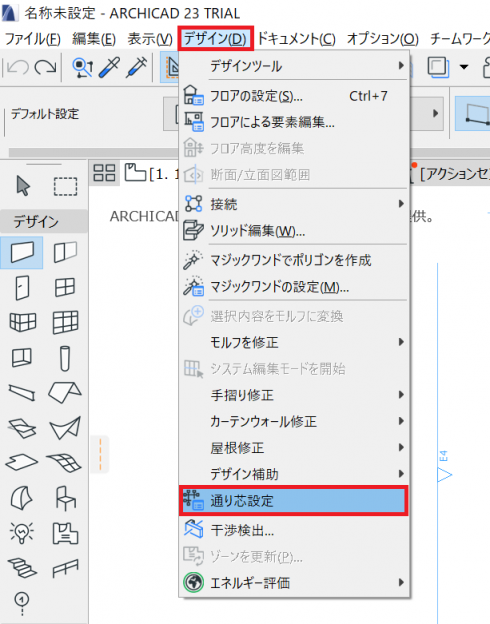
- メニューバーから デザイン → グリッドシステム を選択
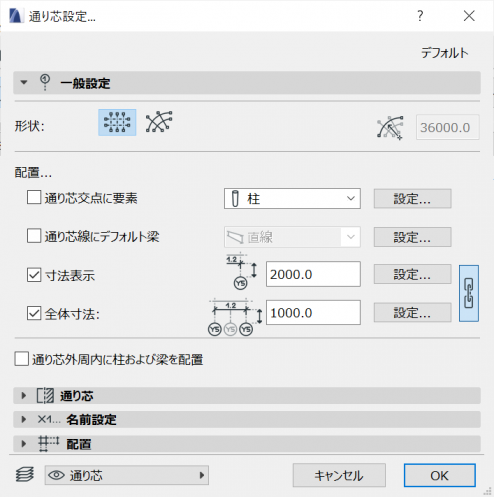
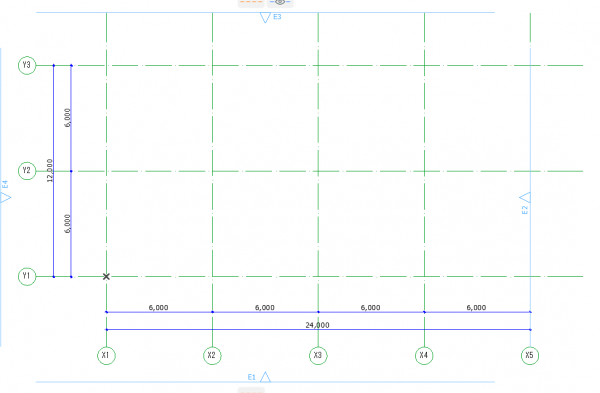
- ダイアログで X 方向の本数・間隔(例: 6 本、4000mm 間隔)
- Y 方向の本数・間隔(例: 4 本、5000mm 間隔)
- 命名規則: X = 数字、Y = アルファベット(建築標準)
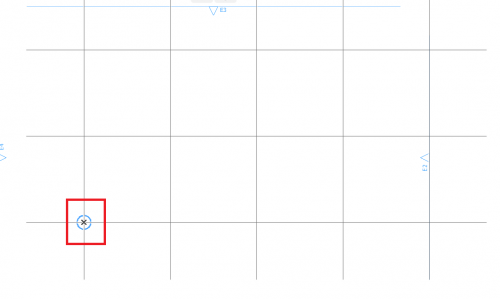
- 配置基準点をクリック → 角度入力
- OK で一括配置
3個別にグリッドを追加
あとから 1 本だけ追加する場合はグリッド要素ツールを使います:
- ツールボックスから ドキュメンテーション → グリッド要素ツール を選択
- 情報ボックスでマーカー形状(円・六角形)・マーカーテキストを設定
- 線種・線色を選択
- 始点と終点をクリックして配置
- マーカーテキスト欄に通り名(例: X3)を入力
4グリッドの命名規則(JIS 推奨)
| 方向 | 命名 | 例 | 備考 |
|---|---|---|---|
| X 方向(縦の線、横軸番号) | 1, 2, 3, ... | X1, X2, X3 | 左から右へ昇順 |
| Y 方向(横の線、縦軸番号) | A, B, C, ... | YA, YB, YC | 下から上へ昇順 |
| 追加グリッド | 1.1, 1.2 等 | X1.5 | 既存通りの間に挿入 |
| 分割記号 | X1' X1'' | 派生通り | RC 造でよく使用 |
5グリッドからオフセットして要素を配置
柱や壁をグリッドから 100mm 内側に配置する等、オフセット指定は実務で必須です:
- 柱ツールを選択
- カーソルをグリッド線に合わせると スナップポイントが表示される
- X キーで X 座標、Y キーで Y 座標を数値入力
- またはトラッカーに距離を直接入力(例: 100)
- Enter で確定
6複数階で共通グリッドを使う
通り芯は全階で共通である必要があります。ARCHICAD では:
- グリッドシステムで作成したグリッドはすべての階に自動表示
- 個別グリッドは「表示する階」プロパティで複数階を指定
- 「Story Settings(階設定)」でグリッドの表示 ON / OFF が階ごとに可能
- 3D ビューでも軸として表示される(高さは自動)
7グリッドの非表示・表示切替
図面の種類によってグリッドを隠したい場合:
- クイックオプション → レイヤ → グリッド用レイヤを非表示
- または表示メニュー → オンスクリーン表示オプション → グリッド OFF
- レイアウト出図時はビュー設定で個別管理
8ARCHICAD と Revit の比較
| 項目 | ARCHICAD | Revit |
|---|---|---|
| 通り芯の種類 | Grid Element(3D オブジェクト) | Datum Grid(データム) |
| 作成ツール | グリッドツール / グリッドシステム | 建築タブ → グリッド |
| 命名 | マーカーテキスト欄に入力 | プロパティで Name 編集 |
| 全階共通 | レイヤと階設定で制御 | Scope Box で自動同期 |
| 傾斜グリッド | 角度入力で対応 | Multi-Segment Grid |
9FAQ
Q: グリッドを編集すると他の階にも反映される?
A: グリッドシステムで作成した場合は全階一括反映。個別グリッドは「表示する階」設定に従います。
Q: グリッドの色を変えたい
A: 情報ボックスで線色・線種を変更。または属性マネージャ → ペンセットでまとめて変更できます。
Q: 通り名のフォントを変えたい
A: グリッドツール設定ダイアログ → マーカー → フォント / サイズ / 色を編集。プロジェクト全体で統一する場合はテンプレートに保存します。
Q: 既存の通り芯の間に新しく追加するには?
A: 個別グリッド要素ツールで配置 → 通り名を「X1.5」のように小数表記。または記号「X1'」を使います。
10📸 参考画像
※ 旧バージョンから引き継いだ参考画像です。手順・図解の補助としてご覧ください。
→次に読む
ページの作成
親となるページを選択してください。
親ページに紐づくページを子ページといいます。
例: 親=スポーツ, 子1=サッカー, 子2=野球
子ページを親ページとして更に子ページを作成することも可能です。
例: 親=サッカー, 子=サッカーのルール
親ページはいつでも変更することが可能なのでとりあえず作ってみましょう!
テンプレート
テンプレートがありません。
子ページはありません
人気ページ
- 1 【Revit API】アドインの作成サンプル(外部ツール編)
- 2 Revit の要素(Category / Family / Type / Instance)4 階層モデルとは
- 3 【Revit API】要素の取得とID、名前、タイプの情報表示
- 4 【PythonでRevit API】pyRevitの導入と簡単なアプリケーションの作成
- 5 ArchiCAD 階段と手摺りの作成手順|階段ツール / 設定画面 / 手摺り追加
- 6 【Revit API】アドインの作成サンプル(外部アプリケーション編)
- 7 【Revit API】FamilySymbol(タイプ)の取得とパラメータの変更
- 8 RevitAPI.dll と RevitAPIUI.dll の参照
- 9 【Revit API】特定の要素のパラメータ一覧の取得
- 10 【Revit API】マニフェストファイルの書き方/作成方法
最近更新/作成されたページ
- 建築・BIM 総合Wiki — 建築の基礎からBIM・Revit・Speckleまで体系的に解説 2026-09-07 22:56:20
- ArchiCAD 階段と手摺りの作成手順|階段ツール / 設定画面 / 手摺り追加 2026-09-07 22:55:03
- ARCHICAD 参照線の移動・削除・編集ガイド(Reference Line) 2026-09-07 22:55:03
- ARCHICAD で床(スラブ)を作る方法|ポリゴン入力と複合構造 2026-09-07 22:55:03
- ARCHICAD 窓の作成完全ガイド 2026-09-07 22:55:03
- ARCHICAD 交点矢印の自動配置完全ガイド (Intelligent References) 2026-09-07 22:55:03
- ARCHICAD ドア (Door) の作成完全ガイド 2026-09-07 22:55:03
- ARCHICAD 壁の作成方法完全ガイド 2026-09-07 22:55:03
- ARCHICADの3D表示方法|F5ショートカット・軸測投影と透視投影の切替 2026-09-07 22:55:03
- ARCHICAD 梁 (Beam) の作り方完全ガイド 2026-09-07 22:55:03
- ARCHICAD Column ツールで柱を配置する手順(断面・高さ・複合構造・3D 確認) 2026-09-07 22:55:03
- ARCHICAD で通り芯を追加する方法|グリッドツールと命名規則 2026-09-07 22:55:03
- ARCHICAD でフロア(階)を切り替える方法(ポップアップナビゲータ / プロジェクト一覧 / ショートカット) 2026-09-07 22:55:03
- ARCHICAD (BIM ソフト) 完全ガイド 2026-09-07 22:55:03
- Revit のグループ機能|モデル/詳細グループの作成・解除と Revit API 2026-09-07 03:02:40
コメントを削除してもよろしいでしょうか?