| この記事の要点 |
|
Sourcetree とは
Sourcetree は Atlassian 社が無償で提供している Git の GUI クライアントです。コミット・ブランチ・マージ・プッシュといった操作をコマンドを覚えずに画面上で行え、コミット履歴をグラフで確認できるのが特長です。GitHub・GitLab・Bitbucket など、どのホスティングサービスのリポジトリでも使えます。
この記事では Windows 版のインストール手順と、インストール直後にやっておくべき初期設定を説明します。画面の文言は版によって多少異なりますが、流れは同じです。
インストール前の準備
- 対応 OS: Windows 10 / 11 の 64 ビット版(最新の動作要件は公式サイトで確認してください)
- Git: 既にインストールしていればそれを使えます。なくてもインストール中に内蔵版を入れられます
- アカウント: Atlassian アカウントを求められる場合があります。Google アカウントや Microsoft アカウントで作成すると手早く済みます
ダウンロード
Sourcetree の公式サイトから Windows 用の exe ファイルをダウンロードします。ダウンロードした exe を実行しましょう。
インストール手順
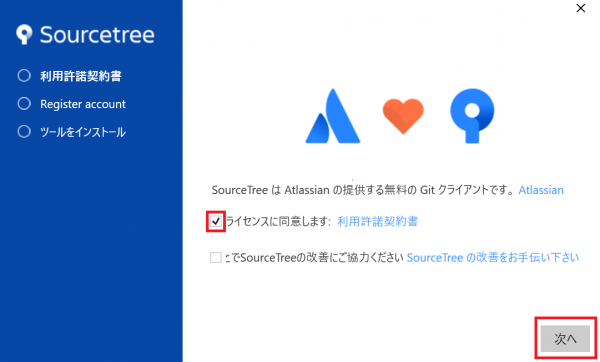
ライセンスに同意して「次へ」を押します。
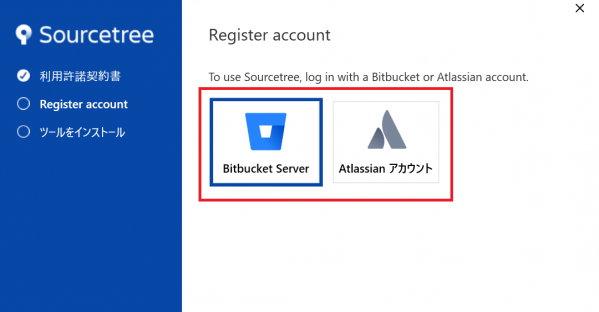
アカウントの登録画面が表示されます。Bitbucket Server か Atlassian(Bitbucket)のアカウントでログインします。Atlassian アカウントは Google アカウントがあれば簡単に作成できるのでお勧めです。版によってはこの画面に「スキップ」が表示され、アカウントなしで先に進めます。GitHub など Bitbucket 以外を使う予定なら、スキップして後から接続設定をしても問題ありません。
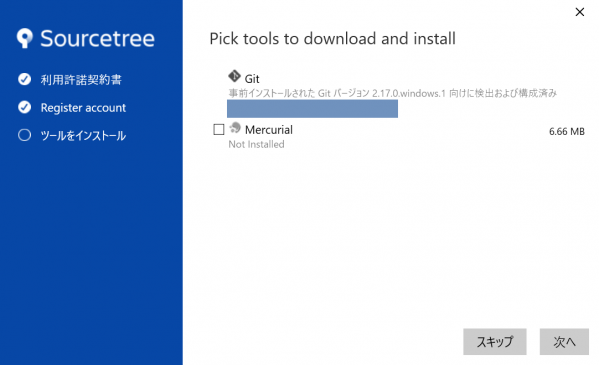
先に進むと Git のインストールを促されます。既に Git がインストールされている場合は「次へ」を押しましょう。インストールされていない場合は、ここで Sourcetree 内蔵の Git をダウンロードできます。コマンドラインからも Git を使いたい場合は、Git for Windows を別途インストールしておき、Sourcetree からそれ(システムの Git)を使う構成にすると、どちらから操作しても同じ Git が使われて混乱が少なくなります。Mercurial の選択肢が出た場合、使わないなら不要です。
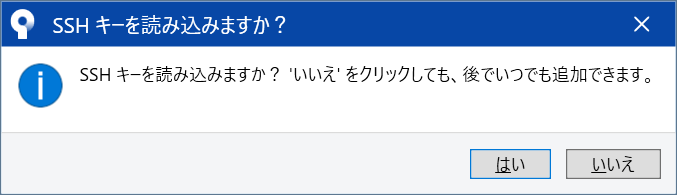
SSH キーの設定画面です。後からでも設定できるので、「いいえ」を押して構いません。SSH キーを既に持っていて設定方法も分かる場合は、「はい」を押して読み込んでも構いません。
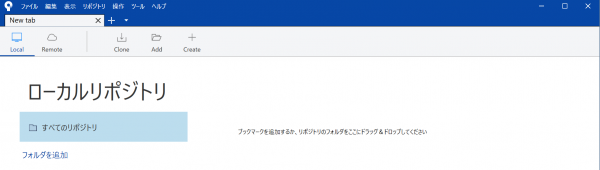
以上でインストールは完了です。お疲れさまでした。
インストール直後にやっておく初期設定
- ユーザー名とメールアドレス: 「ツール」→「オプション」→「全般」の「既定のユーザー情報」に、コミットに記録される名前とメールアドレスを設定します。GitHub などで使っているメールアドレスと合わせると、コミットがアカウントに紐づきます
- リモートサービスの認証: 「ツール」→「オプション」→「認証」から、GitHub・Bitbucket・GitLab などのアカウントを追加します。GitHub は HTTPS でのパスワード認証を廃止しているため、OAuth での接続か個人アクセストークンを使います
- SSH クライアント: SSH で接続する場合、「全般」の「SSH クライアントの設定」で PuTTY / Plink か OpenSSH を選びます。普段ターミナルで OpenSSH の鍵(
~/.ssh/id_ed25519など)を使っているなら OpenSSH を選ぶと鍵を共用できます
動作確認(リポジトリをクローンする)
- 起動画面の「Clone」(クローン)を押します
- 「元のパス / URL」にリポジトリの URL(例:
https://github.com/ユーザー名/リポジトリ名.git)を貼り付けます - 保存先のフォルダを指定して「クローン」を押します
- コミット履歴のグラフが表示されれば成功です
うまくいかないときの確認ポイント
- インストール先が見つからない: 標準のインストーラーは管理者権限なしでユーザーごとに入るため、
Program Filesではなく%LOCALAPPDATA%\SourceTree配下に入ります。複数ユーザーや社内配布でまとめて入れたい場合は、公式サイトで配布されている Enterprise 版(MSI)を使います - クローンで認証エラーになる: HTTPS ならトークン、SSH なら鍵の登録先(GitHub などの設定画面)と、Sourcetree で選んでいる SSH クライアントが合っているかを確認します
- 社内ネットワークで接続できない: プロキシ環境では「ツール」→「オプション」→「ネットワーク」でプロキシを設定します
- 表示が英語になっている: 「ツール」→「オプション」→「全般」の言語設定で日本語を選べます
関連
- git clone の使い方完全版(HTTPS/SSH、--depth、--branch、認証エラー対処)
- git SSH クローン完全ガイド — 鍵生成・config・トラブル
- ssh-keygen の使い方|Ed25519 の鍵作成・公開鍵の登録・パーミッション
- GitHubとは|Gitとの違い・主な機能と使い方
子ページはありません
同階層のページはありません
人気ページ
- 1 Eclipseで「サーバーに追加または除去できるリソースがありません。」の原因と対処法
- 2 tomcat の起動 / 停止ログと catalina.log・catalina.out の違い
- 3 JavaScript で base URL を取得する方法|window.location.origin
- 4 YouTube Data API v3 エラー一覧|403・400・404 の原因と対処
- 5 Laravel エラー一覧|500/Blade/DB 接続/ルーティングの代表エラー
- 6 3Dグラフィックスのソフト一覧|Blender・Metasequoiaと用途別の選び方
- 7 Spring Frameworkのアノテーション一覧
- 8 【Spring】@Valueアノテーションとは
- 9 CATALINA_HOME の確認方法 (Linux / Mac)
- 10 【Spring】@Autowiredアノテーションとは
最近更新/作成されたページ
- Visual Studio「デザイナーを表示できません」エラーの原因と対処 2026-10-28 12:06:00
- SSH 認証に失敗しました。再試行してください の対処 2026-10-28 12:06:00
- SSH2 秘密鍵の読み込みに失敗しました の原因と対処 2026-10-28 12:06:00
- TeraTerm のよくあるエラーと対処法完全ガイド — Connection refused / 2026-10-28 12:06:00
- Visual Studio エラー一覧|コンパイルエラー・警告の確認方法と対処 2026-10-28 11:39:57
- Whitelabel Error Page の原因と消し方|Spring Boot のエラーページ 2026-10-28 11:39:57
- Eclipseで「サーバーに追加または除去できるリソースがありません。」の原因と対処法 2026-10-28 11:39:57
- SQL WHERE 句完全ガイド 2026-10-28 11:39:57
- SQL JOIN 完全ガイド (INNER/LEFT/RIGHT/FULL OUTER) 2026-10-28 11:39:57
- tomcat の起動 / 停止ログと catalina.log・catalina.out の違い 2026-10-28 10:24:23
- Tomcat の起動確認方法 5 つ|localhost:8080・ポート・プロセス・ログ 2026-10-28 10:24:23
- Oracle 19c COMMITの使い方: 暗黙コミット・自動確定・応答不明時の確認 2026-10-28 09:59:09
- Oracle 19c DELETE文|削除対象の確認・COMMIT前の判断・ROLLBACKの条件 2026-10-28 09:59:09
- Oracle 19c INSERT文|INSERT ALL・SELECT・RETURNINGとMERGEの使い分け 2026-10-28 09:59:09
- Oracle 19cのトランザクション制御|COMMIT・ROLLBACK・分離レベルと接続設定 2026-10-28 09:59:09