ページの作成
親となるページを選択してください。

親ページに紐づくページを子ページといいます。
例: 親=スポーツ, 子1=サッカー, 子2=野球
子ページを親ページとして更に子ページを作成することも可能です。
例: 親=サッカー, 子=サッカーのルール
親ページはいつでも変更することが可能なのでとりあえず作ってみましょう!
| この記事の要点 |
|
ARCHICAD の窓と Door の関係
ARCHICAD では窓(Window)とドア(Door)は別ツールに分かれていますが、内部仕様はほぼ同じです。どちらも壁に依存するオブジェクトで、壁の中に配置し、自動的に開口部を作成します。
STEP1: Window ツールを選択
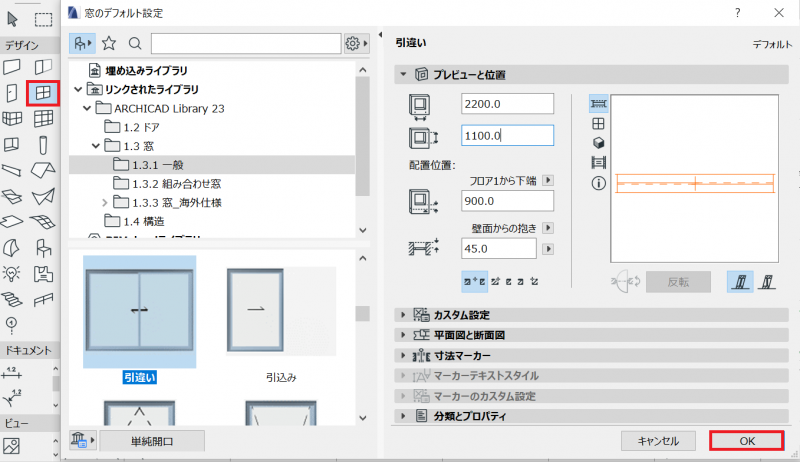
画面左のツールボックスから「Window(窓)」アイコンをクリックします。Info Box が表示され、窓の現在の設定(種類・サイズ・高さ)が確認できます。
STEP2: Library Part を選択
Info Box の左端のアイコンをクリック、または Window Default Settings を開きます。左側のツリーから配置したい窓タイプを選びます:
| カテゴリ | 例 |
|---|---|
| 引違い窓 | Sliding Window 2 / 4 lanes |
| 開き窓 | Casement Window(片開き / 両開き) |
| FIX 窓 | Fixed Window(はめ殺し) |
| 上げ下げ窓 | Double Hung Window |
| 天窓 | Skylight(屋根に配置) |
| カスタム | Custom Window(変則形状) |
ARCHICAD には標準で数十種類の窓部品が含まれており、メーカー公式の部品(YKK / LIXIL / 三協立山など)も配布されています。
STEP3: 窓のサイズと高さを設定
主な設定項目:
| 項目 | 説明 |
|---|---|
| Width | 窓の幅(mm) |
| Height | 窓の高さ(mm) |
| Sill Height | 床から窓下端までの高さ(窓台高) |
| Header Height | 床から窓上端までの高さ(まぐさ高)。Sill + Height と連動 |
| Anchor | 配置時の基準点(中心 / 左下 / 右下など) |
| Reveal Depth | 窓を壁面からどれだけ奥に取り付けるか |
STEP4: 壁にクリックして配置
設定が済んだら、平面ビューで窓を入れたい壁をクリックします。次にもう一度クリックして、窓が壁のどちら側(外向き or 内向き)に開くかを指定します。
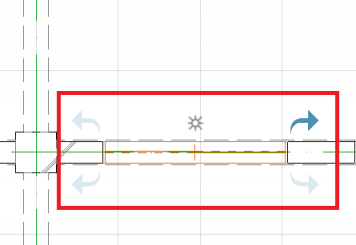
- 窓を入れる壁の位置をクリック(窓の中心 or 端)
- 窓が「どちら側に向くか」(外側)を示す方向をクリック
- 窓が壁に組み込まれ、自動的に開口が作られる
Tracker を使うと、隣接する壁端点や他の窓からの距離を数値入力できます(例: 「壁端から 1800mm」)。
STEP5: SubElement で素材を細かく指定
窓は単一のブロックではなく、複数のSubElement(部品要素)から構成されています:
| SubElement | 説明 |
|---|---|
| Frame | 窓枠(建具枠) |
| Sash | サッシ(可動部の枠) |
| Glazing | ガラス面 |
| Casing | 窓台 / モール |
| Sill | 窓台(外部) |
Window Settings ダイアログの「Custom Settings」セクションで、各 SubElement の素材・色・厚みを個別に指定できます。レンダリング時に「サッシは白、ガラスは青みがかった透明」のように個別表現が可能。
STEP6: 3D ビューで確認
配置後は必ず F3(または View → 3D View)で 3D ビューに切り替えて確認します。平面ビューでは正常に見えても、高さの設定ミスで予期せぬ位置になっていることがあります。
STEP7: 複数窓の整列
同じファサードに複数の窓を等間隔に並べる場合:
- 1 つ目を配置
- Edit → Move → Multiply(または
Ctrl+U) - Multiply ダイアログで方向と回数、距離を指定
- 整列した複数窓が一度に配置される
または既存の窓を選択して Ctrl+D(Drag a Copy)で個別コピーも可能。
窓のリスト書き出し
配置した窓は Window Schedule(窓表)として一覧化できます。これは BIM の真骨頂で、図面と数量集計が常に整合します。
- Navigator → Schedules → Element → Window List
- 形式 / フィルタ / 並び順を指定して新規 Schedule 作成
- 窓の幅・高さ・素材・取り付け位置・個数が自動集計される
- レイアウトに貼って図面に組み込み、変更があれば自動更新
Door との違い
| 項目 | Window | Door |
|---|---|---|
| 基本の Sill Height | 床から離れた位置(例: 800mm) | 床から 0mm |
| ライブラリ部品 | 窓専用カテゴリ | ドア専用カテゴリ |
| スイング表示 | 無し(or 開き勝手) | 有り(ドアの軌跡) |
| 用途 | 採光 / 通風 | 動線 / 出入口 |
FAQ
Q: 配置した窓が見えない
A: 窓が外壁の外側に配置されている可能性。Pet Palette でフリップ、または Info Box でフリップ設定を確認。
Q: 窓を別の壁に移動したい
A: 窓を選択して新しい壁にドラッグ。元の壁の開口は自動で閉じます。
Q: 既存窓のサイズだけ変更
A: 窓を選択 → Info Box でサイズを書き換え。複数選択も可能で、一括変更できます。
Q: 自社の窓部品を登録したい
A: GDL(Geometric Description Language)でカスタムオブジェクトを作成。ライブラリパーツとして保存して使い回せます。
ページの作成
親となるページを選択してください。
親ページに紐づくページを子ページといいます。
例: 親=スポーツ, 子1=サッカー, 子2=野球
子ページを親ページとして更に子ページを作成することも可能です。
例: 親=サッカー, 子=サッカーのルール
親ページはいつでも変更することが可能なのでとりあえず作ってみましょう!
子ページはありません
人気ページ
- 1 Eclipseで「サーバーに追加または除去できるリソースがありません。」の原因と対処法
- 2 tomcat の起動 / 停止ログと catalina.log・catalina.out の違い
- 3 JavaScript base URL 取得方法|window.location.origin と SSR/Node.js 対応
- 4 YouTube Data API v3 エラー一覧|403/400/404 の主要原因と切り分け
- 5 Spring Frameworkのアノテーション一覧
- 6 Laravel エラー一覧|500/Blade/DB 接続/ルーティングの代表エラー
- 7 3Dグラフィックスとは|モデリング/レンダリング/主要ソフトウェア (Blender / Maya)
- 8 【Spring】@Valueアノテーションとは
- 9 CATALINA_HOME の確認方法 (Linux / Mac)
- 10 【Spring】@Autowiredアノテーションとは
最近更新/作成されたページ
- IPv6とは|128bitアドレス・コロン16進表記/::省略・リンクローカル・SLAAC・デュアルスタック NEW 2026-06-22 12:34:44
- MAC アドレスフィルタリングの仕組みと限界 | ネットワーク入門 NEW 2026-06-22 12:19:10
- VPNとは|暗号トンネル・サイト間/リモートアクセス・IPsec/SSL-VPN/WireGuardを解説 NEW 2026-06-22 12:19:10
- gRPC とは HTTP/2 + Protocol Buffers の高速 RPC | ネットワーク入門 NEW 2026-06-22 12:17:25
- HTTP/3 (QUIC) とは UDP ベースの低遅延 Web 通信 | ネットワーク入門 NEW 2026-06-22 12:17:25
- Web通信プロトコル入門 HTTP/2・HTTP/3・WebSocket・gRPC・WebRTC | ネットワーク入門 NEW 2026-06-22 12:17:25
- WebSocket とは 全二重リアルタイム通信 ws/wss | ネットワーク入門 NEW 2026-06-22 12:17:25
- WebRTC とは ブラウザ間 P2P の音声・映像・データ通信 | ネットワーク入門 NEW 2026-06-22 12:17:25
- HTTP/2 とは 多重化・HPACK・バイナリフレーム | ネットワーク入門 NEW 2026-06-22 12:17:25
- 証明書と認証局(CA)とは|X.509・信頼チェーン・DV/OV/EV・失効(CRL/OCSP)を解説 NEW 2026-06-22 12:17:24
- CDN とは エッジキャッシュ・TTL・Cloudflare/CloudFront | ネットワーク入門 NEW 2026-06-22 12:17:24
- ファイアウォールとは|パケットフィルタ・ステートフル・DMZ・次世代FW(L4/L7)を解説 NEW 2026-06-22 12:17:24
- iptables/nftablesとは|テーブル・チェーン・ルール例・永続化をLinux視点で解説 NEW 2026-06-22 12:17:24
- TLS/SSLの仕組み|ハンドシェイク・暗号スイート・前方秘匿性・証明書検証をわかりやすく解説 NEW 2026-06-22 12:17:24
- HAProxy とは frontend/backend と設定例 | ネットワーク入門 NEW 2026-06-22 12:17:24
コメントを削除してもよろしいでしょうか?