タイトル: 3Dで表示する方法
SEOタイトル: ARCHICADの3D表示方法|F5ショートカット・軸測投影と透視投影の切替
| この記事の要点 |
|
前提
- ARCHICAD 23 以降(22 以前でも基本操作は同じ)
- Windows / macOS いずれも操作方法は共通
1. もっとも速い切替: F5 キー
平面図ウィンドウでもどこでも、F5 キー を押すと 「3D ウィンドウ」 に切り替わります。逆に F2 キー で平面図(フロアプラン)に戻れます。
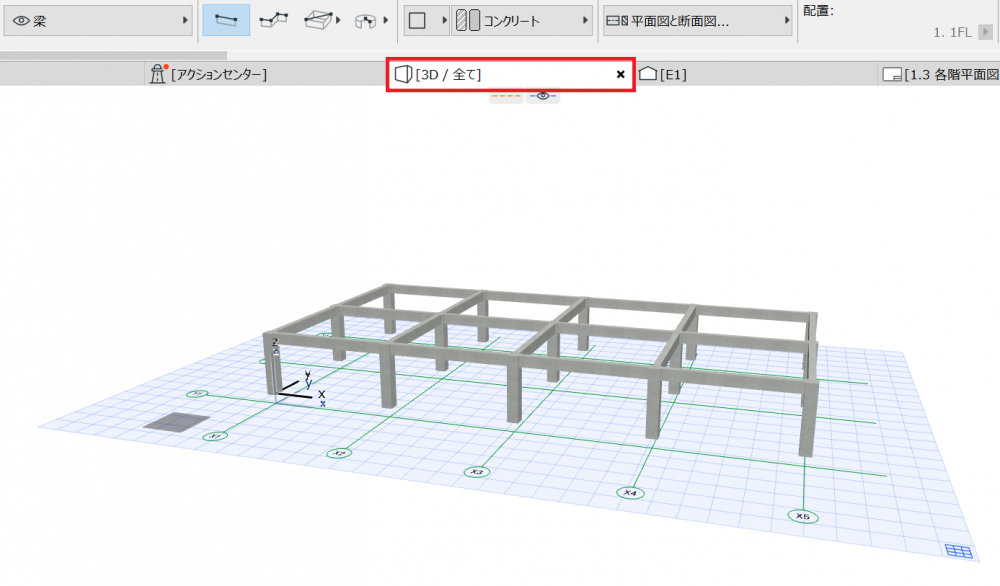
これだけ覚えれば日常の確認作業は十分に回せます。マウス操作なしで切り替えられるため、設計中の試行錯誤が圧倒的にスピードアップします。
2. メニュー / タブから切り替える
キーボード派でない場合は、画面上部の 「ビュー」 → 「3D で表示」、または左側ナビゲーター(プロジェクトマップ)の「ジェネリック 3D」ノードをダブルクリックします。
| 項目 | 説明 |
|---|---|
| 3D / 全て表示 | モデル全体を 3D で表示 |
| 3D / 選択範囲 | あらかじめ平面で選んだ要素だけを 3D 化 |
| 3D / 範囲指定 | マーキー(矩形)で囲んだ範囲だけを 3D 化 |
| 3D カット | 断面のように切断して内部を見る |
大規模なモデルでは「全て表示」が重いので、確認したいフロアや棟だけを選んでから「選択範囲」を使うのがコツです。
3. 軸測投影 と 透視投影
3D ウィンドウ内では カメラの投影方法 を切り替えられます。
| 投影方法 | 特徴 | 用途 |
|---|---|---|
| 軸測投影(Axonometric) | 平行投影。寸法比が保たれる | 設計検討・図面用 |
| 透視投影(Perspective) | 遠近感あり。人の目の見え方に近い | プレゼン・ウォークスルー |
切替は 「ビュー」 → 「3D 表示モード」 → 「平行投影」/「透視投影」 から、またはツールバーのカメラアイコンから行います。透視投影に切り替えると、3D ウィンドウ内で WASD やマウスドラッグでウォークスルー操作が可能になります。
4. 視点(カメラ)の操作
| 操作 | キー / マウス |
|---|---|
| 視点を回す(オービット) | 中ボタンを押しながらドラッグ + Shift |
| パン(平行移動) | 中ボタンドラッグ |
| ズーム | マウスホイール |
| 視点を要素に合わせる | 要素を選択 → F5(選択要素中心で 3D ビュー) |
| ウォークスルー(透視投影時) | W A S D で移動、マウスで視点回転 |
5. 3D ビューの見た目を変える
陰線処理だけにしたい、影付きで見たい、ワイヤーフレームで見たいといった見た目調整は 「ビュー」 → 「3D スタイル」 で切り替えます。
| スタイル | 特徴 |
|---|---|
| OpenGL シェーディング | 既定。色とテクスチャ付き |
| OpenGL ベクトル陰線 | 図面ライクな線画 |
| ベーシック | マテリアルなしのソリッド |
| 影付き | 太陽位置に基づく影の表示 |
6. 平面と 3D を並べて確認したい場合
「ウィンドウ」メニューから複数のビューウィンドウを同時に開き、画面を分割すれば、平面と 3D を並べてリアルタイムに連携させながら設計できます。一方でモデル変更すれば、両方のウィンドウに即時反映されます。
よくあるトラブル
| 症状 | 対処 |
|---|---|
| F5 を押しても何も起きない | キーボードショートカットの割当が変更されている。「オプション」 → 「作業環境」 → 「キーボードショートカット」で 3D で表示 を検索 |
| 真っ黒・真っ白で何も見えない | カメラがモデル内に入り込んでいる。「ビュー」 → 「3D ビュー範囲を再設定」 → 「全要素に合わせる」 |
| 3D だけ重くてカクつく | 3D フィルタで不要なレイヤを除外。GDL オブジェクトの「ポリゴン数」を確認 |
| 見たいフロアだけ 3D 化したい | 平面で対象フロアを選択 → 「3D / 選択範囲」 |
3D ビューの保存と書き出し
確認用にぐるぐる視点を回した「ジェネリック 3D」は、毎回上書きされてしまいます。気に入った視点を残したい場合はビューを保存します。手順は次のとおりです。
- 3D ウィンドウで目的の視点に合わせる
- ナビゲーターの「3D」グループを右クリック → 「現在のビューを保存」
- 分かりやすい名前(例:
3D_外観_南東)を付けて保存 - クライアント提出用に書き出す場合は「ファイル」 → 「名前を付けて保存」で PDF / JPG / DWG にエクスポート
保存したビューは、図面化(ドキュメントレイアウト)に貼って施工図や説明資料として利用できます。プレゼン用には透視投影で人物視点に合わせた視点も同じ手順で保存しておくと、後から呼び出しがラクです。
レンダリングと PhotoRendering
3D ウィンドウは「シェーディング」プレビューですが、フォトリアルな静止画を作りたい場合は 「ドキュメント」 → 「クリエイティブイメージング」 → 「PhotoRendering 設定」 から、レンダリングエンジン(CineRender / 内部レンダラ)を選んでレンダリングします。光源・マテリアル・環境光を調整し、見せ場用の高品質画像を生成できます。
3D 表示モードの細かい切替
3D ウィンドウ表示中のショートカット・チップスは次のとおりです。覚えておくと作業速度が一段上がります。
| 操作 / ショートカット | 動作 |
|---|---|
| F5 | 3D ウィンドウへ切替 |
| F2 | フロアプラン(平面図)へ戻る |
| F3 | 断面ウィンドウ |
| F4 | 立面ウィンドウ |
| Shift + 中ボタンドラッグ | 視点回転(オービット) |
| Ctrl + マウスホイール | ズームステップ調整 |
| 右クリック → 「3D で表示」 | 選択要素中心の 3D ビュー |
| Ctrl + Shift + A | 軸測投影に切替 |
3D ドキュメント(断面 3D / 切り出し)
住宅の階段室や、ビルのコアまわりなど、「ある面で切った 3D ビュー」が欲しいことがあります。ARCHICAD では 「ドキュメント」 → 「3D ドキュメント」 → 「3D ドキュメントを作成」 から、現在の 3D ビューを断面と組み合わせて、寸法・テキストの注釈が入った「2D 化された 3D 図」を作れます。施工図やプレゼン資料の差別化に有効です。
BIMx でのウォークスルー共有
3D ウィンドウで作った視点をクライアントに 「自分で動かして確認してほしい」と渡したい場合、ARCHICAD は専用ビューア BIMx へのエクスポートに対応しています。BIMx ファイル(.bimx)は PC・iPad・スマホで開いて自由にウォークスルーでき、寸法計測や図面表示も可能です。クライアントとの設計レビューを大幅に効率化できる強力な機能です。
| シーン | 推奨ビュー |
|---|---|
| 設計検討の即時確認 | F5 で 3D ウィンドウ(軸測投影) |
| クライアント説明 | 透視投影 + シェーディング |
| パース・広報資料 | PhotoRendering でレンダリング画像 |
| VR 体験 | BIMx などビューアにエクスポート |