タイトル: 梁の作り方
SEOタイトル: ARCHICAD 梁 (Beam) の作り方完全ガイド
| この記事の要点 |
|
ARCHICAD の梁ツールとは
ARCHICAD では建築の梁 (Beam) を専用ツールで作成します。柱・壁・スラブと同様、3D モデル + 平面図 + 構造表 + 数量集計に自動連動するパラメトリック要素です。
手順1: Beam ツールの起動
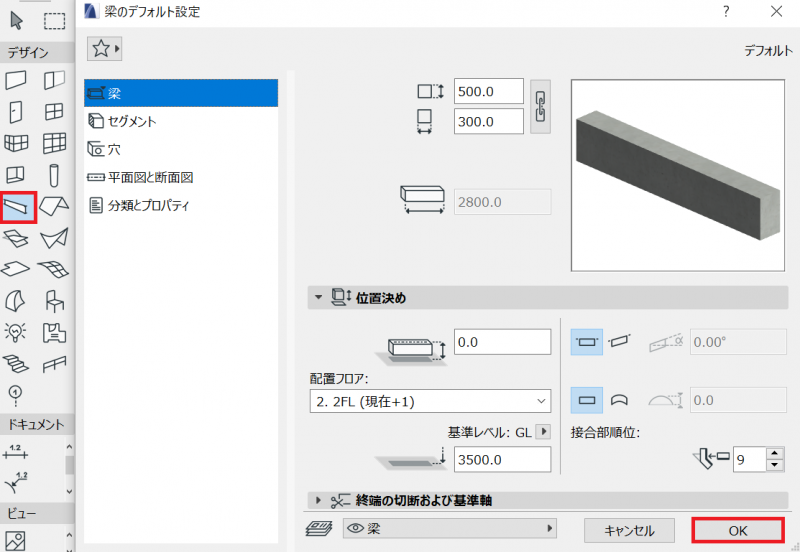
- 左側 ツールボックス → デザイン カテゴリ → 梁 アイコンをクリック
- 上部に Beam Settings パネルが表示される
- 梁設定ダイアログを開くには Beam ツールアイコンをダブルクリック
梁設定ダイアログの主要項目
| カテゴリ | 設定内容 |
|---|---|
| ジオメトリ | 幅・高さ・長さ・参照線位置 |
| レベル | 梁天 (TOP) / 梁底 (BOTTOM) のホームストーリー基準 |
| 断面 | 矩形 / 円形 / 複合 / プロファイル |
| 建材 (Building Material) | RC / 鉄骨 / 木材 など |
| 表示 | 平面表示 / 断面表示 / 3D 表示の各設定 |
| 分類とプロパティ | IFC 分類 / 構造機能 / Renovation 状態 |
手順2: ジオメトリの選択
Beam Settings パネル右上でジオメトリメソッドを選択します:
| メソッド | 説明 | 用途 |
|---|---|---|
| 直線 (Straight) | 2 点クリックで直線梁 | 一般的な大梁・小梁 |
| 曲線 (Curve) | 始点・通過点・終点 or 円弧 | アーチ梁・ベントン |
| 多角形 (Polygon) | 連続クリックで折れ線 | 連続梁 |
| 傾斜 (Slanted) | 始点と終点で高さ差 | 勾配屋根の登り梁 |
手順3: 平面図で梁を描画
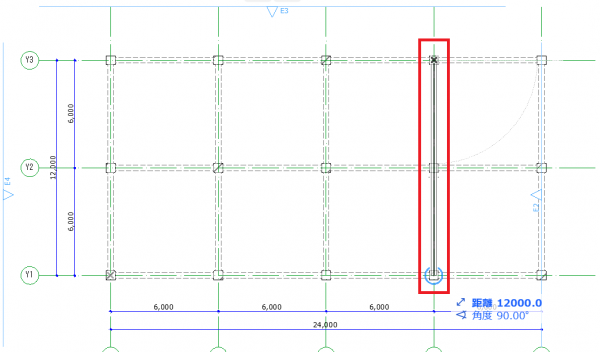
- Beam ツールを選択した状態で平面ビューを表示
- 梁の始点をクリック
- 梁の終点をクリック(または曲線なら通過点 → 終点)
- Esc または Enter で確定
- 3D ビュー (F3) で確認
断面プロファイル
矩形断面 (RC 梁の典型)
幅 (Width) × 高さ (Height) を指定。デフォルトの参照線は梁芯トップ。梁背を変えても梁天が動かないよう、参照線位置 (TOP / CENTER / BOTTOM) を使い分けます。
円形断面
装飾梁や設備ダクト想定の円柱断面。直径を指定。
複合構造 (Composite Structure)
RC + 仕上げ + 化粧材など複数レイヤーの梁を作る場合に使用。Design → Element Attributes → 複合構造で予め定義しておきます:
複合構造例: 化粧梁
  上層: 集成材 30mm (仕上げ)
  中層: RC 400mm (構造)
  下層: 化粧パネル 15mm (仕上げ)

Building Material ごとに優先度を設定:
  - 高優先度の素材が低優先度の素材を「食う」
  - 例: RC 200 > 仕上げ 50 → 取り合いで RC が貫通
カスタムプロファイル (Complex Profile)
H 形鋼や T 字断面など複雑な断面は Design → Complex Profiles → Profile Manager でドラフティングツールを使って自作:
- Profile Manager を開く
- New を押して名前を付ける(例: H-300×150×8×11)
- 描画ツールで断面形状を描く
- 各レイヤーに Building Material を割り当て
- 保存 → Beam Settings で「カスタム断面」として選択可能
参照線 (Reference Line) の重要性
梁の位置は「参照線」を基準にして決まります。これは梁の「どこを基準に配置するか」の指定です:
| 参照線位置 | 用途 |
|---|---|
| TOP CENTER (梁天中心) | RC 造の一般的な指定(梁天揃え) |
| CENTER (梁芯) | 構造解析モデル連動向け |
| BOTTOM CENTER (梁底中心) | 天井からの吊り材 |
| LEFT / RIGHT | 壁との取り合いを揃える |
梁同士・壁・スラブとの接続
ARCHICAD は要素の取り合い (Junction) を自動処理します。挙動は Building Material の優先度 (Priority) で決まります:
例: 大梁と小梁の取り合い
  - 大梁: コンクリート (優先度 800)
  - 小梁: コンクリート (優先度 800)
  → 同優先度なら相互貫通せず、ぶつかった面で切断

例: RC 梁と壁仕上げ
  - RC 梁: 優先度 800
  - 壁仕上げ: 優先度 100
  → RC 梁が壁仕上げを貫通(高優先度が勝つ)

優先度の確認:
Design → Element Attributes → Building Materials
Beam System (梁システム) で連続配置
等間隔で複数本の小梁を一気に配置する場合は Beam System アドオンを使用:
- Design → Design Extras → Create Beam System
- 配置する範囲を指定
- ピッチ・本数を指定
- 一括生成
3D 表示・断面で確認
- F3 または View → 3D Window で 3D 表示に切替
- Section / Elevation ツールで断面を切ると梁断面が自動描画
- Beam Inspector で個別梁の数値を直接編集可能
SE オプション (Structural Engineering)
ARCHICAD の構造設計向け追加機能:
- Analytical Model: 解析用モデル自動生成 (節点・部材・荷重)
- IFC 4 連携: 構造解析ソフト (Tekla, SAP2000) との往復
- Structural Function: 「構造材」「非構造材」のフラグ管理
- Rebar 配筋 (アドオン): 鉄筋オブジェクトの自動配置
FAQ
Q: 梁を傾けたい (登り梁)
A: ジオメトリで「傾斜梁 (Slanted Beam)」を選び、始点・終点の高さを別々に指定。または Beam Settings の Slant Angle 設定。
Q: 梁の数量集計が知りたい
A: Document → Schedules → Element Schedule で梁テーブルを作成。長さ・体積・材料別集計が自動で出ます。
Q: 既存の壁から梁を切り取る (開口を作る)
A: 梁ではなく SEO (Solid Element Operation) を使う。Design → Solid Element Operations で「Subtract」操作。