| この記事の要点 |
|
Mesh Renderer とは
Mesh Renderer は、3D メッシュを画面に表示するための Unity の標準コンポーネントです。GameObject に Mesh Renderer を追加することで、その GameObject が持つ MeshFilter に格納されたメッシュデータを、指定したマテリアル(シェーダ+テクスチャ)で描画します。
Unity でモデルをシーンに表示する仕組みは、次の 3 つのコンポーネントで成り立っています:
| コンポーネント | 役割 | 必須 |
|---|---|---|
| Transform | 位置・回転・スケール | 必須(全 GameObject に付く) |
| MeshFilter | 表示するメッシュ(頂点・UV・法線)の保持 | Mesh Renderer に必須 |
| Mesh Renderer | MeshFilter のメッシュをマテリアルで描画 | 静的モデルなら必須 |
| Skinned Mesh Renderer | ボーンに追従して変形させる | キャラクタアニメ用 |
Inspector の主要項目
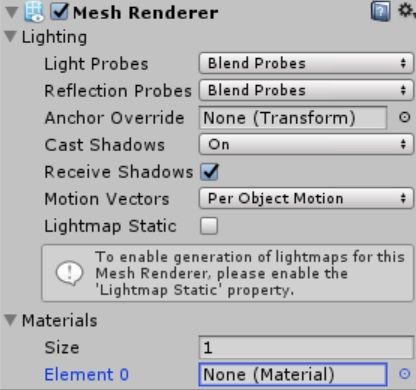
Materials
マテリアル配列。メッシュが複数サブメッシュを持つ場合、配列の要素数 = サブメッシュ数。サイズが合わないと描画されないサブメッシュが出ます。
Lighting
| 項目 | 意味 | デフォルト |
|---|---|---|
| Cast Shadows | 影を落とすか(On / Off / Two Sided / Shadows Only) | On |
| Receive Shadows | 他オブジェクトの影を受けるか | true |
| Contribute Global Illumination | ライトマップベイクに参加するか | false |
| Receive Global Illumination | Lightmaps / Light Probes 受光 | Light Probes |
Probes
Light Probes(動的オブジェクトの間接光) / Reflection Probes(環境反射) / Anchor Override(プローブサンプリングの基準点)を制御。大型メッシュで Anchor を指定しないと、見た目がチカチカする原因になります。
Additional Settings
- Motion Vectors: モーションブラー用。Camera Motion Only / Per Object Motion / Force No Motion
- Dynamic Occluded: Occlusion Culling 対象にするか。大型動的オブジェクトは false にすると正しく描かれることも
MeshFilter とのペア設定
Mesh Renderer 単体では何も描画されません。MeshFilter にメッシュアセット(FBX 等から抽出された Mesh)を割り当てる必要があります:
using UnityEngine;

public class MeshSetup : MonoBehaviour
{
    public Mesh mesh;
    public Material material;

    void Awake()
    {
        // MeshFilter と MeshRenderer を取得(無ければ追加)
        var mf = GetComponent<MeshFilter>() ?? gameObject.AddComponent<MeshFilter>();
        var mr = GetComponent<MeshRenderer>() ?? gameObject.AddComponent<MeshRenderer>();

        mf.sharedMesh = mesh;
        mr.sharedMaterial = material;

        // 影を落とさない設定例
        mr.shadowCastingMode = UnityEngine.Rendering.ShadowCastingMode.Off;
        mr.receiveShadows = false;
    }
}
Static フラグと最適化
GameObject Inspector 右上の Static ドロップダウンで、動かない前提のオブジェクトに対して以下の最適化が有効になります:
| Static フラグ | 効果 |
|---|---|
| Contribute GI | ライトマップにベイクされる |
| Occluder / Occludee Static | Occlusion Culling の対象 |
| Batching Static | Static Batching の対象(同 Material をまとめる) |
| Navigation Static | NavMesh ベイクの対象 |
| Reflection Probe Static | 反射プローブベイクに含める |
Skinned Mesh Renderer との違い
キャラクタの腕や脚が動く(ボーンに追従する)場合は Skinned Mesh Renderer を使います。Mesh Renderer はメッシュを変形できません。
| 項目 | Mesh Renderer | Skinned Mesh Renderer |
|---|---|---|
| 用途 | 静的モデル(地形、建物、武器) | キャラ、骨格アニメ |
| 必要コンポ | MeshFilter | 不要(内蔵) |
| BlendShape | 不可 | 可(表情、変形) |
| 処理コスト | 軽い | 重い(毎フレームスキニング) |
| GPU Instancing | 可 | 不可(標準では) |
SRP(URP / HDRP)での扱い
Unity 2019.3+ では SRP(Scriptable Render Pipeline)が標準化されました。URP / HDRP では Built-in シェーダがそのままでは動かず、マテリアル変換が必要です:
- Edit → Rendering → Materials → Convert Selected Built-in Materials to URP
- シェーダ名: Standard →
Universal Render Pipeline/Lit/HDRP/Lit - Mesh Renderer の Inspector 表記は同じだが、内部で SRP Batcher が効くため同 Shader 同 Keyword でドローコールが高速化
GPU Instancing
同じメッシュ+同じマテリアルを多数描画する場合(草、岩、敵兵団など)、GPU Instancing で 1 ドローコールにまとめられます:
- マテリアルの Inspector で Enable GPU Instancing にチェック
- シェーダが対応している必要あり(Standard / URP Lit / HDRP Lit は対応)
- 異なる色など
MaterialPropertyBlockで per-instance データを渡せる
// インスタンスごとに色を変える例
void Start()
{
    var renderer = GetComponent<MeshRenderer>();
    var props = new MaterialPropertyBlock();
    props.SetColor("_BaseColor", Random.ColorHSV());
    renderer.SetPropertyBlock(props);
}
Sorting Order と描画順
2D Sprite Renderer ほど直感的ではないが、Mesh Renderer にも Rendering Layer Mask / Sorting Layer / Order in Layer があり、Camera との組合せで描画順を制御します。半透明マテリアルの順番問題は renderQueue(Material.renderQueue)で対処することが多いです。
Frame Debugger でデバッグ
Window → Analysis → Frame Debugger。1 フレームをドローコール単位で再生し、各 Mesh Renderer がいつ・どのマテリアルで描かれたか確認できます:
- SetPass call が多い → シェーダ切替が多すぎ → マテリアル統一
- Batching 欄が "Batched" なら Static/Dynamic Batching 成功
- GPU Instancing 欄で Instance Count を確認
FAQ
Q: Mesh Renderer を有効にしているのに見えない
A: ① MeshFilter にメッシュが入っているか、② Material が None でないか、③ カメラの Culling Mask にレイヤーが含まれているか、④ Material のシェーダが SRP に対応しているか、を順に確認。
Q: ピンク色(マゼンタ)で表示される
A: シェーダが壊れている、または SRP 不一致。URP プロジェクトで Standard シェーダを使うと出る典型症状。マテリアルのシェーダを Universal Render Pipeline/Lit に変更。
Q: 影だけ消したい
A: Lighting → Cast Shadows: Off。逆に「影だけ表示してオブジェクト自体は描かない」は Shadows Only。
📸 参考画像
※ 旧バージョンから引き継いだ参考画像です。手順・図解の補助としてご覧ください。
- Mesh Filter
- Mesh Renderer
人気ページ
- 1 Eclipseで「サーバーに追加または除去できるリソースがありません。」の原因と対処法
- 2 tomcat の起動 / 停止ログと catalina.log・catalina.out の違い
- 3 JavaScript で base URL を取得する方法|window.location.origin
- 4 YouTube Data API v3 エラー一覧|403・400・404 の原因と対処
- 5 Laravel エラー一覧|500/Blade/DB 接続/ルーティングの代表エラー
- 6 3Dグラフィックスとは|モデリング/レンダリング/主要ソフトウェア (Blender / Maya)
- 7 Spring Frameworkのアノテーション一覧
- 8 【Spring】@Valueアノテーションとは
- 9 CATALINA_HOME の確認方法 (Linux / Mac)
- 10 【Spring】@Autowiredアノテーションとは
最近更新/作成されたページ
- プロジェクトをTomcatプロジェクトとして認識させる方法 2026-10-07 22:32:50
- MySQLの1366 Incorrect string value|Laravelの文字コード・絵文字エラー 2026-10-07 21:54:03
- curlの証明書ホスト名不一致|旧エラー51・現行60の確認と対処 2026-10-07 21:54:03
- LaravelのMassAssignmentException|fillableの原因と安全な対処 2026-10-07 21:54:03
- Eclipse で Tomcat の起動ログがコンソールに出ない時の確認手順 2026-10-07 21:54:02
- MySQLにおける中央値(Median)の導き方(バージョン8未満) 2026-10-07 13:49:45
- getInputForward 2026-10-07 13:41:15
- JSONから配列に変換 2026-10-07 13:41:15
- ビューから値をモデルに格納しコントローラーで受け取る方法 2026-10-07 13:23:41
- Laravelのテーブル作成と定義変更|マイグレーション・up/down・注意点 2026-10-07 13:23:41
- NumPy 配列に要素を追加する方法 (append / concatenate) 2026-10-07 13:23:41
- MariaDB・MySQLで現在日時を取得する方法|NOW・タイムゾーン・保存型 2026-10-07 13:13:36
- 【django】テンプレートで定数を使用する方法 2026-10-07 13:10:15
- Spring BootにおけるApplication.propertiesの環境依存設定の分割方法 2026-10-07 12:09:35
- Not supported for DML operations【Springエラー】 2026-10-07 11:09:38