対象バージョン: 本編はLaravel 5.2の公式Task Listを基にした旧構成の学習例です。App配下のモデル、app/Http/routes.php、旧認証の例を残しています。Laravel 13へそのまま適用する手順ではありません。旧コードの仕組みを調べる資料として利用し、新規開発では現行公式資料を確認してください。
当記事ではLaravelを使用してWebアプリケーションを作成します。
画面から値の入力、取得、削除をする簡単なアプリです。
アプリの作成を通してLaravelの以下の項目を説明します。
・データベース
・Eloquentモデル ORM
・ルーティング
・バリデーション
・ビュー
・Bladeテンプレート
※Laravelの導入が済んでいない場合はこちらを参照。
※Windowsクライアントを使用する方はXAMPPを使用するのでXAMPPの導入が済んでいない場合はこちらを参照。
インストール
「quickstart」という名前のプロジェクトを新規に作成しましょう。
| composer create-project laravel/laravel quickstart --prefer-dist |
上のComposerコマンドはバージョン指定がありません。今実行すると本編と違う構成が入る可能性があります。既存の学習環境ではcomposer.lockでLaravelとPHPの条件を確認し、最新版を入れただけで旧サンプルが動くとは考えないでください。
データベースの準備
■データベースの作成(Windowsユーザーの場合)
XAMPPのControl PanelからphpMyAdminを起動しましょう。
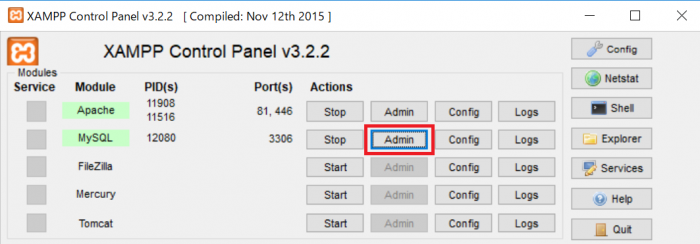
phpMyAdminを開いたら「New」ボタンを押して「test」データーベースを作成しましょう。
■データベースの作成(Ubuntu / Debian系の例)
ターミナルで以下のコマンドを実行します。
次のパッケージ操作はapt-getを使用するUbuntu / Debian系の例で、macOS共通の手順ではありません。PHPのバージョンとパッケージ名は環境に合わせ、PDO MySQL拡張が読み込まれているか確認してください。すでにDBがある場合はインストールを重ねず、接続・DB作成から確認します。
|
sudo apt-get install mysql-server sudo apt-get install php-mysql sudo mysql -u root create database test; |
■ユーザーの作成
「test」データベースを選択した状態で以下のコマンドを実行してデーターベースユーザーを作成しましょう。
旧MySQL構文の参考: 以下のGRANTとIDENTIFIED BYを組み合わせる例はMySQL 8.0では使いません。旧例の後に示すCREATE USERとGRANTの分離例を参照してください。
| GRANT ALL PRIVILEGES ON test.* TO testUser@localhost IDENTIFIED BY 'testPass'; |
MySQL 8.0の場合のユーザー作成と権限付与
testデータベースを作成した後、ユーザーの作成と権限付与を分けます。これは学習用の例で、testPassを本番用パスワードとして使わないでください。すでに同名ユーザーがある場合は、作成を繰り返さず既存の権限を確認します。
CREATE USER 'testUser'@'localhost' IDENTIFIED BY 'testPass';
GRANT ALL PRIVILEGES ON test.* TO 'testUser'@'localhost';
権限はtest.*だけに限定しています。実行にはユーザー作成・権限付与が可能な管理用アカウントが必要です。接続先ホストとMySQLアカウントのhost部分が一致しているかも確認します。
■データーベースの接続設定
Laravel内にあるデータベースの接続設定を変更します。
ルートフォルダ直下の「.env」ファイルの以下の部分を変更しましょう。
| DB_CONNECTION=mysql DB_HOST=127.0.0.1 DB_PORT=3306 DB_DATABASE=test DB_USERNAME=testUser DB_PASSWORD=testPass |
■テーブルの作成
データベースのマイグレーション機能を用いて「task」テーブルを作成してみましょう。
ルートディレクトリに移動して以下のコマンドを実行します。
| php artisan make:migration create_tasks_table --create=tasks |
「database\migrations」配下にファイルが新規作成されたことを確認できます。
ファイルの中身を見てみましょう。
| public function up() { Schema::create('tasks', function (Blueprint $table) { $table->increments('id'); $table->timestamps(); }); } |
この関数内にある'id'とはtasksテーブルのカラムです。
tasksテーブルにカラムを追加してみましょう。
以下の例ではstring型のnameというカラムを追加しています。
| public function up() { Schema::create('tasks', function (Blueprint $table) { $table->increments('id'); $table->string('name'); $table->timestamps(); }); } |
ファイルを書き換えただけではテーブルの構造は変化しません。
ファイルを保存して以下のコマンドを実行しましょう。
| php artisan migrate |
インデックス関連のエラーが出ても、uniqueやindexを無条件に削除しないでください。 一意性制約と検索性能を変えてしまいます。エラー内容、DBのバージョン、文字コード、キー長を先に確認します。次のcharset('utf8')の例は旧環境の参考であり、文字コードを変更する前に保存する文字の要件を確認してください。
Laravel 5.4の公式資料には古いMySQL / MariaDBでutf8mb4のキー長が問題になる場合のdefaultStringLength(191)例がありますが、すべてのkeyエラーの解決策ではありません。重複値や外部キーのエラーを、インデックス削除で隠さないでください。
| $table->string('email')->charset('utf8')->unique(); |
Eloquentモデル ORM
次にDBからデータの保存、取得をする際に利用するEloquentというORMを作成しましょう。
※「ORM(O/R Mapping)」とは
O/Rは「Object/Relational」の略で、オブジェクトとリレーショナルデータベースのデータの間をマッピングする技術のこと。
以下のコマンドを実行して「Task」というモデルを作成します。
| php artisan make:model Task |
モデルとなるクラスは、指定した名前でプロジェクトの「app」フォルダ内に作成されるので確認しましょう。
【Task.php】の中身
| <?php
namespace App; use Illuminate\Database\Eloquent\Model; class Task extends Model |
ルーティング
ルーティングとはコントローラとURLを対応させる仕組みです。
※コントローラーの詳細に関しては当記事では触れません。(中級者向けの記事で説明します)
「app/Http/routes.php」のファイルにルーティングの定義をします。
※Laravel5.3以降は、「routes」フォルダ配下にある「web.php」がそれに該当します。
とりあえず、以下の定義をしておきましょう。
| <?php
use App\Task; Route::get('/', function () { Route::post('/task', function (Request $request) { Route::delete('/task/{task}', function (Task $task) { |
ビューについて
Laravelのビューは「resources/views」に保管します。
「return view('tasks');」と定義したのは「resources/views/tasks.blade.php」を表示するということです。
それでは実際に「tasks.blade.php」をつくりましょう。
↓が今回作るビューの完成形です。(※今回CSSはいじらないのであくまでイメージです)
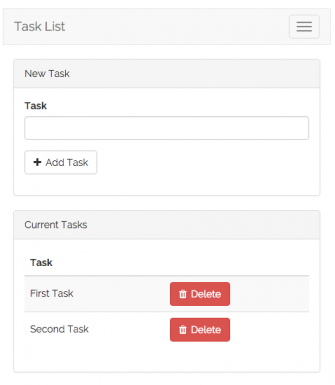
レイアウトの作成
LaravelはBladeテンプレートを使用することでページ間の特徴を共有できます。
今回はレイアウトを「resources/views/layouts/app.blade.php」として定義します。
「.blade.php」拡張子とすることでBladeテンプレートエンジンをするとフレームワークに指示を出します。
それでは「resources/views」に「layouts」フォルダを作成して以下の内容の「app.blade.php」を作成しましょう。
| <!-- resources/views/layouts/app.blade.php -->
<!DOCTYPE html> <!-- CSSとJavaScript --> <body> @yield('content') |
「@yield('content')」は「contentセクション」を持つ子ビューを挿入するという意味です。
子ビューの作成
それでは「contentセクション」を持つ子ビューを作成しましょう。
※先ほど作ったのはレイアウトで今回はビューです。
「resources/views/tasks.blade.php」としてビューを定義します。
| <!-- resources/views/tasks.blade.php -->
@extends('layouts.app') @section('content') <!-- Bootstrapの定形コード… --> <div class="panel-body"> <!-- 新タスクフォーム --> <!-- タスク名 --> <div class="col-sm-6"> <!-- タスク追加ボタン --> <!-- TODO: 現在のタスク --> |
「@extends('layouts.app')」は先ほど作成した「resources/views/layouts/app.blade.php」レイアウトを使用するという意味です。
「@section('content')」から「@endsection」の内容を、先ほどのレイアウトで定義した「@yield('content')」の部分に挿入します。
「@include('common.errors')」は「resources/views/common/errors.blade.php」のテンプレートを使用するという意味です。
(このテンプレートは後ほど作成します。)
画面を表示させてみましょう。
ルートディレクトリ上で以下のコマンドを実行してサーバーを起動します。
|
php artisan serve |
とりあえず表示させるには「@include('common.errors')」を一時的に削除して「http://localhost:8000/」にアクセスしてみましょう。
以下の画面が表示されます。※表示したら「@include('common.errors')」は戻しておいてください。
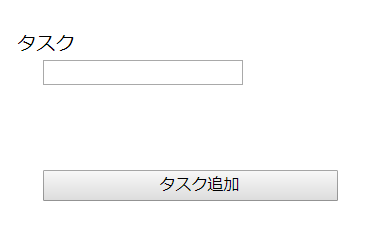
バリデーション(入力値チェック)
「tasks」テーブルに追加する値のチェックを行います。
値の追加はPOSTメソッドで行うので「app/Http/routes.php」もしくは「routes/web.php」に以下の記述をしましょう。
| Route::post('/task', function (Request $request) {
$validator = Validator::make($request->all(), [ if ($validator->fails()) { // タスク作成処理… |
これは「name」フィールドの入力値に何かしらの値が入力されていて、かつ255字以内であることをチェックしています。
もし、入力値チェックにひっかかった場合は「'/'」にリダイレクトします。
「->withInput()」で入力値を再表示し、「->withErrors($validator)」でエラーを$errors変数に格納します。
エラーの表示
次は$errors変数は子ビューの「@include('common.errors')」の部分で表示させるようにしましょう。
「resources/views/common/errors.blade.php」を作成して以下の実装をしましょう。
| <!-- resources/views/common/errors.blade.php -->
@if (count($errors) > 0) <ul> |
データベースへの値の追加
次は値をデータベースに追加する処理を記載します。
「app/Http/routes.php」もしくは「routes/web.php」に記載したバリデーション続きに以下の内容を追加しましょう。
| Route::post('/task', function (Request $request) {
$validator = Validator::make($request->all(), [ if ($validator->fails()) { $task = new Task; return redirect('/'); |
「new Task」でモデルを生成して「name」に値をセット、「save()」で保存をします。
データベースから値を取得
保存した値を取得する処理を以下のように実装します。
| Route::get('/', function () {
$tasks = Task::orderBy('created_at', 'asc')->get(); return view('tasks', [ |
「get()」で値を取得します。「orderBy('created_at', 'asc')」は取得順序の指定です。
「tasks.blade.php」に対して取得した「$tasks」を渡します。
ビューに値を表示
データベースから取得した値をビューに表示しましょう。
「resources/views/tasks.blade.php」を以下の内容に書き換えましょう。
(※黄色が追加した部分です)
| @extends('layouts.app')
@section('content') <!-- Bootstrapの定形コード… --> <div class="panel-body"> <!-- 新タスクフォーム --> <!-- タスク名 --> <div class="col-sm-6"> <!-- タスク追加ボタン --> <!-- 現在のタスク --> <div class="panel-body"> <!-- テーブルヘッダ --> <!-- テーブル本体 --> <td> |
「$tasks」が0件でない場合、foreach文で回して一件ずつ「name」を表示します。
データベースの値の削除
先ほど追加したコードの「」の部分に、以下のコードを追加して削除ボタンを追加しましょう。
|
<form action="{{ url('task/'.$task->id) }}" method="POST"> <button type="submit" class="btn btn-danger"> |
削除ボタンをクリックすると、DELETEでリクエストします。
formタグ内ではPOSTを使用していますが、これはHTMLのフォームが許容しているのがGETとPOSTのみなので、とりあえず記載しているだけです。
実際はDELETEのリクエストとなります。
「app/Http/routes.php」もしくは「routes/web.php」に以下のDELETEの処理を実装しましょう。
|
Route::delete('/task/{task}', function (Task $task) { return redirect('/'); |
これで今回のWebアプリ作成は完了となります。
お疲れさまでした。
旧サンプルを読むときの確認順
- LaravelとPHPのバージョンを確認し、ルート・モデル・認証の構成を混ぜないようにします。
- DBへ接続できるか、DB名とユーザー・ホスト・権限を確認します。could not find driverならPDO MySQL拡張を先に調べます。
- DB準備の操作は学習用環境で行い、既存の本番DBへ記事のコマンドをそのまま実行しないでください。
- 本編の画像、テーブル定義、ルート、ビューを順に照合します。DB接続とBlade描画の問題を分けると原因を絞れます。
公式資料: Laravel 5.2の元チュートリアル、MySQL 8.0 CREATE USER、旧環境のインデックス長、Ubuntu apt-get(2026年10月確認)。
子ページはありません
- インストールと設定
- クイックスタート & チュートリアル(初心者向け)
- クイックスタート & チュートリアル(中級者向け)
- ルーティング
- Bladeテンプレート(ビュー/レイアウト)
- コントローラー
- マイグレーションとテーブル定義
- データベースの設定
- Eloquentモデル (ORM)
- SQLとクエリビルダー
- バリデーション
- .envファイルの設定値へのアクセス
- 動作環境による分岐処理
- configフォルダ配下の設定値へのアクセス
- assetヘルパーを利用したpublicフォルダへのアクセス
- storageフォルダへのアクセス
- アプリケーション名の変更
- メンテナンス
- ログイン画面(認証システム)の作成
- ログインの必須化
- ログインユーザー情報の取得
- ルートの認証化
- 本番サーバーへのデプロイ方法
- 多言語化
- csrf_field
- ファイルのダウンロード
- CSVのアップロードおよび読み込み(maatwebsite/excel)
- ページタイトルの設定
- コマンド一覧
- エラー一覧
- SQLの実行ログ出力方法
- キャッシュのクリア
- Selectの結果の最初もしくは最後に任意の値を追加する方法
- ajaxでPOST通信する際の注意点
- ソーシャルログインの実装
- セッション情報の確認
- ログイン、ユーザー登録、パスワードリセット後のリダイレクト先の変更方法
- redirectやreturn viewにメッセージを付与する方法
- クッキー(cookie)の設定と取得
- クラスの再読み込み
- csrfの有効時間を変更する方法
- ViewComposerを用いてviewに共通の値を付与する方法
- View::shareを用いて共通の値を各ビューに渡す方法
- ミドルウェアを用いた処理の共通化
- Middleware内でAuth::check()などを使用する方法
- Controller以外でリダイレクトする方法
- セッションの値の取得/保存/更新/削除
- $requestの値を変更する方法
- 常時SSL化
- ページング(ページネーション)をする方法
- vue.jsとの連携
- Vue.jsと連携するSPA実行環境構築
- .envの値をvue.jsで参照する方法
- vue.jsを本番環境にリリースする方法
- could not find driver(Windows, MySQL編)
人気ページ
- 1 Eclipseで「サーバーに追加または除去できるリソースがありません。」の原因と対処法
- 2 tomcat の起動 / 停止ログと catalina.log・catalina.out の違い
- 3 JavaScript で base URL を取得する方法|window.location.origin
- 4 YouTube Data API v3 エラー一覧|403・400・404 の原因と対処
- 5 Laravel エラー一覧|500/Blade/DB 接続/ルーティングの代表エラー
- 6 3Dグラフィックスのソフト一覧|Blender・Metasequoiaと用途別の選び方
- 7 Spring Frameworkのアノテーション一覧
- 8 【Spring】@Valueアノテーションとは
- 9 CATALINA_HOME の確認方法 (Linux / Mac)
- 10 【Spring】@Autowiredアノテーションとは
最近更新/作成されたページ
- Visual Studio「デザイナーを表示できません」エラーの原因と対処 2026-10-28 12:06:00
- SSH 認証に失敗しました。再試行してください の対処 2026-10-28 12:06:00
- SSH2 秘密鍵の読み込みに失敗しました の原因と対処 2026-10-28 12:06:00
- TeraTerm のよくあるエラーと対処法完全ガイド — Connection refused / 2026-10-28 12:06:00
- Visual Studio エラー一覧|コンパイルエラー・警告の確認方法と対処 2026-10-28 11:39:57
- Whitelabel Error Page の原因と消し方|Spring Boot のエラーページ 2026-10-28 11:39:57
- Eclipseで「サーバーに追加または除去できるリソースがありません。」の原因と対処法 2026-10-28 11:39:57
- SQL WHERE 句完全ガイド 2026-10-28 11:39:57
- SQL JOIN 完全ガイド (INNER/LEFT/RIGHT/FULL OUTER) 2026-10-28 11:39:57
- tomcat の起動 / 停止ログと catalina.log・catalina.out の違い 2026-10-28 10:24:23
- Tomcat の起動確認方法 5 つ|localhost:8080・ポート・プロセス・ログ 2026-10-28 10:24:23
- Oracle 19c COMMITの使い方: 暗黙コミット・自動確定・応答不明時の確認 2026-10-28 09:59:09
- Oracle 19c DELETE文|削除対象の確認・COMMIT前の判断・ROLLBACKの条件 2026-10-28 09:59:09
- Oracle 19c INSERT文|INSERT ALL・SELECT・RETURNINGとMERGEの使い分け 2026-10-28 09:59:09
- Oracle 19cのトランザクション制御|COMMIT・ROLLBACK・分離レベルと接続設定 2026-10-28 09:59:09