| この記事の要点 |
|
Unity のインストール手順
2026 年現在の Unity 導入の標準手順を、Unity Hub のダウンロードから初回プロジェクト作成までステップごとに解説します。
STEP 1: Unity Hub をダウンロード
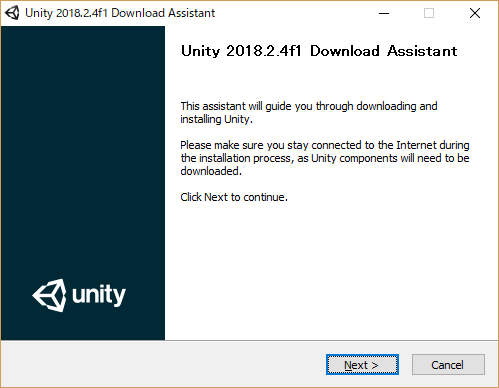
Unity は Unity Hub(ランチャー)と Unity Editor(本体)が分離されており、まず Hub をインストールします:
- 公式 https://unity.com/download にアクセス
- OS を選択 → Download Unity Hub
- ダウンロードしたインストーラを実行(Windows:
UnityHubSetup.exe/ macOS:UnityHubSetup.dmg) - インストールパスはデフォルトで OK(Program Files / Applications)
STEP 2: Unity ID でサインイン
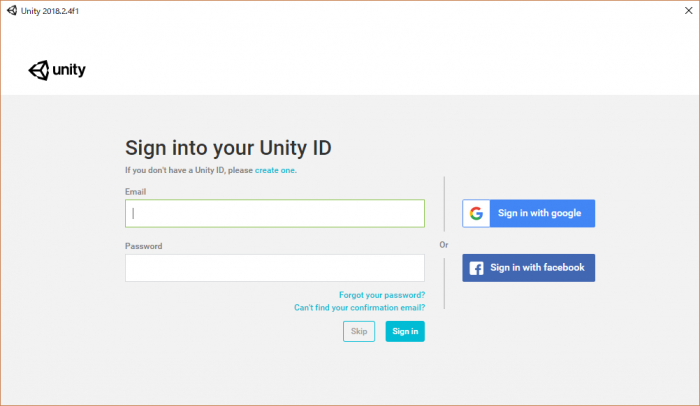
Hub 起動後、Unity アカウント(無料登録)でサインインが必要です:
- Unity Hub 起動 → 右上のアカウントアイコン
- Sign in → メールアドレスとパスワード
- 未登録の場合は Create one でアカウント作成
STEP 3: ライセンスをアクティベート
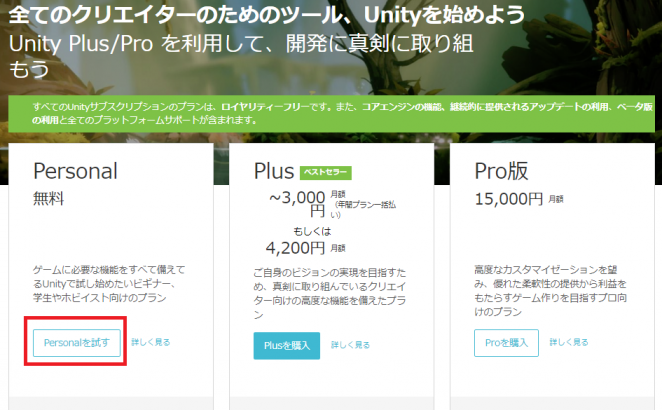
個人利用なら Personal ライセンス(無料)で十分です:
| ライセンス | 料金 | 条件 |
|---|---|---|
| Personal | 無料 | 年売上・調達 10 万 USD 未満 |
| Plus | 廃止(Personal に統合) | — |
| Pro | $2,200/年/seat | 年売上 20 万 USD 以上 / Pro 機能利用 |
| Enterprise | 応相談 | 大規模開発・サポート付き |
- Hub 左下 → 歯車アイコン → Licenses
- Add license → Get a free personal license
- 規約に同意 → アクティベート完了
STEP 4: Editor バージョンをインストール
Editor バージョンの選び方
| カテゴリ | 説明 | 用途 |
|---|---|---|
| LTS(Long Term Support) | 2 年サポート、バグ修正のみ | 本番リリース・チーム開発(推奨) |
| Tech Stream | 新機能を順次追加 | 最新機能を触りたい個人 |
| Beta / Alpha | テスト版 | 機能検証のみ |
2026 年時点の主要 LTS:
- Unity 6 LTS(旧 2023.X): 最新世代、GPU Resident Drawer / Render Graph 標準化
- Unity 2022.3 LTS: 多くの商用プロジェクトが現役
- Unity 2021.3 LTS: 2024 年でメインサポート終了
インストール手順
- Hub 左メニュー → Installs
- 右上 Install Editor
- LTS タブから希望バージョン選択 → Install
- 次画面で Modules(後述)を選択 → Install
- 5-20 GB のダウンロード&展開(10-30 分)
STEP 5: Modules を選択
Editor 本体に加えて、対象プラットフォームの Build Support などをモジュールとして追加できます:
| モジュール | 必要な場面 | 容量目安 |
|---|---|---|
| Microsoft Visual Studio Community | Windows 開発の標準 IDE | 2-3 GB |
| Android Build Support | Android アプリ書き出し(SDK / NDK / OpenJDK 含) | 4-5 GB |
| iOS Build Support | iOS アプリ書き出し | 2 GB |
| WebGL Build Support | ブラウザ向けビルド | 1 GB |
| Windows IL2CPP / Mac Build Support | クロスプラットフォーム書き出し | 1-2 GB |
| Documentation | オフライン Manual / Scripting Reference | 1 GB |
| Japanese / 言語パック | Editor UI の日本語化 | 少量 |
後から追加もできます: Installs → 該当バージョンの歯車 → Add modules。
STEP 6: 新規プロジェクトを作成
- Hub 左メニュー → Projects
- 右上 New project
- Editor バージョンを選択(複数インストール済の場合)
- テンプレートを選択(次表参照)
- Project name / Location 入力 → Create project
| テンプレート | 用途 |
|---|---|
| 3D Core (Built-in) | 軽量な 3D ゲーム。初学者向け |
| 3D (URP) | モバイル / コンソールも視野。2026 の標準推奨 |
| 3D (HDRP) | ハイエンド PC / コンソール向け、フォトリアル |
| 2D Core | 2D ゲーム、スプライト中心 |
| VR / AR / Mobile 3D | 各種特化テンプレート |
システム要件(公式)
| 項目 | 最小 | 推奨 |
|---|---|---|
| OS | Windows 10 64-bit / macOS 12.0 / Ubuntu 22.04 | Windows 11 / macOS 14+ |
| CPU | SSE4.2 対応 x64 | Core i7 / Ryzen 7 以上、Apple Silicon |
| RAM | 8 GB | 16 GB 以上(URP/HDRP は 32 GB 推奨) |
| GPU | DX11 / Metal / Vulkan | RTX / Apple GPU、6GB VRAM 以上 |
| ストレージ | Editor 10GB | SSD 50GB 以上(モジュール込) |
初回起動でやること
- Edit → Preferences → External Tools で External Script Editor を Visual Studio に設定
- Edit → Project Settings → Player → Company Name / Product Name を設定
- Window → Package Manager で必要パッケージ(TextMeshPro、Cinemachine、Input System 等)を確認
FAQ
Q: 個人で趣味開発に Pro は必要?
A: 不要。Personal で全機能(Shader Graph / Visual Effects Graph / URP / HDRP / DOTS)が使えます。ロゴ表示の必須は撤廃済。
Q: 古いプロジェクトを開いたら警告
A: Hub の Projects 画面で Editor Version を変更してから開く。バージョン違いでの自動アップグレードは慎重に(Backup 必須)。
Q: ダウンロードが途中で止まる
A: 企業ネットワークでブロックされていることが多い。プロキシ設定(Hub の Preferences → Network)を確認、または別回線で。
Q: M1/M2 Mac で動く?
A: Unity 2021.2+ で Apple Silicon ネイティブ対応。Hub 上で「Silicon」と表示されているバージョンを選択。
📸 参考画像
※ 旧バージョンから引き継いだ参考画像です。手順・図解の補助としてご覧ください。
子ページはありません
人気ページ
- 1 Eclipseで「サーバーに追加または除去できるリソースがありません。」の原因と対処法
- 2 tomcat の起動 / 停止ログと catalina.log・catalina.out の違い
- 3 JavaScript で base URL を取得する方法|window.location.origin
- 4 YouTube Data API v3 エラー一覧|403・400・404 の原因と対処
- 5 Laravel エラー一覧|500/Blade/DB 接続/ルーティングの代表エラー
- 6 3Dグラフィックスとは|モデリング/レンダリング/主要ソフトウェア (Blender / Maya)
- 7 Spring Frameworkのアノテーション一覧
- 8 【Spring】@Valueアノテーションとは
- 9 CATALINA_HOME の確認方法 (Linux / Mac)
- 10 【Spring】@Autowiredアノテーションとは
最近更新/作成されたページ
- プロジェクトをTomcatプロジェクトとして認識させる方法 2026-10-07 22:32:50
- MySQLの1366 Incorrect string value|Laravelの文字コード・絵文字エラー 2026-10-07 21:54:03
- curlの証明書ホスト名不一致|旧エラー51・現行60の確認と対処 2026-10-07 21:54:03
- LaravelのMassAssignmentException|fillableの原因と安全な対処 2026-10-07 21:54:03
- Eclipse で Tomcat の起動ログがコンソールに出ない時の確認手順 2026-10-07 21:54:02
- MySQLにおける中央値(Median)の導き方(バージョン8未満) 2026-10-07 13:49:45
- getInputForward 2026-10-07 13:41:15
- JSONから配列に変換 2026-10-07 13:41:15
- ビューから値をモデルに格納しコントローラーで受け取る方法 2026-10-07 13:23:41
- Laravelのテーブル作成と定義変更|マイグレーション・up/down・注意点 2026-10-07 13:23:41
- NumPy 配列に要素を追加する方法 (append / concatenate) 2026-10-07 13:23:41
- MariaDB・MySQLで現在日時を取得する方法|NOW・タイムゾーン・保存型 2026-10-07 13:13:36
- 【django】テンプレートで定数を使用する方法 2026-10-07 13:10:15
- Spring BootにおけるApplication.propertiesの環境依存設定の分割方法 2026-10-07 12:09:35
- Not supported for DML operations【Springエラー】 2026-10-07 11:09:38