| この記事の要点 |
|
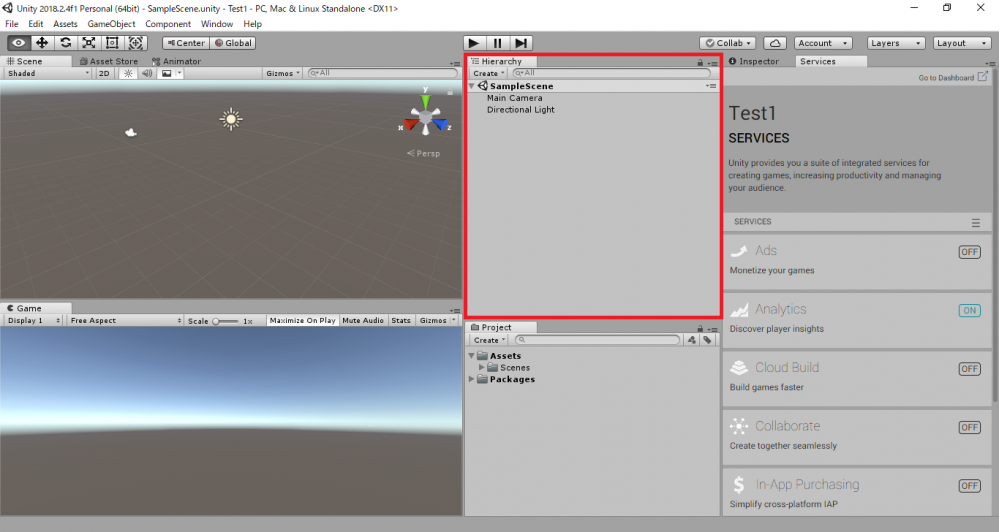
Hierarchy ウィンドウとは
Unity Editor の左側に表示されるシーン内 GameObject のツリービューです。シーンに存在するすべてのオブジェクトが階層構造で並びます。
SampleScene
├── Main Camera             ← Camera コンポーネント
├── Directional Light       ← Light コンポーネント
├── Player                  ← Prefab(青字)
│   ├── Body
│   │   ├── Head
│   │   └── Torso
│   ├── Weapon
│   └── HUD (Inactive)      ← グレー表示
├── Enemies
│   ├── Enemy_01
│   ├── Enemy_02
│   └── Enemy_03
└── Environment
    ├── Ground
    └── Sky
GameObject の親子化
ドラッグ&ドロップで階層を作れます:
- 子にする: 子にしたい GameObject を親 GameObject の上にドラッグ
- 親から外す: ルート位置にドラッグ(最上位の空きエリア)
- 並び替え: 同階層内で上下にドラッグ
親子化すると、子の Transform は親のローカル座標になります:
// 親: Player (position = 10, 0, 0)
// 子: Weapon (localPosition = 0, 1, 0)
// → ワールド座標は (10, 1, 0)

Vector3 worldPos = weapon.transform.position;       // (10, 1, 0)
Vector3 localPos = weapon.transform.localPosition;  // (0, 1, 0)

// 親を回転すると子も一緒に回転
player.transform.Rotate(0, 90, 0);
// Weapon も追従して回転
右クリックメニュー
| 項目 | 機能 |
|---|---|
| Create Empty | 空の GameObject 作成 |
| 3D Object → Cube | Cube / Sphere / Plane 等を作成 |
| 2D Object → Sprite | 2D 用 Sprite を作成 |
| UI → Canvas | UI 用 Canvas / Button / Text 作成 |
| Duplicate (Ctrl+D) | 複製 |
| Delete (Del) | 削除 |
| Rename (F2) | 名前変更 |
| Copy / Paste | コピー&ペースト |
Prefab の表示
Prefab インスタンスは青字で表示されます。右側の矢印アイコンをクリックすると Prefab Mode に入ってマスター Prefab を編集できます:
- 青字: Prefab インスタンス(マスターと連動)
- 太字青: Prefab を Override(個別の変更あり)
- 赤字: Missing Prefab(参照先が消えた)
- 灰色: Inactive(チェックボックス OFF)
Active / Inactive の切替
各 GameObject の左に小さなチェックボックスがあり、これで SetActive を切替できます:
// スクリプトから切替
gameObject.SetActive(false);   // 非アクティブ化(描画・処理停止)
gameObject.SetActive(true);    // アクティブ化

// 親が非アクティブの場合、子は activeSelf=true でも実際には非アクティブ
bool actuallyActive = gameObject.activeInHierarchy;
検索フィルタ
Hierarchy 上部の検索ボックスでフィルタ可能:
| クエリ | 意味 |
|---|---|
Player | 名前に Player を含む GameObject |
t:Light | Light コンポーネントを持つ GameObject |
t:Camera | Camera コンポーネント |
t:MonoBehaviour | Script を持つすべての GameObject |
l:UI | Layer が UI のもの |
Enemy t:Rigidbody | 名前に Enemy を含み Rigidbody を持つもの |
複数選択とコピー
- Shift+クリック: 範囲選択
- Ctrl+クリック: 個別追加選択
- Ctrl+A: 全選択
- Ctrl+C / Ctrl+V: コピー&ペースト(別シーンへもペースト可)
- Ctrl+D: 複製(同じシーン内)
Tag と Layer
Inspector 上部のTagとLayerはゲームロジック上重要:
// Tag でオブジェクトを判定
void OnCollisionEnter(Collision col)
{
    if (col.gameObject.CompareTag("Enemy"))
    {
        Destroy(col.gameObject);
    }
}

// Layer で物理判定 / カメラ表示を制御
// Edit → Project Settings → Physics → Layer Collision Matrix

// 特定 Layer のみ Raycast
int layerMask = 1 << LayerMask.NameToLayer("Wall");
if (Physics.Raycast(transform.position, Vector3.forward, out RaycastHit hit, 10f, layerMask))
{
    Debug.Log("壁を検出: " + hit.collider.name);
}
Static フラグ
Inspector の右上 Static チェックボックスは複数のフラグの集合:
- Contribute GI: ライトマップに焼き込む
- Occluder / Occludee Static: Occlusion Culling 対象
- Batching Static: 静的バッチング対象(描画コール削減)
- Navigation Static: NavMesh 焼き込み対象
- Reflection Probe Static: Reflection Probe に焼き込む
動かない地形・建物はすべて Static にするとパフォーマンスが大幅に上がる。
Sort(並び順)
Hierarchy 内の順序はゲームの実行に影響します:
- UI Canvas 下の順序: 後ろのものが手前に描画される
- Script 実行順: Project Settings → Script Execution Order で個別指定可能
- Awake / Start 順: 同じシーン内の Hierarchy 順とは限らない(保証なし)
Multi-Scene Editing(複数シーン編集)
// 複数シーンを同時にロード
SceneManager.LoadScene("MainScene", LoadSceneMode.Single);
SceneManager.LoadScene("UI", LoadSceneMode.Additive);
SceneManager.LoadScene("Lighting", LoadSceneMode.Additive);

// 編集時: File → Open Scene Additive
// Hierarchy に複数シーンが横並びで表示される

// GameObject を別シーンに移動
SceneManager.MoveGameObjectToScene(player, SceneManager.GetSceneByName("UI"));
大規模ゲームでは Lighting / UI / Logic 等を別シーンに分割すると、複数人で同時編集できます。
FAQ
Q: Hierarchy で GameObject が見つからない
A: 親が折りたたまれているか、検索フィルタが効いている可能性。検索ボックスを空にし、すべて展開(Alt+クリックで再帰展開)。
Q: ドラッグしても親子化できない
A: ヒエラルキーがロックされている、または Prefab Mode 中で別シーンの GameObject にドロップしようとしている。
Q: シーン保存しても順序が戻る
A: シーンは保存されているが、別シーンに切り替えているだけ。File → Save または Ctrl+S を確実に。
📸 参考画像
※ 旧バージョンから引き継いだ参考画像です。手順・図解の補助としてご覧ください。
子ページはありません
- シーンウィンドウ(シーンビュー)
- ゲームウィンドウ(ゲームビュー)
- ヒエラルキーウィンドウ
- プロジェクトウィンドウ
- インスペクターウィンドウ
- サービスウィンドウ
人気ページ
- 1 Eclipseで「サーバーに追加または除去できるリソースがありません。」の原因と対処法
- 2 tomcat の起動 / 停止ログと catalina.log・catalina.out の違い
- 3 JavaScript で base URL を取得する方法|window.location.origin
- 4 YouTube Data API v3 エラー一覧|403・400・404 の原因と対処
- 5 Laravel エラー一覧|500/Blade/DB 接続/ルーティングの代表エラー
- 6 3Dグラフィックスとは|モデリング/レンダリング/主要ソフトウェア (Blender / Maya)
- 7 Spring Frameworkのアノテーション一覧
- 8 【Spring】@Valueアノテーションとは
- 9 CATALINA_HOME の確認方法 (Linux / Mac)
- 10 【Spring】@Autowiredアノテーションとは
最近更新/作成されたページ
- プロジェクトをTomcatプロジェクトとして認識させる方法 2026-10-07 22:32:50
- MySQLの1366 Incorrect string value|Laravelの文字コード・絵文字エラー 2026-10-07 21:54:03
- curlの証明書ホスト名不一致|旧エラー51・現行60の確認と対処 2026-10-07 21:54:03
- LaravelのMassAssignmentException|fillableの原因と安全な対処 2026-10-07 21:54:03
- Eclipse で Tomcat の起動ログがコンソールに出ない時の確認手順 2026-10-07 21:54:02
- MySQLにおける中央値(Median)の導き方(バージョン8未満) 2026-10-07 13:49:45
- getInputForward 2026-10-07 13:41:15
- JSONから配列に変換 2026-10-07 13:41:15
- ビューから値をモデルに格納しコントローラーで受け取る方法 2026-10-07 13:23:41
- Laravelのテーブル作成と定義変更|マイグレーション・up/down・注意点 2026-10-07 13:23:41
- NumPy 配列に要素を追加する方法 (append / concatenate) 2026-10-07 13:23:41
- MariaDB・MySQLで現在日時を取得する方法|NOW・タイムゾーン・保存型 2026-10-07 13:13:36
- 【django】テンプレートで定数を使用する方法 2026-10-07 13:10:15
- Spring BootにおけるApplication.propertiesの環境依存設定の分割方法 2026-10-07 12:09:35
- Not supported for DML operations【Springエラー】 2026-10-07 11:09:38