ページの作成
親となるページを選択してください。

親ページに紐づくページを子ページといいます。
例: 親=スポーツ, 子1=サッカー, 子2=野球
子ページを親ページとして更に子ページを作成することも可能です。
例: 親=サッカー, 子=サッカーのルール
親ページはいつでも変更することが可能なのでとりあえず作ってみましょう!
| この記事の要点 |
|
Scene Window とは
Unity Editor 中央に表示されるScene Window (Scene View)は、ゲームオブジェクトを 3D / 2D 空間で配置・編集するためのメインビューです。Hierarchy で選択したオブジェクトをここでドラッグ・回転・拡縮し、Game View で実際の見え方を確認します。
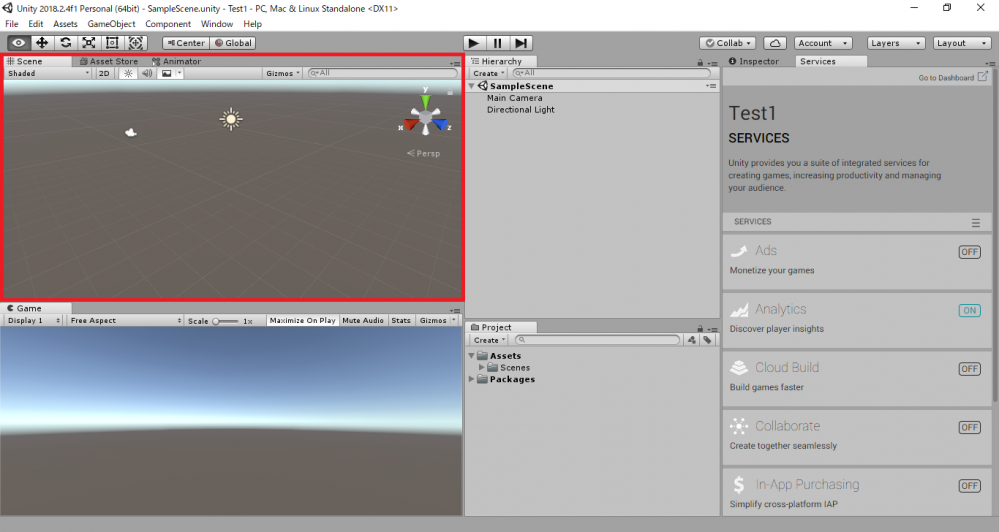
カメラ操作(Navigation)
Scene View カメラは Hierarchy のメインカメラとは別の編集用カメラです。以下のショートカットでビューを動かします。
| 操作 | キー | 用途 |
|---|---|---|
| FPS 移動 | 右ドラッグ + WASD / QE | Q/E は上下移動。Shift で高速 |
| パン | 中ドラッグ または Alt + 中ドラッグ | 視点平行移動 |
| 軌道(Orbit) | Alt + 左ドラッグ | 対象を中心に回転 |
| ズーム | マウスホイール または Alt + 右ドラッグ | 距離を変える |
| 選択にフォーカス | F キー(Hierarchy 選択中) | カメラを対象に寄せる |
| 視点リセット | 右上の Scene Gizmo クリック | X/Y/Z 軸への固定視点 |
Gizmo ハンドル(Transform 操作)
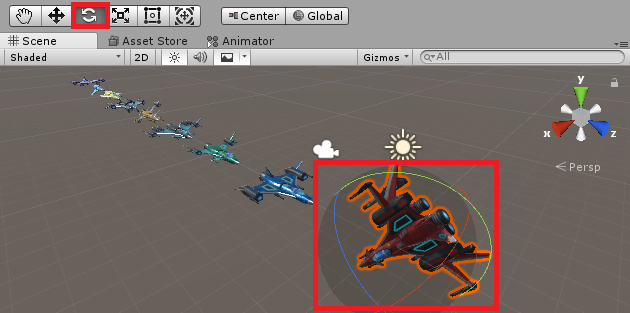
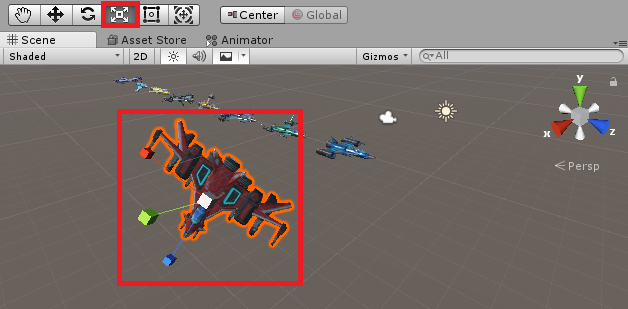
Scene View 左上のツールバーでMove / Rotate / Scale などのギズモを切り替えます。キーボードショートカットが速いです。
| ツール | キー | 説明 |
|---|---|---|
| Hand (View) | Q | カメラのみ操作、選択無効化 |
| Move | W | X/Y/Z 軸方向に移動。中央四角でフリー移動 |
| Rotate | E | 各軸の円ハンドル / 外周は画面向き |
| Scale | R | 各軸方向の拡大縮小 |
| Rect Transform | T | UI / 2D で 4 隅 / 辺ドラッグ |
| Universal | Y | Move/Rotate/Scale 統合ハンドル |
| Custom Editor | — | カスタムエディタが定義された場合のみ |

Pivot / Center と Local / Global
ツールバー左端の 2 つのドロップダウンで Gizmo の中心と軸方向を切り替えます。
- Pivot:オブジェクトのピボット点を中心 / Center:選択範囲の中心
- Local:オブジェクト座標系 / Global:ワールド座標系
- 複数選択時の回転を直感的にするには Center + Global が便利
シェーディングモードと描画切替
Scene View 左上のShading Mode ドロップダウンで表示を切り替えます。デバッグや描画問題の切り分けに必須です。
Shaded               - 通常のライティング込みの見た目
Wireframe            - メッシュのワイヤーフレーム
Shaded Wireframe     - 上記の重ね合わせ
Shadow Cascades      - ライトカスケードの可視化
Render Paths         - レンダーパスのデバッグ
Alpha Channel        - アルファ値
Overdraw             - 描画の重なりを色強度で可視化
Mipmaps              - ミップレベルを色で可視化
Texture Streaming    - テクスチャストリーミング状況
Lit / Unlit          - ライティングの ON/OFF (右の球アイコン)
Gizmos トグルとアイコン表示
Scene View 右上のGizmos ドロップダウンでカメラ / ライト / コライダー等のヘルパー表示を切り替えます。本番に近い見た目を確認したい時は Gizmos を OFF に。
- 3D Icons:スクリプトアイコンを 3D 透視として表示するか
- Selection Outline:選択オブジェクトの輪郭線
- Selection Wire:選択時のワイヤーフレーム
- 各コンポーネント毎の Gizmo / Icon を個別に ON/OFF
Snap(スナップ)操作
整列配置やタイル状の配置には Snap を使います。
| 機能 | 操作 |
|---|---|
| Grid Snap(グリッド吸着) | Ctrl(Win) / Cmd(Mac) + Move でグリッドに吸着 |
| Vertex Snap | V キーを押しながらメッシュ頂点にドラッグ |
| Surface Snap | Shift + Ctrl + Move で他オブジェクト表面に吸着 |
| グリッド間隔変更 | Edit > Grid and Snap Settings |
| Increment Snap | Snap Settings ウィンドウで Move/Rotate/Scale 単位を設定 |
Scene Gizmo(右上のキューブ)
Scene View 右上にある立方体のような UI がScene Gizmo。クリックで視点を切り替えられます。
- 各軸(X / -X / Y / -Y / Z / -Z)をクリック → その軸方向から見た正投影ビュー
- 中央の白いキューブをクリック → Perspective ⇔ Isometric 切替
- 右クリック → Free / Top / Bottom / Left / Right / Front / Back の保存ビュー
2D / 3D 切替
Scene View ツールバーの「2D」ボタンで切替。2D モードはカメラが Orthographic(正投影)で Z 軸が無効化され、2D 開発に最適化されます。
// スクリプトから 2D / 3D 切替を判定したい場合
#if UNITY_EDITOR
using UnityEditor;
SceneView sv = SceneView.lastActiveSceneView;
sv.in2DMode = true;       // 2D に切替
sv.orthographic = true;   // 正投影に
sv.LookAt(Vector3.zero, Quaternion.Euler(0, 0, 0));
#endif
複数 Scene Window と Tab レイアウト
Window > General > Scene で Scene View を複数開けます。1 枚を Top View、もう 1 枚を Perspective にするとレベルデザイン作業が捗ります。
Overlay(Unity 2021.2+ の新機能)
- Scene View 左上のツールバーはOverlayとして独立 → ドラッグで分離可能
- 右上の
⋮アイコンから Overlays Menu を開いて Grid / Snap / Tool Settings 等を有効化 - カスタム Overlay を Editor 拡張で追加できる(
[Overlay(typeof(SceneView), "MyOverlay")])
パフォーマンスとトラブル対処
| 症状 | 対処 |
|---|---|
| Scene View が重い | Shading を Unlit に / Gizmos OFF / Effects (霧/HDR) を OFF |
| 選択しても F でフォーカスできない | Hierarchy で確実に選択した後、Scene View 上にカーソルを置く |
| カメラがどこかに飛んでしまった | 右上 Scene Gizmo 中央クリックでリセット / Edit > Frame Selected |
| 2D モードなのに z 操作したい | 2D ボタンを OFF、または Move ツールで z 軸ハンドルを直接掴む |
| 右クリックが反応しない | Tool が Hand (Q) になっていないか確認 / Maximize On Play を OFF |
FAQ
Q: Scene View のカメラ位置を再現したい
A: GameObject > Align View to Selected で選択カメラに同期。逆に Hierarchy のカメラ > Ctrl+Shift+F で Scene View 位置を Main Camera に転写できます。
Q: VSCode/Rider など外部エディタからプレビューしたい
A: Scene View は Editor 内専用。ビルドして実機 / Player で確認するか、Game View でランタイム確認します。
Q: Scene View の FPS を表示したい
A: 右上 Stats ボタン(Game View 用)、または Window > Analysis > Profiler。Scene View 専用 FPS は標準では出ません。
ページの作成
親となるページを選択してください。
親ページに紐づくページを子ページといいます。
例: 親=スポーツ, 子1=サッカー, 子2=野球
子ページを親ページとして更に子ページを作成することも可能です。
例: 親=サッカー, 子=サッカーのルール
親ページはいつでも変更することが可能なのでとりあえず作ってみましょう!
子ページはありません
- シーンウィンドウ(シーンビュー)
- ゲームウィンドウ(ゲームビュー)
- ヒエラルキーウィンドウ
- プロジェクトウィンドウ
- インスペクターウィンドウ
- サービスウィンドウ
人気ページ
- 1 Eclipseで「サーバーに追加または除去できるリソースがありません。」の原因と対処法
- 2 tomcat の起動 / 停止ログと catalina.log・catalina.out の違い
- 3 JavaScript で base URL を取得する方法|window.location.origin
- 4 YouTube Data API v3 エラー一覧|403・400・404 の原因と対処
- 5 Laravel エラー一覧|500/Blade/DB 接続/ルーティングの代表エラー
- 6 3Dグラフィックスとは|モデリング/レンダリング/主要ソフトウェア (Blender / Maya)
- 7 Spring Frameworkのアノテーション一覧
- 8 【Spring】@Valueアノテーションとは
- 9 CATALINA_HOME の確認方法 (Linux / Mac)
- 10 【Spring】@Autowiredアノテーションとは
最近更新/作成されたページ
- 【django】ログイン 認証機能 2026-09-08 03:22:09
- MySQL ERROR 1063 Incorrect column specifier for column|原因と直し方 2026-09-08 03:11:09
- 【PHPエラー】Object of class stdClass could not be converted to string 2026-09-07 07:46:04
- Julia Genie ローカル開発サーバ起動完全ガイド 2026-09-07 07:46:04
- Wi-Fi とは|規格と世代(Wi-Fi 4〜7)・周波数帯・CSMA/CA・WPA3 NEW 2026-09-07 07:45:13
- set コマンドでシェルオプションと位置パラメータを操作 | bash 2026-09-07 07:45:13
- JPEG(.jpg/.jpeg)画像形式の完全ガイド — 仕様・マジックナンバー・他形式との比較・EXIF 2026-09-07 07:45:13
- UE5 Get Overlapping Actorsで特定クラスだけ処理|Class Filter・Cast To 2026-09-07 07:45:13
- Linuxで特定拡張子のファイルを再帰削除|find -deleteの安全手順 2026-09-07 07:45:13
- Django CBVでテンプレートに値を渡す|get_context_data・extra_context 2026-09-07 07:45:13
- Linuxで複数ファイルの文字列を一括置換|find・sed・xargsの安全手順 2026-09-07 07:45:13
- Laravelルートグループ|prefix・middleware・nameで一括管理 2026-09-07 07:45:13
- Linux whichコマンドの使い方|絶対パス取得とtype・command -vの違い 2026-09-07 07:45:13
- Linux catコマンドの使い方|行番号表示・複数ファイル連結 2026-09-07 07:45:13
- unable to execute 'gcc': No such file or directory 2026-09-07 07:45:13
コメントを削除してもよろしいでしょうか?