
タイトル: ヒエラルキーウィンドウ
これはUnityのヒエラルキーウィンドウに関する記事です。シーンの中身をツリー表示するUnityの中心UIで、オブジェクトの追加・選択・親子関係の編集をここで行います。
ヒエラルキーウィンドウとは?
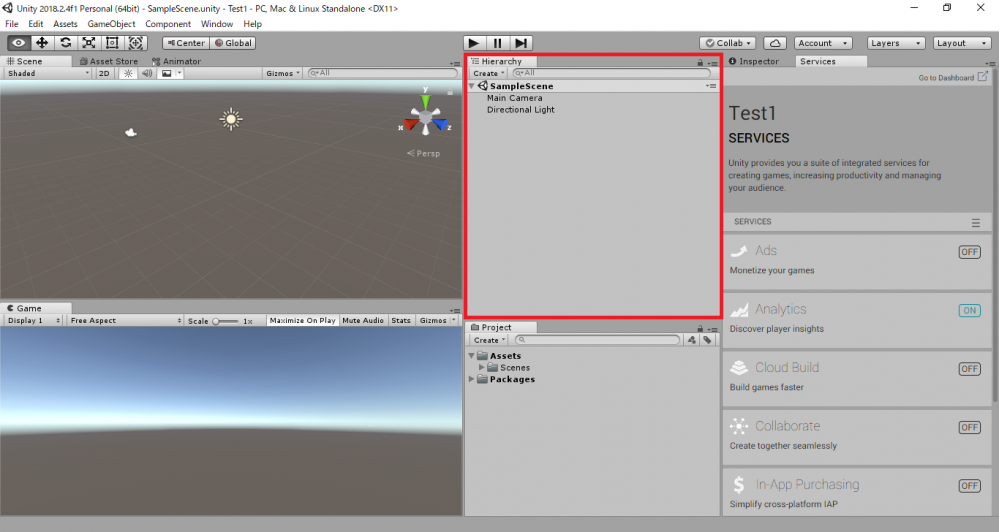

ヒエラルキーウィンドウではシーンに配置したゲームオブジェクトの管理をすることが出来ます。
フォルダ構成をどのようにするか決めたり、新たにオブジェクトを追加したりすることができます。
主な操作
| 操作 | 方法 |
|---|---|
| オブジェクト選択 | 名前をクリック |
| 複数選択 | Ctrl/Cmd + クリック、Shift + クリック(範囲) |
| 新規オブジェクト追加 | 右クリック → Create Empty / 3D Object / 2D Object 等 |
| 親子関係を作る | 子にしたいオブジェクトを親にドラッグ |
| 親子関係を解除 | 子をルートにドラッグ |
| 並び替え | 上下にドラッグ |
| 名前変更 | F2 または名前をダブルクリック |
| 複製 | Ctrl/Cmd + D |
| 削除 | Delete キー |
| シーンビューでフォーカス | F キー |
| 有効/無効切替 | Inspector上部のチェックボックス、または右クリックメニュー |
親子関係(Parent-Child)の重要性
ヒエラルキーの親子関係は、Transformの継承に直結します。
- 親を移動・回転・拡大すると子も連動する
- 子のTransform値は親に対する相対値
- 意図的にグループ化したい場合は Empty GameObject を親にして使う
- Inspectorで
worldPositionとlocalPositionを意識して扱う
検索とフィルタ
ヒエラルキー上部の検索欄で名前検索ができます。デフォルトは名前、コロン構文でフィルタ可能。
| 検索 | 意味 |
|---|---|
Player | 名前に Player を含む |
t:Camera | 型がCameraのオブジェクト |
t:Light | 型がLightのオブジェクト |
t:Renderer | Rendererコンポーネントを持つ |
整理のコツ
- カテゴリごとに親Empty:
--- Enemies ---のような区切り用Emptyを置く - 命名規則を統一:
Player_HP,Enemy_01等 - Prefab化: 再利用するオブジェクトは Project にドラッグして Prefab に
- 非アクティブも残す: テスト用は削除せず、有効/無効で管理
関連
- 親カテゴリ: エディタ(画面)の説明
- Unity本体: Unity
- オブジェクト: オブジェクト
- 用語整理: 用語集