
タイトル: シーンウィンドウ(シーンビュー)
SEOタイトル: Unity Scene Window 完全ガイド(カメラ操作・Gizmo・シェーディング・2D/3D 切替)
| この記事の要点 |
|
Scene Window とは
Unity Editor 中央に表示されるScene Window (Scene View)は、ゲームオブジェクトを 3D / 2D 空間で配置・編集するためのメインビューです。Hierarchy で選択したオブジェクトをここでドラッグ・回転・拡縮し、Game View で実際の見え方を確認します。
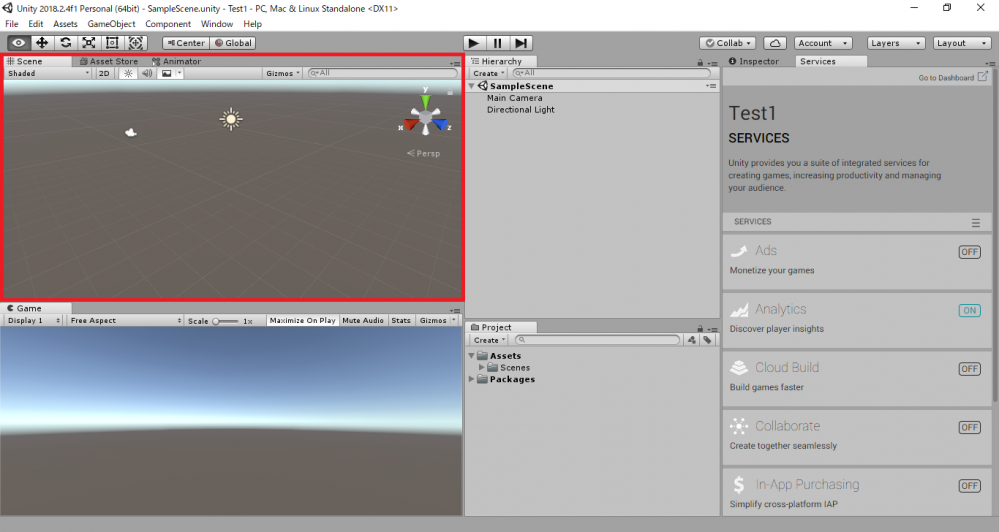
カメラ操作(Navigation)
Scene View カメラは Hierarchy のメインカメラとは別の編集用カメラです。以下のショートカットでビューを動かします。
| 操作 | キー | 用途 |
|---|---|---|
| FPS 移動 | 右ドラッグ + WASD / QE | Q/E は上下移動。Shift で高速 |
| パン | 中ドラッグ または Alt + 中ドラッグ | 視点平行移動 |
| 軌道(Orbit) | Alt + 左ドラッグ | 対象を中心に回転 |
| ズーム | マウスホイール または Alt + 右ドラッグ | 距離を変える |
| 選択にフォーカス | F キー(Hierarchy 選択中) | カメラを対象に寄せる |
| 視点リセット | 右上の Scene Gizmo クリック | X/Y/Z 軸への固定視点 |

Gizmo ハンドル(Transform 操作)
Scene View 左上のツールバーでMove / Rotate / Scale などのギズモを切り替えます。キーボードショートカットが速いです。
| ツール | キー | 説明 |
|---|---|---|
| Hand (View) | Q | カメラのみ操作、選択無効化 |
| Move | W | X/Y/Z 軸方向に移動。中央四角でフリー移動 |
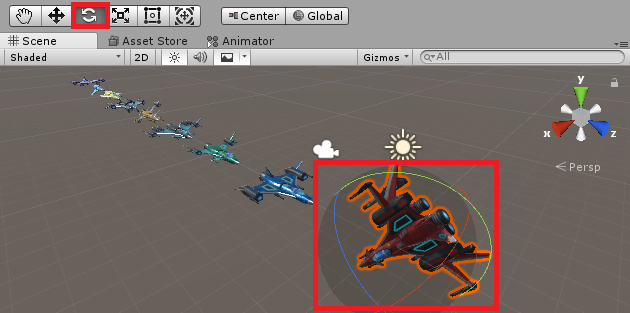
| Rotate | E | 各軸の円ハンドル / 外周は画面向き |
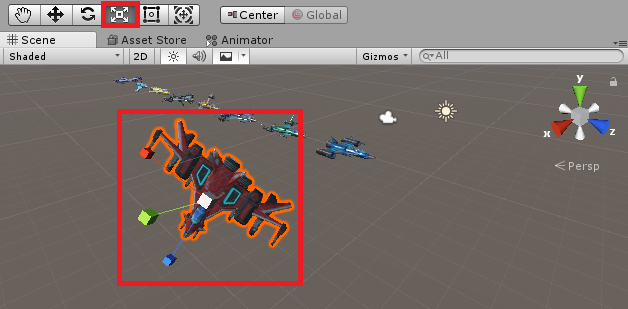
| Scale | R | 各軸方向の拡大縮小 |
| Rect Transform | T | UI / 2D で 4 隅 / 辺ドラッグ |
| Universal | Y | Move/Rotate/Scale 統合ハンドル |
| Custom Editor | — | カスタムエディタが定義された場合のみ |

Pivot / Center と Local / Global
ツールバー左端の 2 つのドロップダウンで Gizmo の中心と軸方向を切り替えます。
- Pivot:オブジェクトのピボット点を中心 / Center:選択範囲の中心
- Local:オブジェクト座標系 / Global:ワールド座標系
- 複数選択時の回転を直感的にするには Center + Global が便利
シェーディングモードと描画切替
Scene View 左上のShading Mode ドロップダウンで表示を切り替えます。デバッグや描画問題の切り分けに必須です。
Shaded               - 通常のライティング込みの見た目
Wireframe            - メッシュのワイヤーフレーム
Shaded Wireframe     - 上記の重ね合わせ
Shadow Cascades      - ライトカスケードの可視化
Render Paths         - レンダーパスのデバッグ
Alpha Channel        - アルファ値
Overdraw             - 描画の重なりを色強度で可視化
Mipmaps              - ミップレベルを色で可視化
Texture Streaming    - テクスチャストリーミング状況
Lit / Unlit          - ライティングの ON/OFF (右の球アイコン)
Gizmos トグルとアイコン表示
Scene View 右上のGizmos ドロップダウンでカメラ / ライト / コライダー等のヘルパー表示を切り替えます。本番に近い見た目を確認したい時は Gizmos を OFF に。
- 3D Icons:スクリプトアイコンを 3D 透視として表示するか
- Selection Outline:選択オブジェクトの輪郭線
- Selection Wire:選択時のワイヤーフレーム
- 各コンポーネント毎の Gizmo / Icon を個別に ON/OFF
Snap(スナップ)操作
整列配置やタイル状の配置には Snap を使います。
| 機能 | 操作 |
|---|---|
| Grid Snap(グリッド吸着) | Ctrl(Win) / Cmd(Mac) + Move でグリッドに吸着 |
| Vertex Snap | V キーを押しながらメッシュ頂点にドラッグ |
| Surface Snap | Shift + Ctrl + Move で他オブジェクト表面に吸着 |
| グリッド間隔変更 | Edit > Grid and Snap Settings |
| Increment Snap | Snap Settings ウィンドウで Move/Rotate/Scale 単位を設定 |
Scene Gizmo(右上のキューブ)
Scene View 右上にある立方体のような UI がScene Gizmo。クリックで視点を切り替えられます。
- 各軸(X / -X / Y / -Y / Z / -Z)をクリック → その軸方向から見た正投影ビュー
- 中央の白いキューブをクリック → Perspective ⇔ Isometric 切替
- 右クリック → Free / Top / Bottom / Left / Right / Front / Back の保存ビュー
2D / 3D 切替
Scene View ツールバーの「2D」ボタンで切替。2D モードはカメラが Orthographic(正投影)で Z 軸が無効化され、2D 開発に最適化されます。
// スクリプトから 2D / 3D 切替を判定したい場合
#if UNITY_EDITOR
using UnityEditor;
SceneView sv = SceneView.lastActiveSceneView;
sv.in2DMode = true;       // 2D に切替
sv.orthographic = true;   // 正投影に
sv.LookAt(Vector3.zero, Quaternion.Euler(0, 0, 0));
#endif
複数 Scene Window と Tab レイアウト
Window > General > Scene で Scene View を複数開けます。1 枚を Top View、もう 1 枚を Perspective にするとレベルデザイン作業が捗ります。
Overlay(Unity 2021.2+ の新機能)
- Scene View 左上のツールバーはOverlayとして独立 → ドラッグで分離可能
- 右上の
⋮アイコンから Overlays Menu を開いて Grid / Snap / Tool Settings 等を有効化 - カスタム Overlay を Editor 拡張で追加できる(
[Overlay(typeof(SceneView), "MyOverlay")])
パフォーマンスとトラブル対処
| 症状 | 対処 |
|---|---|
| Scene View が重い | Shading を Unlit に / Gizmos OFF / Effects (霧/HDR) を OFF |
| 選択しても F でフォーカスできない | Hierarchy で確実に選択した後、Scene View 上にカーソルを置く |
| カメラがどこかに飛んでしまった | 右上 Scene Gizmo 中央クリックでリセット / Edit > Frame Selected |
| 2D モードなのに z 操作したい | 2D ボタンを OFF、または Move ツールで z 軸ハンドルを直接掴む |
| 右クリックが反応しない | Tool が Hand (Q) になっていないか確認 / Maximize On Play を OFF |
FAQ
Q: Scene View のカメラ位置を再現したい
A: GameObject > Align View to Selected で選択カメラに同期。逆に Hierarchy のカメラ > Ctrl+Shift+F で Scene View 位置を Main Camera に転写できます。
Q: VSCode/Rider など外部エディタからプレビューしたい
A: Scene View は Editor 内専用。ビルドして実機 / Player で確認するか、Game View でランタイム確認します。
Q: Scene View の FPS を表示したい
A: 右上 Stats ボタン(Game View 用)、または Window > Analysis > Profiler。Scene View 専用 FPS は標準では出ません。