DjangoでSQLiteへ接続するには、使用中のsettings.pyのDATABASESにENGINEとNAMEを指定します。アプリから使うPythonのsqlite3モジュールと、dbshellが起動するsqlite3実行ファイルは別物です。このページはDjango配下の接続手順として説明し、Java/Node.jsの一般的なSQLite入門とは分けます。
以前のWindowsダウンロード画面
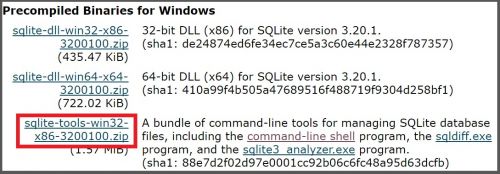
復元した元画像です。赤枠は2017年当時のsqlite-tools(コマンド群)で、その上のDLL配布とは用途が異なります。3.20.1/x86という古いファイル名を現在の推奨版とは扱いません。現在のOS/CPU向け配布物はSQLite公式ダウンロードで確認してください。PythonやOS自体が対応済みであることも別に確認します。
まず「何につながるか」を確認する
| 確認する層 | 役割 | 失敗したときの切り分け |
|---|---|---|
| DATABASESのdefault | 使用バックエンドとDBファイルを選ぶ | 起動設定・環境・alias・実ファイルを照合する |
| Pythonのsqlite3 | DjangoのSQLiteバックエンドが利用するライブラリ | 使用中のPythonでimport/SQLiteライブラリ版を確認する |
| sqlite3コマンド | dbshellが外部プロセスとして起動するCLI | 同じ実行ユーザーのPATHとコマンドの版を確認する |
管理下の開発用プロジェクトで、manage.pyのある場所と使うvirtualenv、DJANGO_SETTINGS_MODULE/--settingsを照合します。以下は新しい教材プロジェクト向けの設定断片です。既存DATABASES全体や別のaliasを上書きしたり、稼働中のDBをこのパスへ切り替えたりしません。既存のBASE_DIRがPathならその定義を使い、文字列ならPathへ変換するなど型を合わせます。
from pathlib import Path

# Fragment for a new learning project, not a replacement for existing settings.
BASE_DIR = Path(__file__).resolve().parent.parent
DATABASES = {
    "default": {
        "ENGINE": "django.db.backends.sqlite3",
        "NAME": BASE_DIR / "db.sqlite3",
    }
}
SQLiteのNAMEはファイルの場所です。上例ではsettings.pyの位置から基準ディレクトリを作るため、起動時のカレントディレクトリだけで別DBを選ぶことを避けられます。相対パスや誤字で存在しない名前へ接続すると、別の空DBが作られることがあります。接続成功やSELECT 1の成功だけでは、意図したファイル・必要なテーブル・migration適用済みを証明しません。
既存ファイルを新規作成せずに調べる
既存DBの確認では、対象の実ファイルを先に確かめます。次は管理者のローカル利用に限った補助関数です。パスが存在しなければ失敗させ、SQLiteのURI mode=roで開くため、名前間違いを空ファイルの新規作成で見逃しません。返すのはライブラリ版と最大20個のテーブル名だけで、テーブル中身は出しません。それでも構造情報なので公開ページやログへ出さず、Web入力のパスを渡さないでください。
from contextlib import closing
from pathlib import Path
import sqlite3


def inspect_existing(path):
    """Administrative local use only; never accept a path from a web request."""
    database = Path(path).resolve(strict=True)
    if not database.is_file():
        raise ValueError("Expected an existing regular SQLite file")
    with closing(sqlite3.connect(database.as_uri() + "?mode=ro", uri=True)) as conn:
        version = conn.execute("SELECT sqlite_version()").fetchone()[0]
        tables = conn.execute(
            "SELECT name FROM sqlite_schema WHERE type = ? ORDER BY name LIMIT 20",
            ("table",),
        ).fetchall()
        return {"sqlite_version": version, "tables": [row[0] for row in tables]}


def inspect_default_sqlite():
    from django.db import connections

    config = connections["default"].settings_dict
    if config["ENGINE"] != "django.db.backends.sqlite3":
        raise ValueError("Default database is not SQLite")
    name = str(config["NAME"])
    if not name or name == ":memory:" or name.startswith("file:"):
        raise ValueError("This example supports an existing ordinary file only")
    return inspect_existing(name)
inspect_existing(管理下の既存ファイルのパス)で使用します。Djangoの設定が読み込まれた管理用shellからinspect_default_sqlite()を呼ぶ場合も、通常のファイルNAMEだけが対象です。これはDjangoの実接続ではなく別の読取専用接続です。URI/メモリDB・独自バックエンド・OPTIONSの再現・暗号化・稼働プロセスの接続先/整合性/業務認可の保証には使えません。ファイル存在検査とopenは一つの原子的操作でもありません。
dbshellでCLIへ入る
元のコマンドは後述の旧コード表に保持しています。使用するDB aliasを明示する場合は、開発用プロジェクトでpython manage.py dbshell --database=defaultとします。DjangoはPATH上のsqlite3コマンドを起動します。--databaseはファイル名ではなくDATABASESのキーです。通常のdbshellは読取専用を保証せず、起動設定自体が実行する処理もあるため、知らない本番プロジェクトを試験に使いません。
python -c "import sqlite3; print(sqlite3.sqlite_version)"
sqlite3 --version
python manage.py dbshell --database=default

# sqlite3のプロンプトへ入った後(確認用、行データは出さない)
.databases
.tables
.quit
最初の版はPythonが使うSQLiteライブラリ、2つ目はCLIの版なので、一致は必須ではありません。.databasesにはファイルパスが出ます。プロンプトのsqlite>や説明用の#行は入力しません。SQLiteのドットコマンドにはSQL末尾のセミコロンを付けず、SELECT等のSQLには付けます。
エラーごとに対応を分ける
- 「sqlite3 program installed or on your path」:CLIが見つからない場合のエラーです。Pythonのimport成功をCLI導入済みの証拠にしません。Windowsならwhere.exe sqlite3、POSIX shellならcommand -v sqlite3で、同じユーザー/環境の探索先を確認します。必要な場合に公式配布を用い、PATHを丸ごと上書きしません。
- 「unable to open database file」:NAMEの誤り、親ディレクトリ、実行ユーザーの権限、読取専用配置などを確認します。権限を一律777へ広げたりDBファイルを削除したりしません。書込にはファイルだけでなくjournal等を置くディレクトリの条件も関係します。
- 「no such table」:別DB/別alias・テーブル名・適用済み変更を調べます。診断としてmigrationやテーブル作成を実行しません。新規DBの初期構築と既存DBの障害対応を分離します。
- 「database is locked」:競合する処理とトランザクションの長さを調べます。timeout延長やWALを即時の万能修正とせず、強制解除・journal/WALファイル削除・稼働DBのコピーをしません。
Pythonのwithは接続を閉じない
PythonのConnectionをwithに渡すと、対象のトランザクションを正常終了時にcommit、例外時にrollbackしますが、接続のcloseではありません。処理の有無はautocommit等にも依存します。次はPython3.12以降の独立したメモリDB教材で、autocommit=Falseとcontextlib.closingを明示しています。Djangoが管理する接続へこのsqlite3用の管理方法をそのまま混ぜません。
from contextlib import closing
import sqlite3


def memory_example():
    # Explicit transaction behavior, independent of future default changes.
    with closing(sqlite3.connect(":memory:", autocommit=False)) as conn:
        conn.execute("CREATE TABLE notes (message TEXT NOT NULL)")
        conn.commit()
        with conn:
            conn.execute("INSERT INTO notes (message) VALUES (?)", ("example",))
        return conn.execute("SELECT message FROM notes").fetchall()
with connを抜けた後も、その接続は使用できます。一方、closingを抜けた後は使用できません。メモリDBは通常それぞれの接続に独立しており、別接続から同じデータが見える前提にもできません。
元のDjango接続手順とコード表
以下は元記事の設定表・dbshell・エラー・旧起動メッセージを保持した保守資料です。os.path.join方式はosのimportと正しいBASE_DIRが前提です。SQLite3.20.1の起動表示は過去の出力で、現在の導入目標ではありません。CLIが開いたことと意図したDBを確認できたことを分けてください。
djangoの設定ファイルであるsettings.pyのDATABASESでデータベースの接続設定ができます。
| settings.py |
|---|
|
DATABASES = { |
ENGINEではデータベースの種類を選択します。
SQLite:'django.db.backends.sqlite3'
NAMEではデータベースの名前を設定します。
os.path.join(ディレクトリ名, ファイル名)
os.path.join(BASE_DIR, 'db.sqlite3'),
プロジェクトのルートディレクトリに移動します。
※ルートディレクトリ:「manage.py」のあるディレクトリ
次は元のdbshellコマンドです。使用環境/PATH/設定を確認済みの開発用プロジェクトでCLIを起動する例であり、正しいDBやテーブルの存在の証明ではありません。
|
python manage.py dbshell |
【接続エラーが発生した場合】
以下のエラーメッセージが出力された場合。
|
CommandError: You appear not to have the 'sqlite3' program installed or on your path. |
確認点:同じユーザーのPATHからsqlite3 CLIを見つけられるか調べます。未導入だけでなく探索先の違いも候補です。Pythonのsqlite3モジュールの有無とは別です。
1.公式のダウンロードサイトにアクセスしましょう。公式サイトはこちら。
2.「command-line shell program」をダウンロードします。
OSによってダウンロードするファイルを選択しましょう。
以下の例はOSがWindowsの場合です。
(旧ダウンロード画像は序盤に掲載)
3.解凍したフォルダを任意の場所に設置し、環境変数のPathに登録しましょう。
環境変数の設定方法はこちらを参照してください。
4.コマンドプロンプトを再起動してプロジェクトのルートディレクトリに移動、DBへの接続コマンドを実行しましょう。
5.次は旧CLIの起動表示です。版番号は過去の記録で、正しいDBファイルへ接続できた証明ではありません。.databases等の確認と分けます。
|
SQLite version 3.20.1 2017-08-24 16:21:36 |
検証範囲と関連記事
2026年10月26日確認。掲載した設定断片・読取専用関数・メモリDB例をPython3.12.10/Django5.2.18/SQLite3.49.1で隔離実行し、誤パスの新規作成防止、読取専用書込拒否、commit/rollbackとcloseの違いを検査しました。dbshellの引数組立とCLI不足の例外は外部起動を置換して確認し、実CLI/Windows導入GUI・稼働プロセス・本番DB・並列負荷は検証していません。CWiki自身のMySQL接続設定を変える記事ではありません。
データベースへの接続と操作の一覧から他の子ページを選べます。設定の概要はDjangoの親ページも参照してください。
公式資料:DjangoのDATABASES、dbshellとCLIの要件、SQLiteバックエンドの注意、SQLite CLI、PythonのConnection context manager。
子ページはありません
人気ページ
- 1 Eclipseで「サーバーに追加または除去できるリソースがありません。」の原因と対処法
- 2 tomcat の起動 / 停止ログと catalina.log・catalina.out の違い
- 3 JavaScript で base URL を取得する方法|window.location.origin
- 4 YouTube Data API v3 エラー一覧|403・400・404 の原因と対処
- 5 Laravel エラー一覧|500/Blade/DB 接続/ルーティングの代表エラー
- 6 3Dグラフィックスのソフト一覧|Blender・Metasequoiaと用途別の選び方
- 7 Spring Frameworkのアノテーション一覧
- 8 【Spring】@Valueアノテーションとは
- 9 CATALINA_HOME の確認方法 (Linux / Mac)
- 10 【Spring】@Autowiredアノテーションとは
最近更新/作成されたページ
- Visual Studio「デザイナーを表示できません」エラーの原因と対処 2026-10-28 12:06:00
- SSH 認証に失敗しました。再試行してください の対処 2026-10-28 12:06:00
- SSH2 秘密鍵の読み込みに失敗しました の原因と対処 2026-10-28 12:06:00
- TeraTerm のよくあるエラーと対処法完全ガイド — Connection refused / 2026-10-28 12:06:00
- Visual Studio エラー一覧|コンパイルエラー・警告の確認方法と対処 2026-10-28 11:39:57
- Whitelabel Error Page の原因と消し方|Spring Boot のエラーページ 2026-10-28 11:39:57
- Eclipseで「サーバーに追加または除去できるリソースがありません。」の原因と対処法 2026-10-28 11:39:57
- SQL WHERE 句完全ガイド 2026-10-28 11:39:57
- SQL JOIN 完全ガイド (INNER/LEFT/RIGHT/FULL OUTER) 2026-10-28 11:39:57
- tomcat の起動 / 停止ログと catalina.log・catalina.out の違い 2026-10-28 10:24:23
- Tomcat の起動確認方法 5 つ|localhost:8080・ポート・プロセス・ログ 2026-10-28 10:24:23
- Oracle 19c COMMITの使い方: 暗黙コミット・自動確定・応答不明時の確認 2026-10-28 09:59:09
- Oracle 19c DELETE文|削除対象の確認・COMMIT前の判断・ROLLBACKの条件 2026-10-28 09:59:09
- Oracle 19c INSERT文|INSERT ALL・SELECT・RETURNINGとMERGEの使い分け 2026-10-28 09:59:09
- Oracle 19cのトランザクション制御|COMMIT・ROLLBACK・分離レベルと接続設定 2026-10-28 09:59:09