
タイトル: sqliteへの接続
SEOタイトル: djangoにおけるsqliteへの接続方法
| この記事の要点 |
|---|
|
djangoの設定ファイルであるsettings.pyのDATABASESでデータベースの接続設定ができます。
| settings.py |
|---|
|
DATABASES = { |
ENGINEではデータベースの種類を選択します。
SQLite:'django.db.backends.sqlite3'
NAMEではデータベースの名前を設定します。
os.path.join(ディレクトリ名, ファイル名)
os.path.join(BASE_DIR, 'db.sqlite3'),
プロジェクトのルートディレクトリに移動します。
※ルートディレクトリ:「manage.py」のあるディレクトリ
以下のコマンドを実行しましょう。DBへの接続が出来ます。
|
python manage.py dbshell |
【接続エラーが発生した場合】
以下のエラーメッセージが出力された場合。
|
CommandError: You appear not to have the 'sqlite3' program installed or on your path. |
解決策:SQLiteとの対話プログラムがインストールされていません。
1.公式のダウンロードサイトにアクセスしましょう。公式サイトはこちら。
2.「command-line shell program」をダウンロードします。
OSによってダウンロードするファイルを選択しましょう。
以下の例はOSがWindowsの場合です。
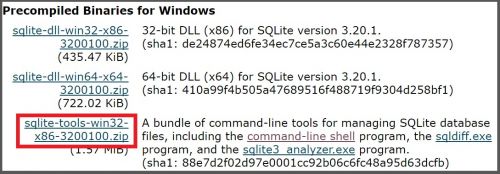
3.解凍したフォルダを任意の場所に設置し、環境変数のPathに登録しましょう。
環境変数の設定方法はこちらを参照してください。
4.コマンドプロンプトを再起動してプロジェクトのルートディレクトリに移動、DBへの接続コマンドを実行しましょう。
5.以下のようなメッセージが出力されればDBへの接続が出来ています。
|
SQLite version 3.20.1 2017-08-24 16:21:36 |