| この記事の要点 |
|
DLL 参照の 4 つの方法
| 方法 | 用途 | 追加先 | 解決タイミング |
|---|---|---|---|
| プロジェクト参照 | 同じ .sln 内の別プロジェクト | <ProjectReference /> | ビルド時 |
| アセンブリ参照 | ローカル DLL ファイル | <Reference HintPath="..." /> | ビルド時 |
| NuGet パッケージ | 公開ライブラリ | <PackageReference /> | 復元時 |
| 動的ロード | プラグイン機構 | 不要 | 実行時 |
| PInvoke (ネイティブ) | Win32 API 等 | 属性で指定 | 初回呼出時 |
方法1: Visual Studio で参照追加
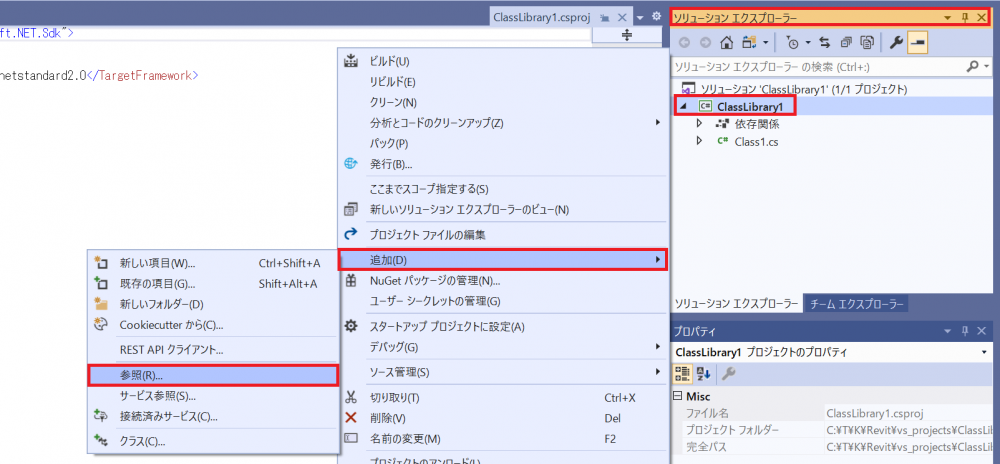
- ソリューションエクスプローラで対象プロジェクトを開く
- 依存関係 / 参照 を右クリック → 参照の追加 (Add Reference)
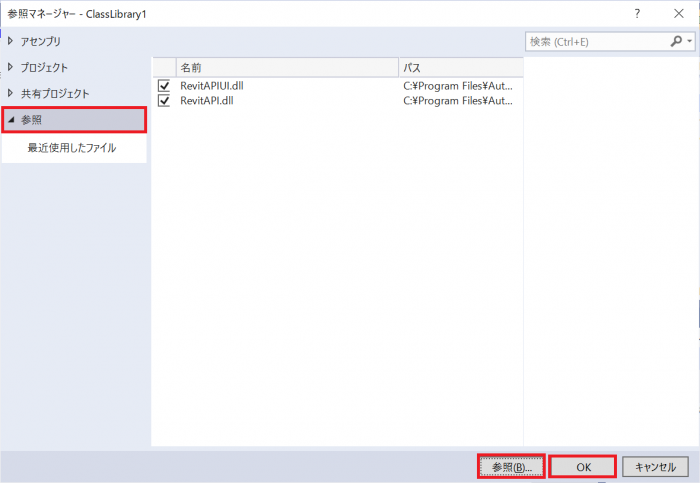
- 左ペインで アセンブリ / プロジェクト / 参照 (Browse) を選択
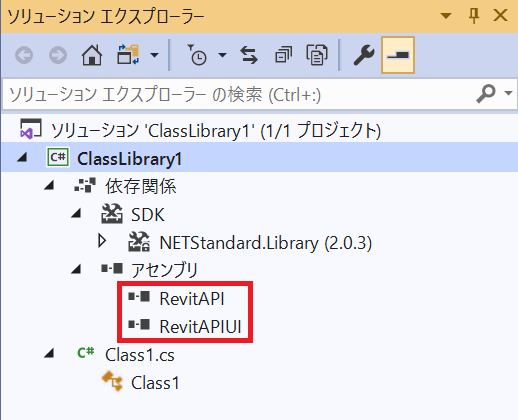
- DLL を選んで OK
結果として .csproj には次のような行が追加されます:
<Project Sdk="Microsoft.NET.Sdk">

  <PropertyGroup>
    <TargetFramework>net8.0</TargetFramework>
    <PlatformTarget>x64</PlatformTarget>
  </PropertyGroup>

  <!-- ローカル DLL を直接参照 -->
  <ItemGroup>
    <Reference Include="MyLibrary">
      <HintPath>..\libs\MyLibrary.dll</HintPath>
      <Private>true</Private>  <!-- 出力に DLL をコピー -->
    </Reference>
  </ItemGroup>

  <!-- 同じソリューション内の別プロジェクト -->
  <ItemGroup>
    <ProjectReference Include="..\Common\Common.csproj" />
  </ItemGroup>

  <!-- NuGet パッケージ -->
  <ItemGroup>
    <PackageReference Include="Newtonsoft.Json" Version="13.0.3" />
  </ItemGroup>

</Project>
方法2: NuGet で参照(推奨)
# パッケージマネージャコンソール
Install-Package Newtonsoft.Json -Version 13.0.3

# .NET CLI
dotnet add package Newtonsoft.Json --version 13.0.3

# 復元
dotnet restore

# 一覧確認
dotnet list package
方法3: Assembly.LoadFrom で動的ロード
プラグイン機構や、ビルド時に存在しない DLL を実行時に読み込むとき:
using System;
using System.Reflection;

class Program {
    static void Main() {
        // DLL を実行時に読み込む
        Assembly asm = Assembly.LoadFrom(@"C:\plugins\MyPlugin.dll");

        // クラスを取得
        Type t = asm.GetType("MyPlugin.Greeter");
        if (t == null) {
            Console.WriteLine("型が見つかりません");
            return;
        }

        // インスタンス生成
        object instance = Activator.CreateInstance(t);

        // メソッド呼出
        MethodInfo method = t.GetMethod("SayHello");
        string result = (string)method.Invoke(instance, new object[] { "World" });
        Console.WriteLine(result);

        // 全ての public 型を列挙
        foreach (Type type in asm.GetExportedTypes()) {
            Console.WriteLine(type.FullName);
        }
    }
}
LoadFrom は依存 DLL も同じディレクトリから自動解決します。完全に分離したいなら AssemblyLoadContext(.NET Core+)を使います。
方法4: PInvoke でネイティブ DLL を呼ぶ
Win32 API や C++ 製の DLL を呼ぶ場合は [DllImport] 属性:
using System;
using System.Runtime.InteropServices;

class Program {
    // user32.dll の MessageBox を宣言
    [DllImport("user32.dll", CharSet = CharSet.Unicode, SetLastError = true)]
    static extern int MessageBox(IntPtr hWnd, string text, string caption, uint type);

    // kernel32.dll の GetTickCount
    [DllImport("kernel32.dll")]
    static extern uint GetTickCount();

    // 自作 C++ DLL の関数
    [DllImport("MyNative.dll", CallingConvention = CallingConvention.Cdecl)]
    static extern int Add(int a, int b);

    static void Main() {
        MessageBox(IntPtr.Zero, "Hello", "Title", 0);
        Console.WriteLine($"起動からの経過: {GetTickCount()} ms");
        Console.WriteLine($"Add(3, 4) = {Add(3, 4)}");
    }
}
よくあるエラーと対処
| エラー | 原因 | 対処 |
|---|---|---|
FileNotFoundException | DLL がランタイムから見えない | 出力ディレクトリ / GAC / プロセスの PATH を確認 |
BadImageFormatException | x86/x64 ビット数不一致 | PlatformTarget を DLL に揃える |
FileLoadException (Strong name) | 署名違い・バージョン違い | app.config の bindingRedirect で吸収 |
EntryPointNotFoundException | PInvoke で関数名が違う | EntryPoint や CharSet を確認、dumpbin /exports で実関数名確認 |
DllNotFoundException | ネイティブ DLL が見つからない | 実行ディレクトリ / System32 / PATH に配置 |
GAC(グローバルアセンブリキャッシュ)
.NET Framework のみ。複数アプリで共有する DLL を登録します:
# 開発者コマンドプロンプトで
gacutil /i MyLibrary.dll
gacutil /l MyLibrary
gacutil /u MyLibrary

# 物理パス
# C:\Windows\Microsoft.NET\assembly\GAC_MSIL\
.NET Core / .NET 5+ は GAC を廃止。アプリ単位の自己完結配置が推奨です。
FAQ
Q: DLL を入れ替えたが古いまま
A: ビルド出力ディレクトリ (bin/Debug/...) に古い DLL がコピーされている可能性。dotnet clean → 再ビルド。
Q: NuGet と直接参照のどちらを使うべき
A: 公開済みなら NuGet 一択。バージョン管理・依存解決・チーム共有が楽。社内 DLL は社内 NuGet サーバ(Azure Artifacts / Nexus / ProGet)に登録。
Q: AnyCPU プロジェクトで PInvoke すると落ちる
A: 実行時のプロセスビット数と DLL のビット数が違うため(.NET Framework の AnyCPU の exe は既定で「32 ビットを優先」が有効なので、64bit OS でも 32bit で動くことがある)。PlatformTarget を明示してください。
📸 参考画像
※ 旧バージョンから引き継いだ参考画像です。手順・図解の補助としてご覧ください。
子ページ
子ページはありません
同階層のページ
人気ページ
- 1 Eclipseで「サーバーに追加または除去できるリソースがありません。」の原因と対処法
- 2 tomcat の起動 / 停止ログと catalina.log・catalina.out の違い
- 3 JavaScript で base URL を取得する方法|window.location.origin
- 4 YouTube Data API v3 エラー一覧|403・400・404 の原因と対処
- 5 Laravel エラー一覧|500/Blade/DB 接続/ルーティングの代表エラー
- 6 3Dグラフィックスとは|モデリング/レンダリング/主要ソフトウェア (Blender / Maya)
- 7 Spring Frameworkのアノテーション一覧
- 8 【Spring】@Valueアノテーションとは
- 9 CATALINA_HOME の確認方法 (Linux / Mac)
- 10 【Spring】@Autowiredアノテーションとは
最近更新/作成されたページ
- Git pushした変更の取消し|revert・履歴変更と保護の注意点 2026-10-15 23:49:01
- Gitでローカルを戻す前に|reset・restoreの違いと退避範囲 2026-10-15 23:49:01
- Git rebaseの使い方|対象範囲・競合解決・pushの判断 2026-10-15 22:50:59
- Git pullの使い方|取込み先・ff-only・競合とstashの注意点 2026-10-15 22:50:59
- Git pushの使い方|送信先・タグ・force-with-leaseの条件 2026-10-15 22:12:47
- Git remoteの設定・確認・削除|SSH URLとfetch/pushの違い 2026-10-15 22:12:47
- Gitリモートリポジトリの作成|初回push・既存履歴・mirrorの注意 2026-10-15 15:48:16
- Gitのuser.name・user.email設定|local/global・確認と過去履歴の注意 2026-10-15 15:30:07
- LinuxにGitをインストール|配布元・初期設定・TLSと認証の確認 2026-10-15 15:30:06
- Git導入と初回push|Linuxサーバー・Windows/macOS・SSH設定 2026-10-15 14:51:54
- Db2のCREATE INDEX|索引定義・INCLUDEと実行計画の確認 2026-10-15 14:10:22
- Db2の自動採番|IDENTITY・ID取得とRESTARTの注意点 2026-10-15 14:10:22
- 【DB2】特定スキーマの全テーブルの全カラム情報を取得する方法 2026-10-15 13:53:15
- Db2のシーケンスとIDENTITYの違い|採番とカタログの確認SQL 2026-10-15 13:53:15
- Db2で複数カラムをUPDATEする方法|SET・WHEREと更新前の値 2026-10-15 13:53:15