ページの作成
親となるページを選択してください。

親ページに紐づくページを子ページといいます。
例: 親=スポーツ, 子1=サッカー, 子2=野球
子ページを親ページとして更に子ページを作成することも可能です。
例: 親=サッカー, 子=サッカーのルール
親ページはいつでも変更することが可能なのでとりあえず作ってみましょう!
| この記事の要点 |
|
Node.js とは
Node.js は JavaScript をサーバーサイドで実行するためのランタイムで、Chrome の V8 エンジンを採用しています。Web サーバー (Express/Fastify/Next.js)、ビルドツール (webpack/vite)、CLI ツール、デスクトップ (Electron)、IoT など、現代の Web 開発に不可欠です。Windows へのインストール方法は複数あるので、用途に応じて選びましょう。
方法 1: 公式インストーラ (最も簡単)
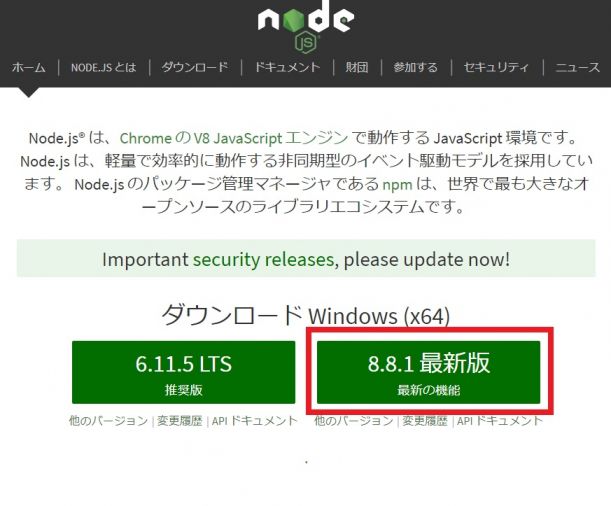
- https://nodejs.org/ にアクセス
- LTS 版 (左) をダウンロード推奨
- ダウンロードした
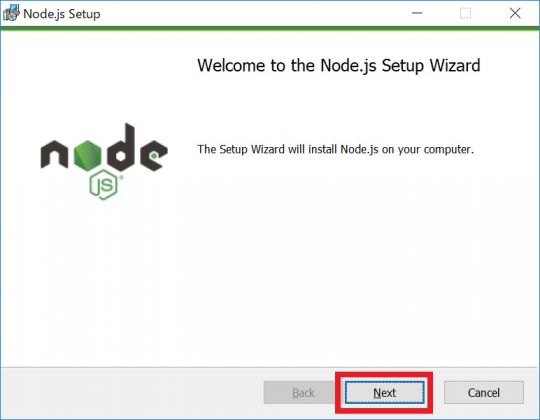
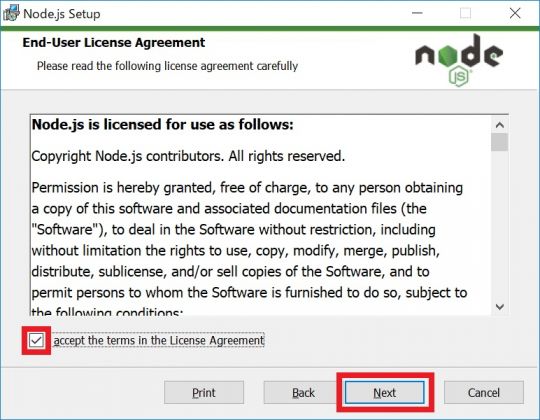
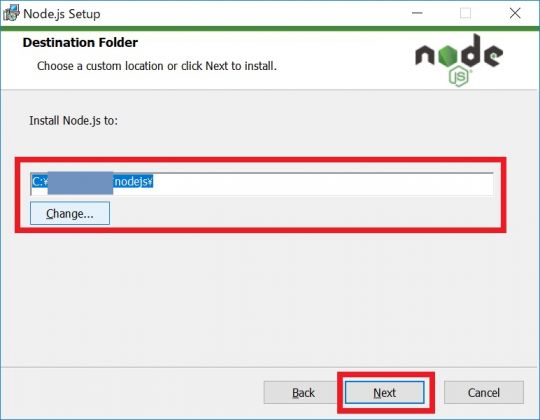
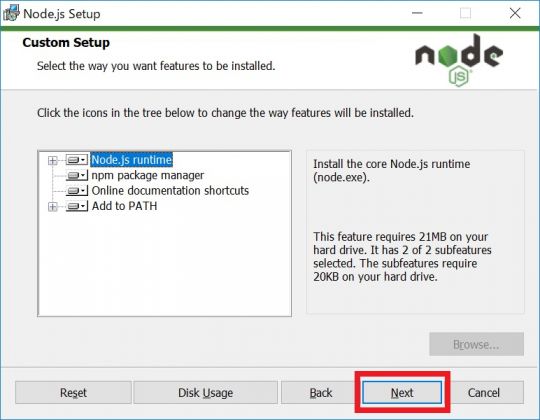
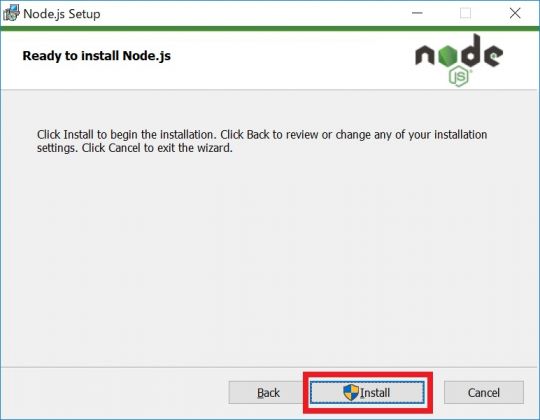
node-v20.x.x-x64.msiを実行 - ウィザード: Next → License Agreement にチェック → Next → インストール先 → Next → カスタムオプション (デフォルト推奨) → Install
- 「Tools for Native Modules」の項目で chocolatey + Python + VS Build Tools を追加するか聞かれる (C++ ビルドが必要なパッケージを使うなら Yes)
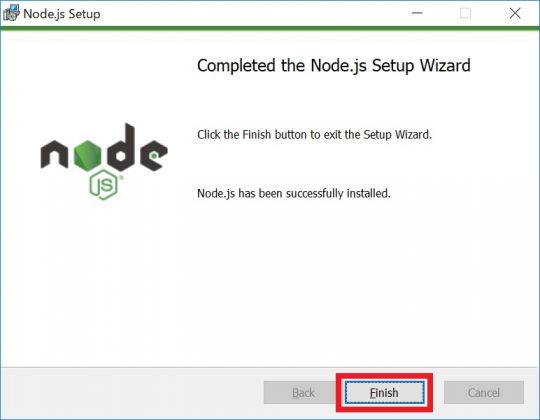
- Finish
# インストール後の確認
node -v
# v20.10.0

npm -v
# 10.2.3

# 場所の確認
where.exe node
# C:\Program Files\nodejs\node.exe

# 簡単な動作確認
node -e "console.log('Hello Node.js')"
# Hello Node.js
LTS と Current の違い
| 系統 | サポート期間 | 用途 |
|---|---|---|
| LTS (偶数版: 18, 20, 22) | 3 年 (Active 18ヶ月 + Maintenance 18ヶ月) | 本番 / 業務利用 |
| Current (奇数版: 21, 23) | 6 ヶ月 | 最新機能を試す |
一般には LTS の最新版を選んでください。Next.js / NestJS 等のフレームワークは LTS を前提にリリースされます。
方法 2: nvm-windows (バージョン切替)
プロジェクトごとに Node.js のバージョンを切り替える必要があるなら nvm-windows:
- nvm-windows releases から
nvm-setup.exeをダウンロード - 実行してインストール (既存の Node.js は事前にアンインストール推奨)
- 新しいコマンドプロンプトで動作確認
# nvm 本体
nvm version
# 1.1.12

# 利用可能なバージョン一覧
nvm list available

# 特定バージョンをインストール
nvm install 20.10.0
nvm install 18.19.0
nvm install lts

# 切替 (管理者権限が必要)
nvm use 20.10.0

# 現在のバージョン確認
node -v
nvm current

# インストール済一覧
nvm list

# アンインストール
nvm uninstall 18.19.0
方法 3: winget (Windows 11 標準)
# 検索
winget search Node.js

# LTS インストール
winget install OpenJS.NodeJS.LTS

# 最新版
winget install OpenJS.NodeJS

# 確認
node -v && npm -v

# アップデート
winget upgrade OpenJS.NodeJS.LTS

# アンインストール
winget uninstall OpenJS.NodeJS.LTS
方法 4: Chocolatey
# 管理者 PowerShell
# Chocolatey 自体のインストール (未導入なら)
Set-ExecutionPolicy Bypass -Scope Process -Force
iex ((New-Object System.Net.WebClient).DownloadString('https://chocolatey.org/install.ps1'))

# Node.js LTS
choco install nodejs-lts -y

# 最新版
choco install nodejs -y

# アップグレード
choco upgrade nodejs-lts -y
方法 5: Volta (Rust 製、高速)
# winget でインストール
winget install Volta.Volta

# インストール (シェル再起動後)
volta install node@20
volta install node@lts

# プロジェクトごとに pin (package.json に記録)
cd my-project
volta pin node@20.10.0
# → package.json に "volta": { "node": "20.10.0" } が書かれる
# 別端末でも自動で 20.10.0 が使われる
方法 6: WSL2 で Linux 版を入れる (推奨)
本格的な Web 開発をするなら、Windows ネイティブよりも WSL2 内に Node.js を入れるほうが、Linux 本番サーバーとの差異が少なく、ビルド速度も速いです:
# WSL2 Ubuntu で
# nvm 推奨
curl -o- https://raw.githubusercontent.com/nvm-sh/nvm/v0.39.7/install.sh | bash
source ~/.bashrc

nvm install 20
nvm use 20
nvm alias default 20

# 確認
node -v && npm -v
PATH 設定の確認
公式インストーラは自動で PATH を通しますが、手動インストールや問題発生時の確認:
# PATH の中身
$env:PATH -split ';' | Select-String -Pattern 'node'

# 期待値:
# C:\Program Files\nodejs\
# C:\Users\you\AppData\Roaming\npm

# 手動で PATH を追加 (システムに恒久的に)
[Environment]::SetEnvironmentVariable(
    'Path',
    [Environment]::GetEnvironmentVariable('Path', 'Machine') + ';C:\Program Files\nodejs\',
    'Machine'
)
# 新しいシェルから有効
Corepack で yarn / pnpm を有効化
Node.js 16.10+ には Corepack が同梱されており、yarn や pnpm を別途インストールせず利用できます:
# Corepack を有効化 (Windows では管理者推奨)
corepack enable

# 各パッケージマネージャの確認
yarn -v
pnpm -v

# プロジェクトで使うバージョンを固定 (package.json)
# {
#   "packageManager": "pnpm@9.0.0"
# }

# 以降 pnpm コマンドは指定バージョンで動く
各方法の比較
| 方法 | 難易度 | バージョン切替 | 本格開発向き |
|---|---|---|---|
| 公式インストーラ | 低 | 不可 | △ |
| nvm-windows | 中 | 可 | ○ |
| winget | 低 | 不可 | ○ |
| Chocolatey | 中 | 不可 | △ |
| Volta | 低 | 可 (プロジェクト pin) | ◎ |
| WSL2 + nvm | 中 | 可 | ◎ (推奨) |
動作確認: 簡単な Web サーバー
// server.js
const http = require('http');
const server = http.createServer((req, res) => {
  res.writeHead(200, { 'Content-Type': 'text/plain; charset=utf-8' });
  res.end('Hello from Node.js on Windows\n');
});
server.listen(3000, () => console.log('http://localhost:3000'));
node server.js
# http://localhost:3000
# 別シェルで
curl http://localhost:3000
# Hello from Node.js on Windows典型的なトラブル
| 症状 | 対処 |
|---|---|
'node' is not recognized | PATH に C:\Program Files\nodejs\ がない → 再起動 |
npm ERR! permission denied | 管理者 PowerShell で再実行 / グローバル prefix を変更 |
node-gyp でビルドエラー | npm install -g windows-build-tools (古い) / Visual Studio Build Tools をインストール |
| nvm use でも切り替わらない | 管理者シェルから実行、Symlink 権限を確認 |
| HTTPS リクエストで証明書エラー | 会社プロキシ → npm config set cafile /path/cert.pem |
FAQ
Q: Node.js と npm はどちらをインストールするべき?
A: Node.js に npm が同梱されているので、Node.js だけ入れれば OK。yarn / pnpm を使いたい場合は corepack enable。
Q: 既存の Node を消さずに別バージョンを入れたい
A: nvm-windows か Volta を使う。公式インストーラでは 1 バージョンしか入らない。
Q: WSL2 と Windows ネイティブどちらに入れるべき?
A: 本番が Linux なら WSL2 一択。fsevents 等 Linux 固有のネイティブモジュール、Docker 連携、ビルド速度すべて有利。
📸 参考画像
※ 旧バージョンから引き継いだ参考画像です。手順・図解の補助としてご覧ください。
ページの作成
親となるページを選択してください。
親ページに紐づくページを子ページといいます。
例: 親=スポーツ, 子1=サッカー, 子2=野球
子ページを親ページとして更に子ページを作成することも可能です。
例: 親=サッカー, 子=サッカーのルール
親ページはいつでも変更することが可能なのでとりあえず作ってみましょう!
子ページはありません
- インストール方法(Windows編)
- インストール方法(CentOS編)
- クイックスタート
- 簡単なサーバー構築と起動方法
- ExpressとEJSを使用した簡単なアプリの作成
人気ページ
- 1 Eclipseで「サーバーに追加または除去できるリソースがありません。」の原因と対処法
- 2 tomcat の起動 / 停止ログと catalina.log・catalina.out の違い
- 3 JavaScript で base URL を取得する方法|window.location.origin
- 4 YouTube Data API v3 エラー一覧|403・400・404 の原因と対処
- 5 Laravel エラー一覧|500/Blade/DB 接続/ルーティングの代表エラー
- 6 3Dグラフィックスとは|モデリング/レンダリング/主要ソフトウェア (Blender / Maya)
- 7 Spring Frameworkのアノテーション一覧
- 8 【Spring】@Valueアノテーションとは
- 9 CATALINA_HOME の確認方法 (Linux / Mac)
- 10 【Spring】@Autowiredアノテーションとは
最近更新/作成されたページ
- 【django】ログイン 認証機能 2026-09-08 03:22:09
- MySQL ERROR 1063 Incorrect column specifier for column|原因と直し方 2026-09-08 03:11:09
- 【PHPエラー】Object of class stdClass could not be converted to string 2026-09-07 07:46:04
- Julia Genie ローカル開発サーバ起動完全ガイド 2026-09-07 07:46:04
- Wi-Fi とは|規格と世代(Wi-Fi 4〜7)・周波数帯・CSMA/CA・WPA3 NEW 2026-09-07 07:45:13
- set コマンドでシェルオプションと位置パラメータを操作 | bash 2026-09-07 07:45:13
- JPEG(.jpg/.jpeg)画像形式の完全ガイド — 仕様・マジックナンバー・他形式との比較・EXIF 2026-09-07 07:45:13
- UE5 Get Overlapping Actorsで特定クラスだけ処理|Class Filter・Cast To 2026-09-07 07:45:13
- Linuxで特定拡張子のファイルを再帰削除|find -deleteの安全手順 2026-09-07 07:45:13
- Django CBVでテンプレートに値を渡す|get_context_data・extra_context 2026-09-07 07:45:13
- Linuxで複数ファイルの文字列を一括置換|find・sed・xargsの安全手順 2026-09-07 07:45:13
- Laravelルートグループ|prefix・middleware・nameで一括管理 2026-09-07 07:45:13
- Linux whichコマンドの使い方|絶対パス取得とtype・command -vの違い 2026-09-07 07:45:13
- Linux catコマンドの使い方|行番号表示・複数ファイル連結 2026-09-07 07:45:13
- unable to execute 'gcc': No such file or directory 2026-09-07 07:45:13
コメントを削除してもよろしいでしょうか?