| この記事の要点 |
|
Blender のモードとは
Blender はオブジェクトの種類や作業内容によって複数のモードを切り替えながら作業します。たとえばオブジェクト全体を配置するときはオブジェクトモード、頂点を編集するときは編集モードといったように、同じ画面でもモードによって表示・操作・ショートカットが大きく変わります。
モード切り替えの場所
3D ビューポートの左上にあるモードドロップダウンから切り替えられます。
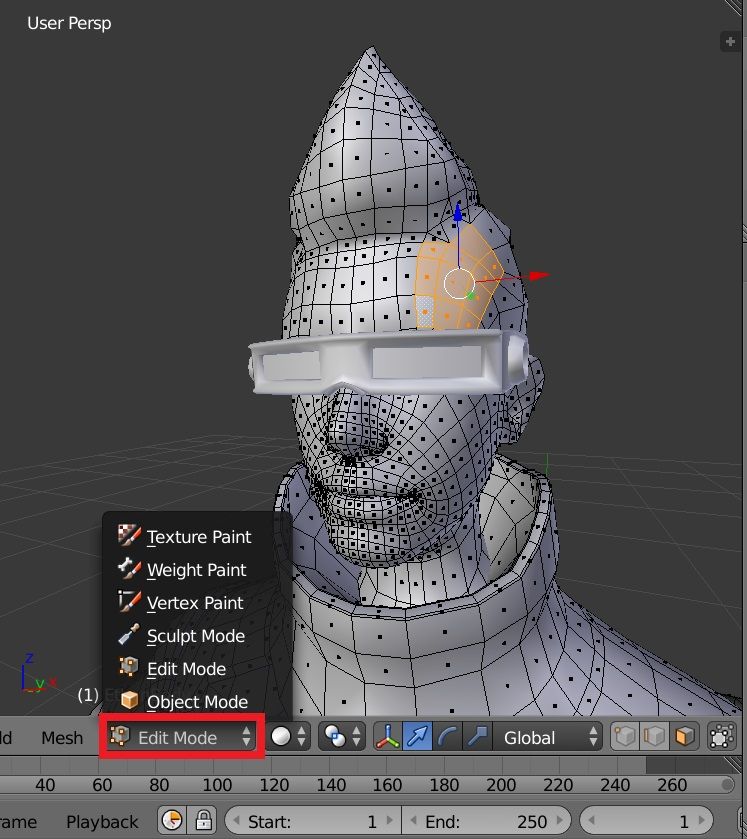
キーボードからは Tab キーでオブジェクトモードと編集モードをトグルできます。他のモードへ素早く飛ぶには Ctrl + Tab(パイメニュー)。
代表的なモード一覧
| モード | 主な用途 | 対象オブジェクト |
|---|---|---|
| オブジェクトモード | オブジェクトの選択・移動・回転・スケール・複製 | すべて |
| 編集モード | 頂点・辺・面の編集 | メッシュ・カーブ・サーフェス・メタボール・テキスト・アーマチュア・格子 |
| スカルプトモード | 粘土を盛るような有機的な造形 | メッシュ |
| 頂点ペイント | 頂点カラーを塗る | メッシュ |
| ウェイトペイント | アーマチュアへの頂点ウェイト調整 | メッシュ(アーマチュア連携) |
| テクスチャペイント | UV/テクスチャを直接 3D 上で描く | メッシュ |
| ポーズモード | ボーンを動かしてポーズ付け | アーマチュア |
| 描画モード(Draw) | グリースペンシルで 2D 線を描く | グリースペンシル |
オブジェクトモードと編集モードの違い
| 項目 | オブジェクトモード | 編集モード |
|---|---|---|
| 選択対象 | オブジェクト全体 | 頂点 / 辺 / 面 |
| 移動・回転・スケール | オブジェクトの位置情報 | 選択した要素のみ |
| 典型操作 | 追加 / 複製 / リンク / 削除 | 押し出し / ループカット / マージ / 細分化 |
| レンダリング情報 | マテリアル割当 / モディファイア | メッシュトポロジー |
ショートカットまとめ
| キー | 動作 |
|---|---|
| Tab | オブジェクトモード ↔ 編集モード(トグル) |
| Ctrl + Tab | モード選択パイメニュー |
| 1 / 2 / 3(編集モード中) | 頂点 / 辺 / 面 選択モード |
| Ctrl + Tab(ウェイトペイント中) | ウェイトペイント / ポーズの切り替え(アーマチュア連動) |
オブジェクトの種類とモードの関係
選択中のオブジェクトの種類によって、使えるモードが変わります。
| オブジェクト | 使えるモード |
|---|---|
| メッシュ | オブジェクト / 編集 / スカルプト / 頂点ペイント / ウェイトペイント / テクスチャペイント |
| カーブ / サーフェス / メタボール / テキスト | オブジェクト / 編集 |
| アーマチュア | オブジェクト / 編集 / ポーズ |
| 格子(Lattice) | オブジェクト / 編集 |
| グリースペンシル | オブジェクト / 編集 / スカルプト / 描画 / 塗りつぶし / ウェイト |
| カメラ / ライト / エンプティ | オブジェクトのみ |
覚えておくと便利なこと
- 編集モードに入ると選択中のオブジェクトしか編集できない。他を編集したいときは Tab で一度戻ってから選び直す
- ウェイトペイント中に Ctrl 押しながらアーマチュアを選択するとポーズモードに自動で入れる
- スカルプトモードは編集モードよりトポロジーが大きく崩れるため、リトポロジー(Remesh / マルチレゾリューション)と組合せる
- テクスチャペイントは UV 展開済みのメッシュでのみ機能する
モード切替えで起きやすい混乱
| 症状 | 原因 / 対処 |
|---|---|
| Tab を押しても切り替わらない | マウスカーソルが 3D ビューポート外。3D ビュー上にカーソルを置く |
| 頂点が選べない | 編集モードに入っていない。Tab で入る |
| ポーズが取れない | アーマチュアを選んでポーズモードへ。メッシュではない |
| スカルプトしても変化しない | マスクが全面に掛かっている / ブラシ強度 0 / 編集モードと勘違い |
| テクスチャペイントで塗れない | マテリアル / イメージテクスチャ未割り当て、UV 未展開 |
| モード一覧に項目が少ない | 選択中のオブジェクトの種類で使えるモードが絞られる。別のオブジェクトを選び直す |
編集モード内のサブモード(頂点 / 辺 / 面)
編集モードに入ると、さらに 3 つの選択モードを切り替えながら作業します。ヘッダー左にある選択モード切替えアイコン、またはキーボード 1 / 2 / 3 で切り替えます。
| キー | 選択モード | 典型操作 |
|---|---|---|
| 1 | 頂点選択 | 頂点単位の移動 / マージ / 細かな整形 |
| 2 | 辺選択 | ループカット / ベベル / ブリッジ |
| 3 | 面選択 | 押し出し / インセット / フィル |
Shift キーを併用すると複数モードを同時に有効化でき、頂点と辺をまとめて操作するワークフローも可能です。
スカルプトモードと編集モードの関係
同じメッシュでも、編集モードはトポロジー(頂点と面のつながり方)を厳密に保ったまま整形するのに対し、スカルプトモードは形状を素早く粘土のように盛り削りするための専用環境です。スカルプトは高密度メッシュが前提のため、ベースメッシュに対してマルチレゾリューションモディファイアを追加して使うか、Dyntopo(動的トポロジー)/ Remesh で頂点を増やしてから作業します。仕上げ後はリトポロジーでゲーム用の軽いメッシュに張り替えるのが定番フローです。
ポーズモードでのワークフロー
キャラクターを動かすには、メッシュとアーマチュア(ボーン群)をペアレントして、アーマチュアをポーズモードで操作します。手順の概要は次のとおりです。
- アーマチュアを編集モードで組み立てる(ボーンの配置)
- オブジェクトモードに戻り、メッシュ + アーマチュアの順に選択して Ctrl + P → 自動ウェイトでペアレント
- アーマチュアを選び、ポーズモードに入ってボーンを回転 / 移動
- 必要に応じてウェイトペイントに切り替え、変形の影響範囲を微調整
「ウェイトペイント中はメッシュ側を選んでいる」「ポーズモード中はアーマチュア側を選んでいる」と意識すると、切り替え時に何を編集しているのか迷わなくなります。
モードと選択の独立性
各モードは選択状態を独立して保持します。例えば編集モードで頂点 A・B を選択した後、いったんオブジェクトモードに戻ってから再度編集モードへ入ると、A・B の選択状態がそのまま復元されます。スカルプトモードのマスク領域も独立に保存されるため、行き来しながら作業しても以前の状態を失いません。
関連
- Blender — 親カテゴリ
- 編集モード / スカルプトモード / ポーズモード
- 頂点 / 辺 / 面 の選択モード(1 / 2 / 3)
- アーマチュアとリギング
- UV 展開とテクスチャペイント
子ページはありません
- ショートカットキー一覧
- カメラの移動
- モードの変更
- 頂点・辺・面の選択
人気ページ
- 1 Eclipseで「サーバーに追加または除去できるリソースがありません。」の原因と対処法
- 2 tomcat の起動 / 停止ログと catalina.log・catalina.out の違い
- 3 JavaScript で base URL を取得する方法|window.location.origin
- 4 YouTube Data API v3 エラー一覧|403・400・404 の原因と対処
- 5 Laravel エラー一覧|500/Blade/DB 接続/ルーティングの代表エラー
- 6 3Dグラフィックスとは|モデリング/レンダリング/主要ソフトウェア (Blender / Maya)
- 7 Spring Frameworkのアノテーション一覧
- 8 【Spring】@Valueアノテーションとは
- 9 CATALINA_HOME の確認方法 (Linux / Mac)
- 10 【Spring】@Autowiredアノテーションとは
最近更新/作成されたページ
- プロジェクトをTomcatプロジェクトとして認識させる方法 2026-10-07 22:32:50
- MySQLの1366 Incorrect string value|Laravelの文字コード・絵文字エラー 2026-10-07 21:54:03
- curlの証明書ホスト名不一致|旧エラー51・現行60の確認と対処 2026-10-07 21:54:03
- LaravelのMassAssignmentException|fillableの原因と安全な対処 2026-10-07 21:54:03
- Eclipse で Tomcat の起動ログがコンソールに出ない時の確認手順 2026-10-07 21:54:02
- MySQLにおける中央値(Median)の導き方(バージョン8未満) 2026-10-07 13:49:45
- getInputForward 2026-10-07 13:41:15
- JSONから配列に変換 2026-10-07 13:41:15
- ビューから値をモデルに格納しコントローラーで受け取る方法 2026-10-07 13:23:41
- Laravelのテーブル作成と定義変更|マイグレーション・up/down・注意点 2026-10-07 13:23:41
- NumPy 配列に要素を追加する方法 (append / concatenate) 2026-10-07 13:23:41
- MariaDB・MySQLで現在日時を取得する方法|NOW・タイムゾーン・保存型 2026-10-07 13:13:36
- 【django】テンプレートで定数を使用する方法 2026-10-07 13:10:15
- Spring BootにおけるApplication.propertiesの環境依存設定の分割方法 2026-10-07 12:09:35
- Not supported for DML operations【Springエラー】 2026-10-07 11:09:38