Blenderの機能と学習項目を選ぶ入口です。項目を選択してください。操作を調べる場合は、まず該当する子ページへ進めます。
📸 参考画像
※ 旧バージョンから引き継いだ参考画像です。手順・図解の補助としてご覧ください。
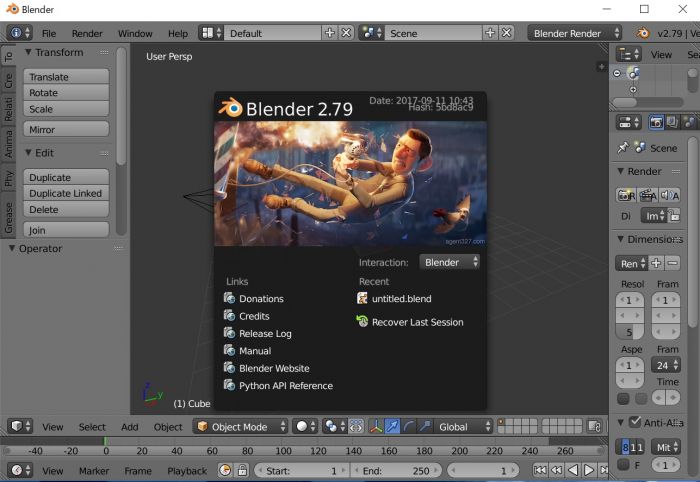
上の元画像はsplashにBlender 2.79と表示されています。現行UIの画像ではありません。古い画面の位置と、後述する4.xの機能・キーの説明を混同しないでください。
最初の小さな制作で確認すること
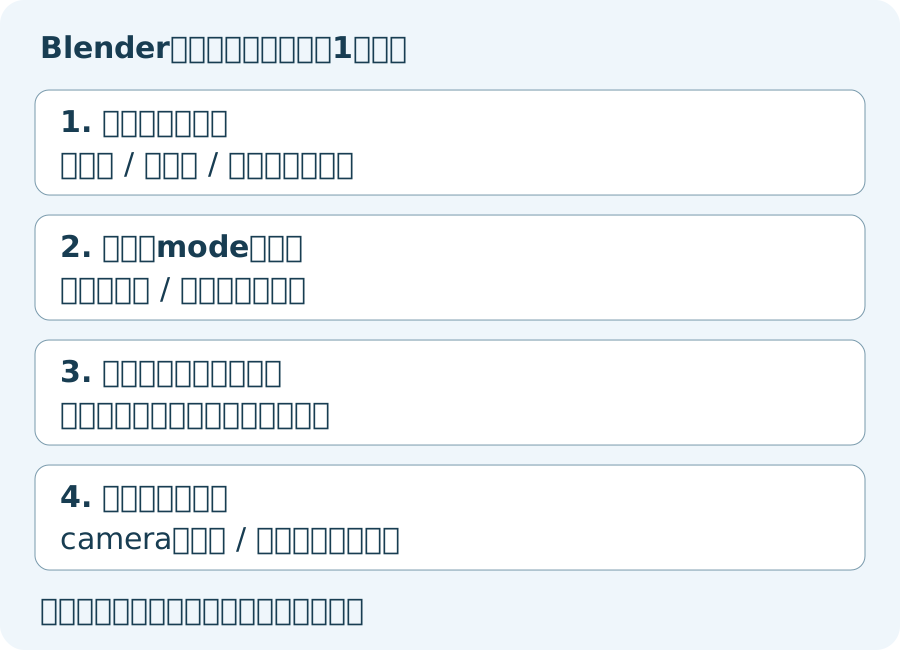
- 版とキー設定:利用版、Blender標準/Industry Compatible/独自設定、キーボード配列を確認します。機能の存在とショートカットの割当は別です。
- 操作対象:Object Modeで物体全体を動かすのか、Edit Modeで頂点・辺・面を編集するのかを分けます。形が動かない時は対象・mode・選択状態を順に確認します。
- 作成と保存:単純な形状を作り、元ファイルを上書きしない名前で.blendを保存して開き直します。外部texture等がある場合は、その参照先/同梱条件も確認します。
- 出力:静止画ならcameraと照明、他ソフトへ渡すなら単位・軸・材質・動きの必要部分を制作先でも確認します。拡張子だけで完全互換とは判断しません。
2026-10-26の本文確認では公式の版別資料と、手元のBlender4.2.16 LTSでの専用バックグラウンド検体を区別しています。4.2.16を最新・推奨版とする意味ではありません。通常は公式のリリース情報と必要なOS/GPU・追加機能の対応を確認してください。
既存オブジェクトを削除しないPython例
次は新しいcollectionとcubeだけを追加する例です。既存selection/active objectを変えず、全選択/削除、render、ファイル保存、利用者設定の上書きを行いません。同じ名前があればBlenderが別名を付けるため、2回実行すると2組増えます。繰返しても同じ1組に更新される処理ではありません。
"""Blender example: add a new collection and cube; do not delete or save."""
import bpy


def add_demo_cube():
    collection = bpy.data.collections.new("CWikiDemo")
    bpy.context.scene.collection.children.link(collection)
    mesh = bpy.data.meshes.new("CWikiDemoMesh")
    vertices = [
        (-1, -1, -1), (1, -1, -1), (1, 1, -1), (-1, 1, -1),
        (-1, -1, 1), (1, -1, 1), (1, 1, 1), (-1, 1, 1),
    ]
    faces = [(0, 3, 2, 1), (4, 5, 6, 7), (0, 1, 5, 4),
             (1, 2, 6, 5), (2, 3, 7, 6), (3, 0, 4, 7)]
    mesh.from_pydata(vertices, [], faces)
    mesh.update()
    cube = bpy.data.objects.new("CWikiDemoCube", mesh)
    collection.objects.link(cube)
    cube.location = (3, 0, 0)
    return collection, cube


if __name__ == "__main__":
    collection, cube = add_demo_cube()
    print(collection.name, cube.name, len(cube.data.vertices), len(cube.data.polygons))
BlenderのText Editor等、bpyを利用できる環境の教材です。通常のPythonへそのまま貼るだけでは動きません。追加物は原点からX方向へ3移動しますが、既存の形状と重ならないことまでは保証しません。動作を試す場合も、新しい検証用ファイルか元ファイルのコピーで行ってください。
専用検体では実際のbpyで頂点8/面6、追加collection、2回実行時の別名・個別mesh、既存物の形状/位置/選択/active object・既存camera/render設定の不変を確認しました。実GUI/入力機器・追加アドオン・全scene・全OS・保存/rendererの検証ではありません。
後半の旧「100個のキューブ」例は、そのまま実ファイルで実行しないでください。全選択→削除、camera/render設定変更、固定パスへの書出しを含みます。元コードは説明資産として残しますが、通常の安全な追加例として勧めるのは上の検証例です。
機能比較・制作事例の読み方
無料/GPLというソフトの条件と、持ち込むモデル・texture・アドオン等の条件は別です。制作物を販売できるかは素材や契約も確認し、「ソフトが無料だからすべて自由」とは扱いません。公式ライセンス説明を参照してください。
レンダリングの所要時間や見た目は、解像度・scene・sampling・機材等に左右されます。Cyclesを常に高画質/遅い、EEVEEを常にゲーム品質/数十msと固定しません。API名・描画API・GPU計算backendも同じものではなく、公式rendering情報と対象版で確認します。
採用事例は、その作品で確認できる担当工程だけを読みます。Next Genの公式紹介、I Lost My Bodyの3DとGrease Pencil、2019年のUbisoft発表を確認しました。スタジオの支援参加を、全作品/全工程での採用の証明にはしません。
キーと導入版の根拠:2.80 UI変更、4.0 viewport shading、3.6 Simulation Nodes、4.1 Geometry Nodes。将来の版や独自キー設定へ無条件に適用しません。
沿革は公式historyを参照し、開発の起源/会社設立/一般公開を分けます。他製品の価格は後半の固定額を使わず、Autodeskの製品比較、Maxonの製品情報、SideFXの製品比較等で対象製品/地域/契約期間/利用条件を確認してください。
| この記事の要点 |
|
Blender とは
Blenderは統合3DCGソフトです。公式historyはTon Roosendaal氏が最初のBlenderソースを記した1994年1月2日を誕生日とし、1998年のNaN設立とは区別します。2002 年に「100% オープンソース」キャンペーンの結果として GPL ライセンスで公開され、以降 Blender Foundation がコミュニティと共に開発を継続しています。
無償・オープンソースの統合3DCGソフトです。価格や支援企業だけで品質・採用率を順位付けせず、必要な工程と制作側の個別事例で判断します。
主要機能
| カテゴリ | 機能 | 主な用途 |
|---|---|---|
| モデリング | ポリゴンモデリング, サブディビジョンサーフェス | キャラ・小物・建築物 |
| スカルプト | 多解像度メッシュ, リメッシュ, DynaMesh 相当 | 有機物・キャラ造形 |
| UV / テクスチャ | UV 展開, テクスチャペイント, 自動アンラップ | 2D テクスチャ作成 |
| シェーディング | Principled BSDF, ノードベース | マテリアル設計 |
| アニメーション | キーフレーム, NLA, ドライバ, シェイプキー | キャラアニメ |
| リギング | アーマチュア, IK, コンストレイント, ウェイトペイント | キャラ骨格 |
| レンダリング | Cycles (パストレース), Eevee (リアルタイム) | 静止画・動画書出 |
| シミュレーション | 布, 流体 (FLIP), 煙, 剛体, パーティクル, ヘアー | VFX・物理表現 |
| Geometry Nodes | ノードベース手続き型モデリング | 群衆生成, プロシージャル |
| コンポジット | ノードベース合成 | ポストプロセス |
| 動画編集 (VSE) | タイムライン編集, トランジション | 簡易ビデオ編集 |
| モーショントラッキング | 2D / カメラトラッキング | 実写合成 |
| 2D アニメ (GP) | Grease Pencil で 2D ペイント+ 3D 空間 | 2D ハイブリッド |
レンダラ: Cycles vs Eevee
| 項目 | Cycles | Eevee |
|---|---|---|
| 方式 | パストレース (物理ベース) | ラスタライズ (リアルタイム) |
| 画質 | 設定/sceneに応じた見た目 | 設定/sceneに応じた見た目。用途をゲームだけに限定しない |
| 速度 | 処理時間はscene/解像度/機材/設定で変わる | 速度や応答性はscene/機材/設定で変わる |
| GPU 対応 | 対象版/OS/GPUに合う計算backendを確認(CPUも別に選択) | 対象版の描画API/OS/driver条件を確認。Cyclesの計算backendと別 |
| 主な用途 | 映像 / アーキビズ / 静止画 | プレビュー/描画。製品への組込み等は別の工程 |
| カスティクス | causticsの対応条件・制約を対象版で確認 | 対応効果/制約を対象版で確認 |
| ノイズ | サンプル数で改善, AI デノイザ | sampling/効果/設定による。無ノイズを保証しない |
Blender 4.x 系の主要トピック
- Blender 4.0 (2023-11): Cycles の Light Linking、Principled BSDF 大幅刷新。splash作品と機能の導入版は別に確認
- Blender 4.1 (2024-03): Geometry NodesのBake等。画像形式やEEVEEの提供段階は対象版のrelease notesで個別確認
- Blender 4.2 LTS (2024-07): Eevee Next 正式版、Light Probe Volumes。LTSの提供/サポート期間は公式release情報で確認
- Blender 4.3 (2024-11): Grease Pencil 3 リライト、Brush Asset
- Geometry Nodesの対応node/用途は対象版で確認し、他製品との優劣を機能名だけで決めない
ショートカットの代表例
| 操作 | キー |
|---|---|
| 選択 | 左選択の既定化は2.80。対象版/独自keymapを確認 |
| 移動 / 回転 / スケール | G / R / S |
| 軸固定 | G → X / Y / Z |
| 編集モード切替 | Tab |
| 頂点 / 辺 / 面選択 | 1 / 2 / 3 |
| ループカット | Ctrl+R |
| 押し出し | E |
| 面張り | F |
| サブディビ追加 | Ctrl+1 / 2 / 3 |
| レンダリング | F12 |
| viewport shading切替 | 4.0公式manualのShift+ZはWireframeとの切替。render開始やEEVEE専用キーではない |
| カメラビュー | テンキー 0 |
| 保存 | Ctrl+S |
Python API での自動化
Blenderは bpy で多くのデータ/操作を扱えますが、operatorのpoll/context・mode・利用版等に条件があります。アドオン開発・バッチ処理・パイプライン自動化に活用されます:
旧コードの注意:この例は全選択後に削除し、camera/render設定を変え、/tmp/render.pngへ書き出します。「既存メッシュ削除」というコメントでもmesh以外を選択する可能性があります。回転は乱数ではなくx/yからの決定的な値です。実ファイルでそのまま実行せず、上の追加専用例と区別してください。
import bpy
import math

# 既存メッシュ削除
bpy.ops.object.select_all(action='SELECT')
bpy.ops.object.delete(use_global=False)

# 100 個のキューブを 10x10 グリッドに配置
for x in range(10):
    for y in range(10):
        bpy.ops.mesh.primitive_cube_add(size=0.5, location=(x, y, 0))
        obj = bpy.context.active_object
        # ランダム回転
        obj.rotation_euler = (math.radians(x*10), math.radians(y*10), 0)
        # マテリアル割当
        mat = bpy.data.materials.new(name=f"Mat_{x}_{y}")
        mat.diffuse_color = (x/10, y/10, 0.5, 1.0)
        obj.data.materials.append(mat)

# カメラ追加
bpy.ops.object.camera_add(location=(15, -15, 15), rotation=(math.radians(60), 0, math.radians(45)))
bpy.context.scene.camera = bpy.context.active_object

# Cycles レンダラ + サンプル数
bpy.context.scene.render.engine = 'CYCLES'
bpy.context.scene.cycles.samples = 128

# 出力
bpy.context.scene.render.filepath = '/tmp/render.png'
bpy.ops.render.render(write_still=True)
Geometry Nodes (手続き型モデリング)
2.92 で導入され、4.x で大幅強化。ノードを繋ぐだけで複雑な手続き型モデリングが可能。nodeの対応機能と用途を対象版で確認します。他製品の代替可否は実際の工程で判断します。
- 森林や群衆を 1 つのノードグラフで生成
- 建物のプロシージャル生成 (高さ・窓数を変数化)
- カーブから自動配置 (パイプ・ロープ・髪)
- Simulation Nodesは3.6で導入。対象版のnode/保存・bake条件は別確認
他の 3DCG ソフトとの比較
| ソフト | 価格 | 強み | 弱み |
|---|---|---|---|
| Blender | 無料 (GPL) | 統合機能/Python。必要な工程を対象版で確認 | 必要な版/形式・pluginと制作先での再現を確認 |
| Autodesk Maya | 契約期間/地域/税/製品プランをAutodesk公式で確認 | 映像/ゲーム向け機能と制作先条件を比較 | 必要機能/追加費用と契約を確認 |
| 3ds Max | 契約期間/地域/税/製品プランをAutodesk公式で確認 | 建築可視化, 多数のプラグイン | 対象OS/必要機能と契約を確認 |
| Cinema 4D | 契約内容/地域/課金単位をMaxon公式で確認 | モーショングラフィックス | 必要機能と契約を確認 |
| Houdini | Apprenticeは非商用。Indie/商用等はSideFX公式条件を確認 | VFX/手続き型の工程を比較 | 必要な工程・利用条件と学習内容を確認 |
| ZBrush | 対象端末/契約内容をMaxon公式で確認 | スカルプトの必要機能を比較 | 専門用途 |
| Substance Painter | サブスク | texture制作の必要機能を比較 | 専門用途 |
実務での代表的なユースケース
- 映像制作 — TV CM, MV, 短編アニメ。採用作品の担当工程を出典で個別確認
- ゲーム開発 — Unity / Unreal Engine 向けアセット制作。FBX / glTF 書出
- 建築可視化 (ArchViz) — Cycles で写真品質のフォトリアル CG
- 製品ビジュアル — Amazon・公式サイト向けの製品レンダリング
- VTuber / Live2D 風 — リアルタイム配信用のキャラモデル
- 3D プリント — STL 書出, Mesh 修復
- 科学可視化 — 分子構造・地形・医用画像
- 映画 VFX — モーショントラッキング + 合成
有名作品での採用例
- Next Gen (2018, Netflix) — Tangent AnimationによるBlender活用が公式紹介にある。全工程を単独ソフトだけで行ったとは断定しない
- I Lost My Body (2019) — 公式紹介は3D制作とGrease Pencilを説明。受賞歴と担当工程を混同しない
- Wolfwalkers:Cartoon Saloonによる制作工程での利用を公式事例から読む
- Ubisoft:2019年公式発表の支援参加/制作での利用を確認。2022年から全作品へ導入としない
- Spring:公式はBlender2.80の開発版等による制作と公開sourceを説明。素材の利用条件も個別確認
学習リソース
| リソース | 形式 |
|---|---|
| Blender 公式マニュアル | Web / 日本語あり |
| Blender Studio (旧 Cloud) | 有料月額, 公式チュートリアル |
| YouTube: Blender Guru | 無料, ドーナツチュートリアルが定番 |
| CG Cookie | 有料, 体系的 |
| Udemy | 対象版/更新日・教材内容・購入時の価格/条件を確認 |
| BlenderArtists.org | コミュニティフォーラム |
FAQ
Q: 商用利用は本当に無料?
A: はい、Blender 自体は GPL で完全無料。GPLはソフト自体と制作した画像/動画/.blend等を区別します。利用素材/契約等の個別条件も確認します。GPL は配布されるソフトウェア (Blender 本体や派生物) に適用される条件で、出力作品には及びません。
Q: Maya / 3ds Max からの移行は大変?
A: 操作系・名称・パイプラインの違いはあるが、4.x 系で UI が大幅改善され敷居は下がっている。大規模スタジオパイプラインでは USD / Alembic で接続するのが定石。
Q: GPU はどれを選ぶべき?
A: 対象版の対応OS/GPU/backendと必要なscene規模を確認します。CPU/GPUの利用可否、利用メモリ/driver/追加機能等は別条件であり、一律の機種順位や16GB必須を根拠なく推奨しません。
- Blender
- Metasequoia
人気ページ
- 1 Eclipseで「サーバーに追加または除去できるリソースがありません。」の原因と対処法
- 2 tomcat の起動 / 停止ログと catalina.log・catalina.out の違い
- 3 JavaScript で base URL を取得する方法|window.location.origin
- 4 YouTube Data API v3 エラー一覧|403・400・404 の原因と対処
- 5 Laravel エラー一覧|500/Blade/DB 接続/ルーティングの代表エラー
- 6 3Dグラフィックスのソフト一覧|Blender・Metasequoiaと用途別の選び方
- 7 Spring Frameworkのアノテーション一覧
- 8 【Spring】@Valueアノテーションとは
- 9 CATALINA_HOME の確認方法 (Linux / Mac)
- 10 【Spring】@Autowiredアノテーションとは
最近更新/作成されたページ
- Visual Studio「デザイナーを表示できません」エラーの原因と対処 2026-10-28 12:06:00
- SSH 認証に失敗しました。再試行してください の対処 2026-10-28 12:06:00
- SSH2 秘密鍵の読み込みに失敗しました の原因と対処 2026-10-28 12:06:00
- TeraTerm のよくあるエラーと対処法完全ガイド — Connection refused / 2026-10-28 12:06:00
- Visual Studio エラー一覧|コンパイルエラー・警告の確認方法と対処 2026-10-28 11:39:57
- Whitelabel Error Page の原因と消し方|Spring Boot のエラーページ 2026-10-28 11:39:57
- Eclipseで「サーバーに追加または除去できるリソースがありません。」の原因と対処法 2026-10-28 11:39:57
- SQL WHERE 句完全ガイド 2026-10-28 11:39:57
- SQL JOIN 完全ガイド (INNER/LEFT/RIGHT/FULL OUTER) 2026-10-28 11:39:57
- tomcat の起動 / 停止ログと catalina.log・catalina.out の違い 2026-10-28 10:24:23
- Tomcat の起動確認方法 5 つ|localhost:8080・ポート・プロセス・ログ 2026-10-28 10:24:23
- Oracle 19c COMMITの使い方: 暗黙コミット・自動確定・応答不明時の確認 2026-10-28 09:59:09
- Oracle 19c DELETE文|削除対象の確認・COMMIT前の判断・ROLLBACKの条件 2026-10-28 09:59:09
- Oracle 19c INSERT文|INSERT ALL・SELECT・RETURNINGとMERGEの使い分け 2026-10-28 09:59:09
- Oracle 19cのトランザクション制御|COMMIT・ROLLBACK・分離レベルと接続設定 2026-10-28 09:59:09