| この記事の要点 |
|
3 つの選択モード
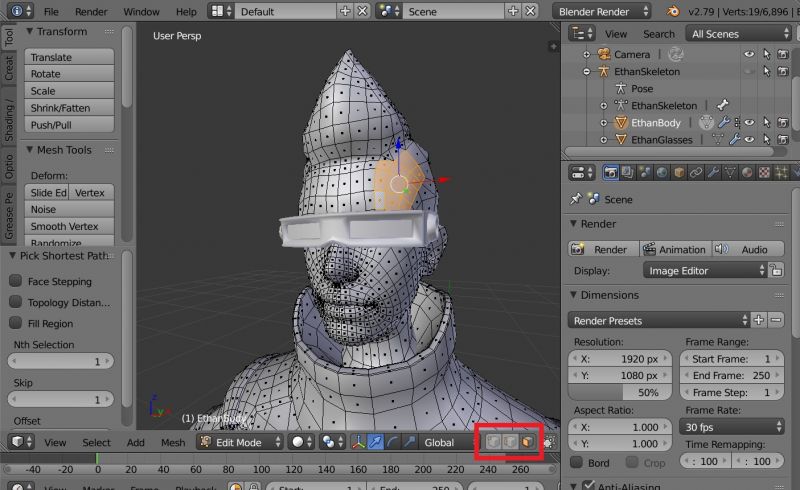
Blender の Edit Mode (Tab キーで切替) では、メッシュを構成する 3 種類の要素を選べます:
| モード | ショートカット | 対象 | 主用途 |
|---|---|---|---|
| 頂点 (Vertex) | 1 | 点 | 個別位置調整、頂点マージ |
| 辺 (Edge) | 2 | 線 | Loop Cut、ベベル、押し出し |
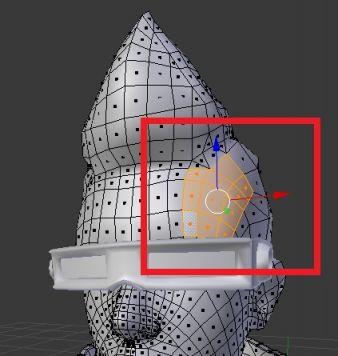
| 面 (Face) | 3 | ポリゴン面 | マテリアル割当、Extrude |
画面左上のアイコン (点・線・三角) でも切替可能ですが、1/2/3 キーでの切替がプロフェッショナルの定番です。Shift を押しながら 1/2/3 で複数モード同時選択もできます。
選択範囲を増やす / 減らす
| 操作 | ショートカット | 説明 |
|---|---|---|
| 全選択 | A | 全要素を選択 |
| 全解除 | Alt + A | 選択解除 |
| 反転 | Ctrl + I | 選択を反転 |
| 選択を拡張 | Ctrl + + (NumPad) | 隣接要素も追加選択 |
| 選択を縮小 | Ctrl + - (NumPad) | 外周を解除 |
| Box Select | B または D&G | 矩形選択 |
| Lasso Select | Ctrl + 右D&G | 自由曲線で囲む |
| Circle Select | C | ブラシのように塗って選択 |
Loop / Ring 選択
これがマスターできれば Blender 中級者です。
| 操作 | ショートカット | 結果 |
|---|---|---|
| Edge Loop 選択 | Alt + クリック (辺モード) | クリックした辺と一直線につながる辺ループ全て |
| Edge Ring 選択 | Ctrl + Alt + クリック (辺モード) | クリックした辺と平行な辺リング全て |
| Face Loop 選択 | Alt + クリック (面モード) | クリックした面に隣接する面ループ |
| Vertex Path 選択 | 2 頂点選択 → Ctrl + 右クリック | 2 点間の最短パス |
例: 円柱の上面を切り抜く

1. 円柱を Edit Mode に切替 (Tab)
2. 辺モード (2)
3. 円柱の上端の辺を Alt + クリック
   → 上端の輪 (Loop) が全選択
4. E (Extrude) → Z → 値入力
   → 上に押し出してリング状に
Select Linked (つながったメッシュを選択)
| 操作 | ショートカット | 説明 |
|---|---|---|
| Select Linked | カーソルを乗せて L | マウス位置からつながった要素全選択 |
| Select Linked All | Ctrl + L | 選択済要素からつながった全要素 |
| Select More | Ctrl + NumPad + | 選択を 1 段階拡張 |
| Select Less | Ctrl + NumPad - | 選択を 1 段階縮小 |
選択モード別の操作例
頂点モード (1)
- 細部の位置調整に最適 — 個々の頂点を G で移動
- 頂点マージ (M キー) — 重複頂点を統合
- 頂点スムージング — メッシュ → Smooth Vertices
- 選択頂点だけにモディファイア影響 (Vertex Group)
辺モード (2)
- Loop Cut (Ctrl+R) — エッジループを追加
- ベベル (Ctrl+B) — 角を面取り
- Bridge Edge Loops — 2 つのループ間を面で接続
- Mark Seam — UV 展開の継ぎ目を指定
面モード (3)
- Extrude (E) — 面を押し出し
- Inset Faces (I) — 面を内側に縮小
- マテリアル割当 — 選択面に別マテリアル
- 面の削除 (X → Faces)
Pivot Point (回転・拡縮の中心)
選択した要素を回転・拡縮するときの中心点を切り替えます (画面上部の「,」キー):
| Pivot Point | 挙動 |
|---|---|
| Median Point | 選択要素の中心 (★ デフォルト) |
| Bounding Box | 選択範囲のバウンディングボックス中心 |
| 3D Cursor | 3D カーソル位置 (Shift+右クリックで配置) |
| Individual Origins | 各要素の原点それぞれ (面が個別に押し出される等) |
| Active Element | 最後に選択した (アクティブな) 要素の中心 |
ショートカット表 (チートシート)
[選択モード切替]
1     - 頂点
2     - 辺
3     - 面
Shift + 1/2/3 - 複数モード同時

[範囲選択]
A           - 全選択
Alt + A     - 全解除
Ctrl + I    - 選択反転
B           - Box Select (矩形)
Ctrl + 右D&G - Lasso (投げ縄)
C           - Circle (ブラシ)

[Loop / Ring]
Alt + クリック        - Edge Loop
Ctrl + Alt + クリック  - Edge Ring
Ctrl + 右クリック (頂点) - 2 点間の最短パス

[拡張・縮小]
Ctrl + NumPad + - 隣接を追加
Ctrl + NumPad - - 外周を解除
L              - つながった要素 (マウス位置から)
Ctrl + L       - つながった要素 (現在の選択から)

[編集操作]
G - Grab (移動)
R - Rotate
S - Scale
E - Extrude
I - Inset Faces
M - Merge (頂点)
F - Make Face/Edge (頂点・辺から面)
Ctrl + R - Loop Cut
Ctrl + B - Bevel
X / Del  - Delete
X-Ray モード (裏側も選択)
デフォルトでは Box Select は手前の要素のみ選択しますが、X-Ray モード (Alt+Z) を ON にすると裏側の頂点も貫通選択できます。両面メッシュを編集するときに便利:
1. Alt + Z で X-Ray モード ON
2. B で Box Select
3. メッシュを囲むと、表側 + 裏側の頂点が全部選択される

(X-Ray OFF だと、手前の頂点しか選択されない)
FAQ
Q: 1/2/3 キーが効かない
A: Edit Mode に入っているか確認 (Tab キーで切替)。Object Mode では 1/2/3 はレイヤー切替 (旧仕様)。
Q: テンキーが無いノート PC で「Ctrl + NumPad +」が使えない
A: 編集 → 環境設定 → 入力 → 「Emulate Numpad」を ON にすると、メインキーボードの数字が NumPad 扱いになります。
Q: 選択した要素を別オブジェクトに分離したい
A: P キーで Separate メニュー → Selection で分離。逆に統合は Object Mode で Ctrl + J (Join)。
📸 参考画像
※ 旧バージョンから引き継いだ参考画像です。手順・図解の補助としてご覧ください。

子ページ
子ページはありません
同階層のページ
- ショートカットキー一覧
- カメラの移動
- モードの変更
- 頂点・辺・面の選択
人気ページ
- 1 Eclipseで「サーバーに追加または除去できるリソースがありません。」の原因と対処法
- 2 tomcat の起動 / 停止ログと catalina.log・catalina.out の違い
- 3 JavaScript で base URL を取得する方法|window.location.origin
- 4 YouTube Data API v3 エラー一覧|403・400・404 の原因と対処
- 5 Laravel エラー一覧|500/Blade/DB 接続/ルーティングの代表エラー
- 6 3Dグラフィックスとは|モデリング/レンダリング/主要ソフトウェア (Blender / Maya)
- 7 Spring Frameworkのアノテーション一覧
- 8 【Spring】@Valueアノテーションとは
- 9 CATALINA_HOME の確認方法 (Linux / Mac)
- 10 【Spring】@Autowiredアノテーションとは
最近更新/作成されたページ
- プロジェクトをTomcatプロジェクトとして認識させる方法 2026-10-07 22:32:50
- MySQLの1366 Incorrect string value|Laravelの文字コード・絵文字エラー 2026-10-07 21:54:03
- curlの証明書ホスト名不一致|旧エラー51・現行60の確認と対処 2026-10-07 21:54:03
- LaravelのMassAssignmentException|fillableの原因と安全な対処 2026-10-07 21:54:03
- Eclipse で Tomcat の起動ログがコンソールに出ない時の確認手順 2026-10-07 21:54:02
- MySQLにおける中央値(Median)の導き方(バージョン8未満) 2026-10-07 13:49:45
- getInputForward 2026-10-07 13:41:15
- JSONから配列に変換 2026-10-07 13:41:15
- ビューから値をモデルに格納しコントローラーで受け取る方法 2026-10-07 13:23:41
- Laravelのテーブル作成と定義変更|マイグレーション・up/down・注意点 2026-10-07 13:23:41
- NumPy 配列に要素を追加する方法 (append / concatenate) 2026-10-07 13:23:41
- MariaDB・MySQLで現在日時を取得する方法|NOW・タイムゾーン・保存型 2026-10-07 13:13:36
- 【django】テンプレートで定数を使用する方法 2026-10-07 13:10:15
- Spring BootにおけるApplication.propertiesの環境依存設定の分割方法 2026-10-07 12:09:35
- Not supported for DML operations【Springエラー】 2026-10-07 11:09:38