| この記事の要点 |
|---|
|
本稿はUnityのキャラクター視点のカメラの作成方法に関する記事です。
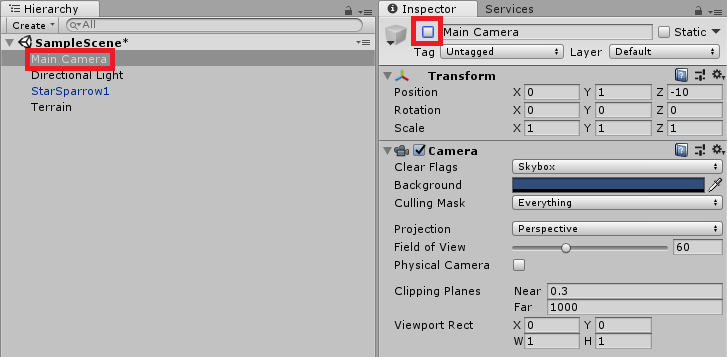
1.新しくカメラを追加するので既存のカメラを無効化しましょう。
「Hierarchy」の「Main Camera」を選択します。
「Inspector」のチェックボックスのチェックを外しましょう。
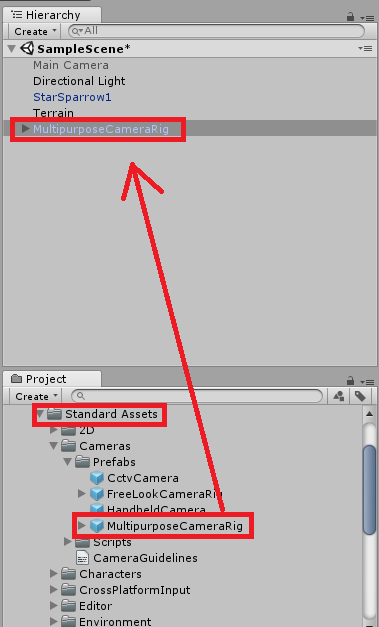
2.「Standard Assets」の「Cameras」を使用するのでインポートします。
※「Asset」→「Import Package」に「Custom Package ...」しか表示されない場合はStandard Assetsがインポートされていません。Asset Storeからインポートしましょう。
3.カメラオブジェクトを追加します。
ヒエラルキーウィンドウにプロジェクトウィンドウの「Standard Assets」→「Cameras」→「Prefabs」→「MultipurposeCameraRig」をドラッグアンドドロップします。
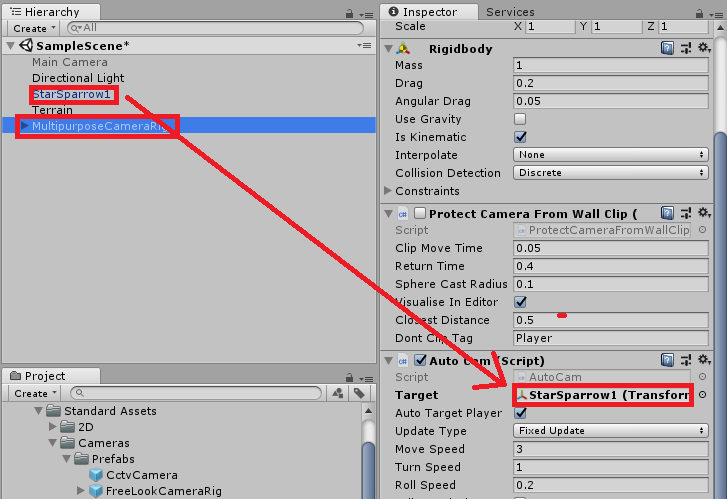
4.対象キャラクターを設定しましょう。適当なオブジェクトを用意します。
ヒエラルキーウィンドウの「MultipurposeCameraRig」を選択しましょう。
「Inspector」の「Auto Cam」にある「Target」項目にヒエラルキーウィンドウの対象のオブジェクトをドラッグアンドドロップします。
5.カメラの視点を調整します。
ヒエラルキーウィンドウの「MultipurposeCameraRig」を選択します。
オブジェクトの移動をして対象キャラクターの背後にカメラを設置しましょう。
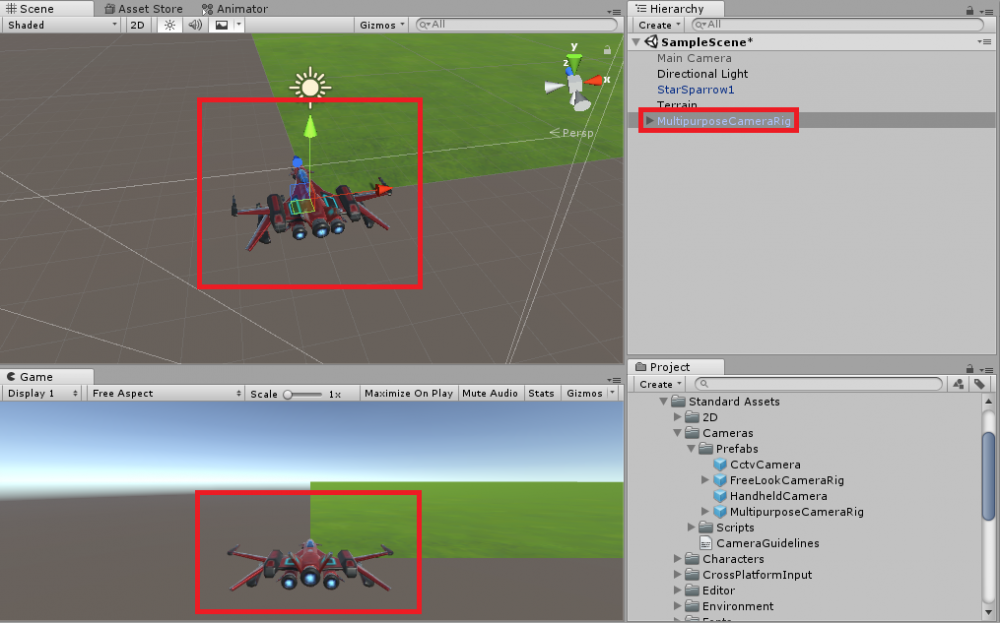
ヒエラルキーウィンドウの「MultipurposeCameraRig」→「Pivot」→「MainCamera」を選択します。
キャラクターとの距離は「Inspector」の「Field of View」で調整することが出来ます。
6.Playボタンを押して動かすとキャラクター視点になっていることを確認できます。
子ページはありません
- キャラクター(オブジェクト)視点のカメラの作成
- 背景を変える方法
人気ページ
- 1 Eclipseで「サーバーに追加または除去できるリソースがありません。」の原因と対処法
- 2 tomcat の起動 / 停止ログと catalina.log・catalina.out の違い
- 3 JavaScript で base URL を取得する方法|window.location.origin
- 4 YouTube Data API v3 エラー一覧|403・400・404 の原因と対処
- 5 Laravel エラー一覧|500/Blade/DB 接続/ルーティングの代表エラー
- 6 3Dグラフィックスとは|モデリング/レンダリング/主要ソフトウェア (Blender / Maya)
- 7 Spring Frameworkのアノテーション一覧
- 8 【Spring】@Valueアノテーションとは
- 9 CATALINA_HOME の確認方法 (Linux / Mac)
- 10 【Spring】@Autowiredアノテーションとは
最近更新/作成されたページ
- プロジェクトをTomcatプロジェクトとして認識させる方法 2026-10-07 22:32:50
- MySQLの1366 Incorrect string value|Laravelの文字コード・絵文字エラー 2026-10-07 21:54:03
- curlの証明書ホスト名不一致|旧エラー51・現行60の確認と対処 2026-10-07 21:54:03
- LaravelのMassAssignmentException|fillableの原因と安全な対処 2026-10-07 21:54:03
- Eclipse で Tomcat の起動ログがコンソールに出ない時の確認手順 2026-10-07 21:54:02
- MySQLにおける中央値(Median)の導き方(バージョン8未満) 2026-10-07 13:49:45
- getInputForward 2026-10-07 13:41:15
- JSONから配列に変換 2026-10-07 13:41:15
- ビューから値をモデルに格納しコントローラーで受け取る方法 2026-10-07 13:23:41
- Laravelのテーブル作成と定義変更|マイグレーション・up/down・注意点 2026-10-07 13:23:41
- NumPy 配列に要素を追加する方法 (append / concatenate) 2026-10-07 13:23:41
- MariaDB・MySQLで現在日時を取得する方法|NOW・タイムゾーン・保存型 2026-10-07 13:13:36
- 【django】テンプレートで定数を使用する方法 2026-10-07 13:10:15
- Spring BootにおけるApplication.propertiesの環境依存設定の分割方法 2026-10-07 12:09:35
- Not supported for DML operations【Springエラー】 2026-10-07 11:09:38