
タイトル: キャラクター(オブジェクト)視点のカメラの作成
SEOタイトル: Unity でキャラクター視点 (TPS) カメラを作成する方法
| この記事の要点 |
|---|
|
本稿はUnityのキャラクター視点のカメラの作成方法に関する記事です。
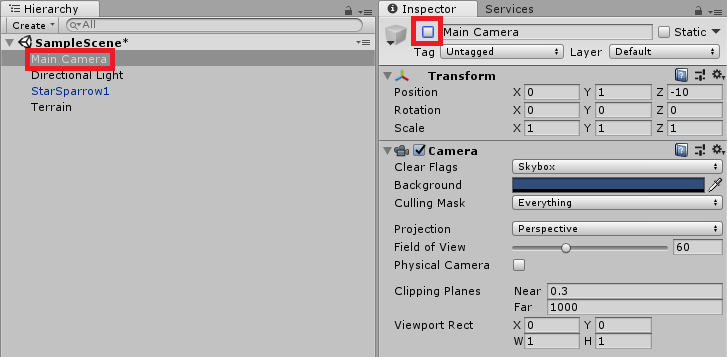
1.新しくカメラを追加するので既存のカメラを無効化しましょう。
「Hierarchy」の「Main Camera」を選択します。
「Inspector」のチェックボックスのチェックを外しましょう。

2.「Standard Assets」の「Cameras」を使用するのでインポートします。
※「Asset」→「Import Package」に「Custom Package ...」しか表示されない場合はStandard Assetsがインポートされていません。Asset Storeからインポートしましょう。
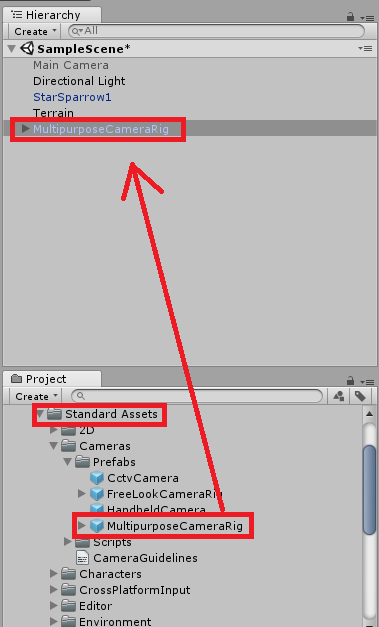
3.カメラオブジェクトを追加します。
ヒエラルキーウィンドウにプロジェクトウィンドウの「Standard Assets」→「Cameras」→「Prefabs」→「MultipurposeCameraRig」をドラッグアンドドロップします。
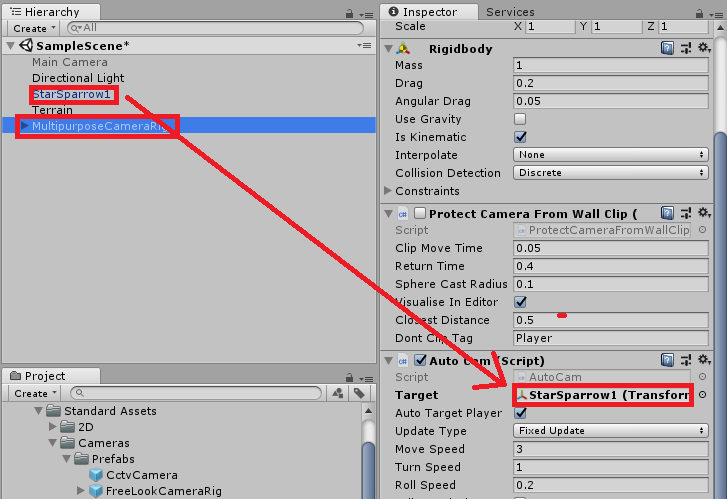
4.対象キャラクターを設定しましょう。適当なオブジェクトを用意します。
ヒエラルキーウィンドウの「MultipurposeCameraRig」を選択しましょう。
「Inspector」の「Auto Cam」にある「Target」項目にヒエラルキーウィンドウの対象のオブジェクトをドラッグアンドドロップします。
5.カメラの視点を調整します。
ヒエラルキーウィンドウの「MultipurposeCameraRig」を選択します。
オブジェクトの移動をして対象キャラクターの背後にカメラを設置しましょう。
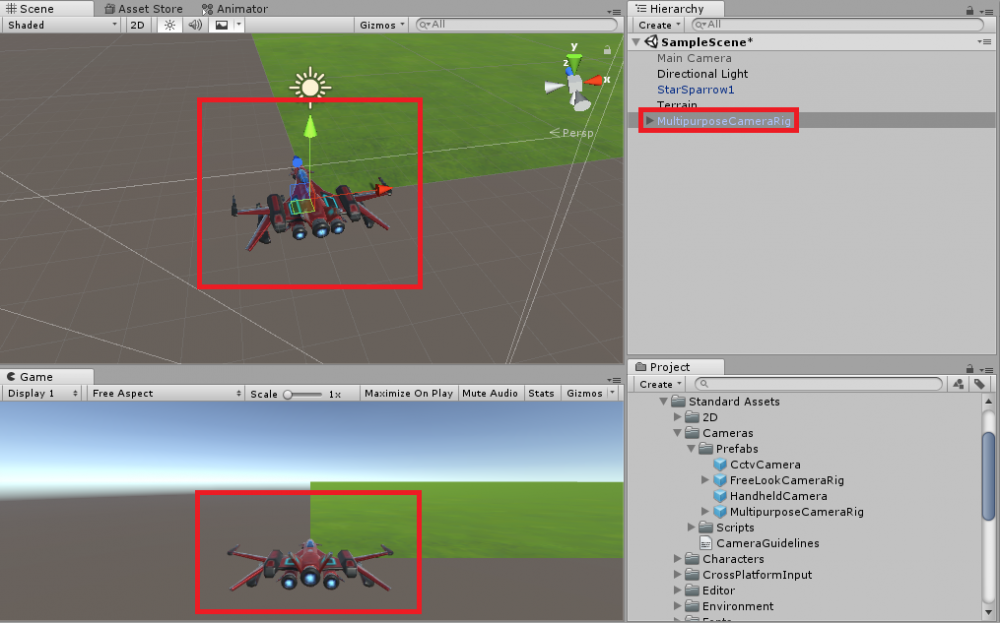
ヒエラルキーウィンドウの「MultipurposeCameraRig」→「Pivot」→「MainCamera」を選択します。
キャラクターとの距離は「Inspector」の「Field of View」で調整することが出来ます。

6.Playボタンを押して動かすとキャラクター視点になっていることを確認できます。