C++の開発環境は、ソースコードを実行ファイルに変換する「コンパイラ」と、コードを書く「エディタ/IDE」を用意すれば構築できます。本記事では、コンパイラとIDEの選び方から、Windows環境(MinGW + Visual Studio Code)での具体的なインストール手順、PATHの設定、Hello Worldのコンパイル確認までを順に解説します。
| この記事の要点 |
|---|
|
C++の開発環境に必要なもの
C++はコンパイル型の言語のため、書いたソースコードをそのまま実行することはできません。次の2つを用意するのが基本構成です。
- コンパイラ:ソースコード(.cpp)を、コンピュータが実行できる機械語の実行ファイルに変換します。
- エディタ/IDE:ソースコードを記述するためのツールです。補完やデバッグ機能を備えた統合開発環境(IDE)を使うと効率的です。
このうちコンパイラは必須です。エディタは普段使っているテキストエディタでも始められますが、補完やビルド連携のあるツールを選ぶと学習や開発が進めやすくなります。
主なコンパイラ・環境の選択肢
C++の開発環境には複数の選択肢があります。利用しているOSや目的に応じて選ぶとよいでしょう。代表的な組み合わせを以下に整理します。
| 選択肢 | コンパイラ | 主な対象OS | 特徴 |
|---|---|---|---|
| Visual Studio | MSVC | Windows | IDEとコンパイラ、デバッガが一体。GUIで完結しやすい。 |
| MinGW + VSCode | GCC(g++) | Windows | 軽量なエディタとGCCの組み合わせ。設定の自由度が高い。 |
| g++(GCC) | GCC(g++) | Linux / macOS | 多くの環境で標準的に利用される定番コンパイラ。 |
| Clang | Clang / LLVM | macOS / Linux / Windows | エラーメッセージが分かりやすいとされる。macOSの標準系。 |
本記事では、Windows環境で広く使われているMinGW(g++)+ Visual Studio Codeの構成を例に、構築手順を説明します。Visual Studioを使う場合は、インストーラーで「C++によるデスクトップ開発」のワークロードを選択すると、コンパイラとエディタがまとめて導入されます。
前提環境
ここではWindows OSを前提として手順を進めます。各ソフトウェアのバージョンや配布サイトの画面構成は更新されることがあるため、最新の公式情報もあわせて確認してください。
手順1:コンパイラ(MinGW)のインストール
まずC++のソースコードをコンパイルするための環境として、GCC(g++)を含むMinGWを導入します。配布ページからインストーラー「mingw-get-setup.exe」をダウンロードします。
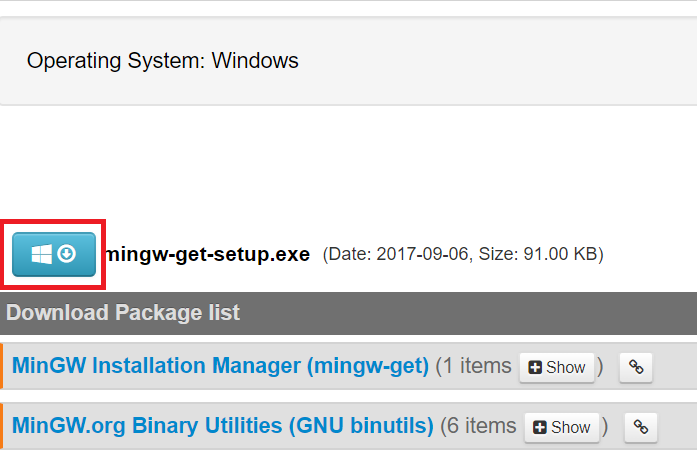
ダウンロードした「mingw-get-setup.exe」を実行し、画面の指示に沿ってインストールを進めます。
インストール管理ツールが起動したら、パッケージの一覧から「mingw32-base-bin」および「mingw32-gcc-g++-bin」を選択(マークを付与)します。続いてメニューの「Installation」→「Apply Changes」を選びます。
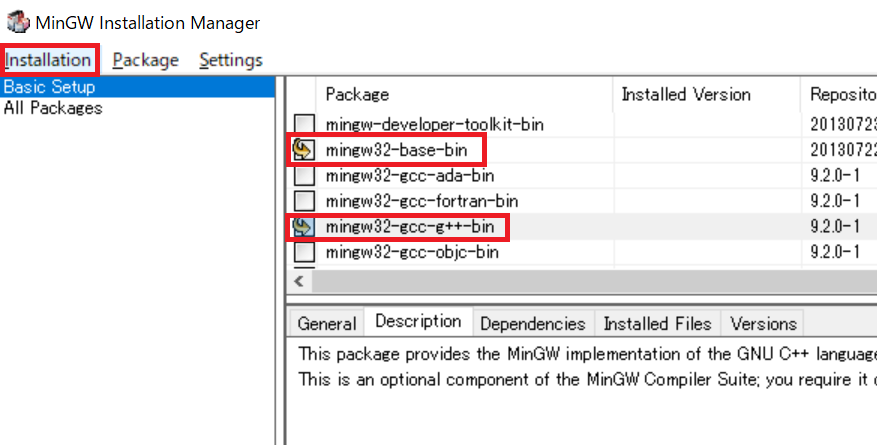
確認ダイアログで「Apply」を実行すると、選択したパッケージのインストールが始まります。
手順2:環境変数PATHの設定
インストールが終わったら、g++コマンドをどのフォルダからでも実行できるように、インストール先の bin フォルダ(既定では「C:\MinGW\bin」)を環境変数のPATHに追加します。
※パスはインストール先のフォルダに応じて適宜変更してください。
PATHの設定は、Windowsの「設定」または「コントロールパネル」から、システムの環境変数を編集する画面で行います。ユーザー環境変数またはシステム環境変数の「Path」に、上記のフォルダパスを1項目として追加します。設定後は、開いていたターミナル(コマンドプロンプトなど)を一度閉じて開き直すと、変更が反映されます。
手順3:エディタ(Visual Studio Code)のインストール
続いて、ソースコードを記述するエディタとしてVisual Studio Code(VSCode)を導入します。公式サイトからインストーラーをダウンロードします。
https://code.visualstudio.com/
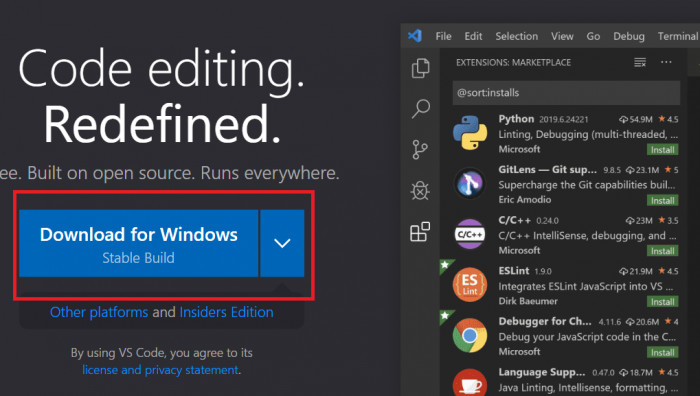
ダウンロードしたexeファイルを実行し、インストーラーの指示に従って進めます。基本的には既定の設定のまま進めて問題ありません。
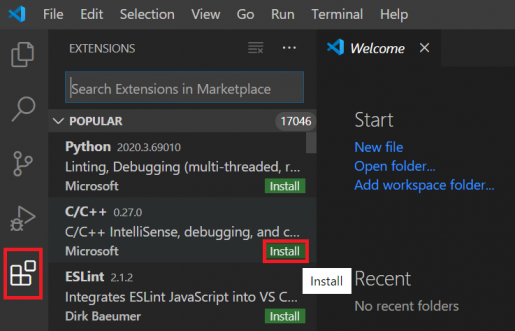
VSCodeを起動したら、拡張機能から「C/C++」拡張機能をインストールします。これにより、C++のシンタックスハイライトやコード補完、デバッグ連携などが利用できるようになります。
手順4:Hello Worldで動作確認
環境が整ったら、簡単なプログラムを作成してコンパイル・実行できるかを確認します。任意のフォルダに「hello.cpp」というファイルを作成し、次のコードを記述します。
#include <iostream> |
次に、ターミナル(コマンドプロンプトやVSCodeのターミナル)でファイルのあるフォルダに移動し、まずコンパイラが正しく認識されているかを確認します。
g++ --version |
バージョン情報が表示されれば、コンパイラとPATHの設定は正常です。続いて、ソースコードをコンパイルし、生成された実行ファイルを実行します。
g++ hello.cpp -o hello |
画面に「Hello, World!」と表示されれば、C++の開発環境の構築は完了です。なお、実行ファイル名の指定や実行コマンドの書き方はOSやシェルによって異なる場合があります。
つまずきやすいポイント
環境構築でエラーが出やすい代表的なケースを挙げます。
| 症状 | 主な原因と対処 |
|---|---|
| g++ が見つからないと表示される | PATHにbinフォルダが追加されていない可能性があります。設定内容を見直し、ターミナルを開き直して再確認します。 |
| コンパイラがインストールできていない | MinGWのパッケージ選択で「mingw32-gcc-g++-bin」にマークを付けて「Apply Changes」を実行できているか確認します。 |
| 日本語が文字化けする | ソースファイルの文字コードとターミナルの文字コードの不一致が原因になることがあります。文字コードを統一する設定を検討します。 |
FAQ
Q. C++の学習を始めるのに、IDEとエディタのどちらを使うべきですか?
A. どちらでも学習は可能です。ビルドやデバッグをGUIでまとめて行いたい場合はVisual StudioのようなIDEが、軽量な環境を好む場合はVSCodeのようなエディタとコンパイラの組み合わせが向いています。目的や好みに合わせて選んでください。
Q. MinGWとは何ですか?
A. WindowsでGCC(g++などのコンパイラ群)を利用できるようにするための環境です。これを導入することで、Windows上でg++を使ったC++のコンパイルが可能になります。
Q. macOSやLinuxではどうすればよいですか?
A. 多くの場合、GCC(g++)やClangといったコンパイラが標準的に利用できます。環境によってはコマンドラインツールや開発用パッケージを別途インストールする必要があるため、各OSの導入方法を確認してください。
子ページはありません
- 環境構築
- コンパイルと実行方法
- 文法
- 関数
人気ページ
- 1 Eclipseで「サーバーに追加または除去できるリソースがありません。」の原因と対処法
- 2 tomcat の起動 / 停止ログと catalina.log・catalina.out の違い
- 3 JavaScript で base URL を取得する方法|window.location.origin
- 4 YouTube Data API v3 エラー一覧|403・400・404 の原因と対処
- 5 Laravel エラー一覧|500/Blade/DB 接続/ルーティングの代表エラー
- 6 3Dグラフィックスとは|モデリング/レンダリング/主要ソフトウェア (Blender / Maya)
- 7 Spring Frameworkのアノテーション一覧
- 8 【Spring】@Valueアノテーションとは
- 9 CATALINA_HOME の確認方法 (Linux / Mac)
- 10 【Spring】@Autowiredアノテーションとは
最近更新/作成されたページ
- プロジェクトをTomcatプロジェクトとして認識させる方法 2026-10-07 22:32:50
- MySQLの1366 Incorrect string value|Laravelの文字コード・絵文字エラー 2026-10-07 21:54:03
- curlの証明書ホスト名不一致|旧エラー51・現行60の確認と対処 2026-10-07 21:54:03
- LaravelのMassAssignmentException|fillableの原因と安全な対処 2026-10-07 21:54:03
- Eclipse で Tomcat の起動ログがコンソールに出ない時の確認手順 2026-10-07 21:54:02
- MySQLにおける中央値(Median)の導き方(バージョン8未満) 2026-10-07 13:49:45
- getInputForward 2026-10-07 13:41:15
- JSONから配列に変換 2026-10-07 13:41:15
- ビューから値をモデルに格納しコントローラーで受け取る方法 2026-10-07 13:23:41
- Laravelのテーブル作成と定義変更|マイグレーション・up/down・注意点 2026-10-07 13:23:41
- NumPy 配列に要素を追加する方法 (append / concatenate) 2026-10-07 13:23:41
- MariaDB・MySQLで現在日時を取得する方法|NOW・タイムゾーン・保存型 2026-10-07 13:13:36
- 【django】テンプレートで定数を使用する方法 2026-10-07 13:10:15
- Spring BootにおけるApplication.propertiesの環境依存設定の分割方法 2026-10-07 12:09:35
- Not supported for DML operations【Springエラー】 2026-10-07 11:09:38