
タイトル: エディタ(画面)の説明
これはUnityエディタの説明に関する記事です。Unityのメイン画面は複数の「ウィンドウ(ビュー)」で構成されており、それぞれが特定の役割を持ちます。
項目を選択してください。
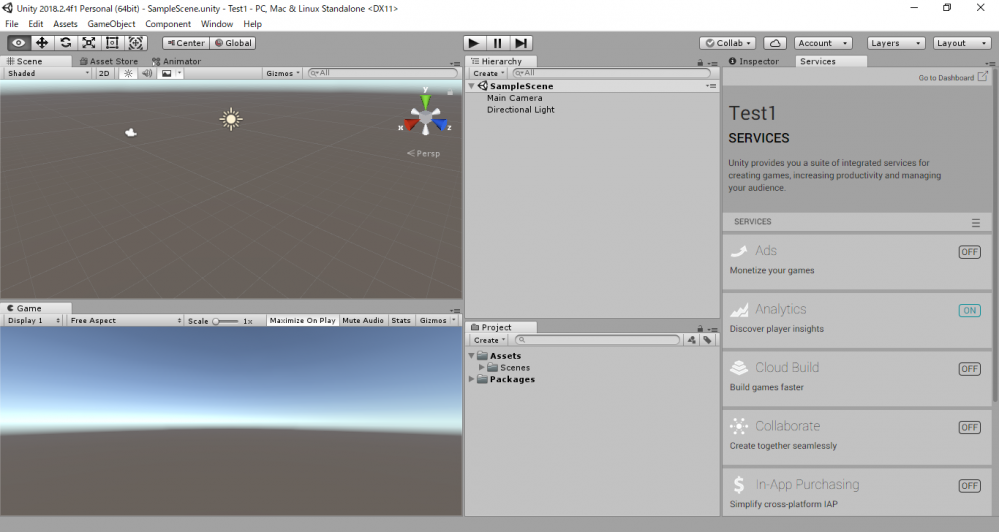
主要ウィンドウの全体マップ
| ウィンドウ | 役割 | 主な操作 |
|---|---|---|
| シーンウィンドウ(シーンビュー) | 3D/2D空間を編集するメイン画面 | オブジェクト配置・移動・回転・スケール |
| ゲームウィンドウ(ゲームビュー) | 実プレイ時にユーザーが見る画面 | カメラ視点での確認、Play実行 |
| ヒエラルキーウィンドウ | シーン内のオブジェクトをツリー表示 | オブジェクトの選択・親子関係の編集 |
| プロジェクトウィンドウ | Assetsフォルダ内のファイル一覧 | アセット管理、Prefab・スクリプトの管理 |
| インスペクターウィンドウ | 選択中オブジェクトの詳細・コンポーネント設定 | パラメータ編集、コンポーネント追加 |
| サービスウィンドウ | Unity Cloud / Analytics / Ads 等の統合 | クラウドサービス連携 |
その他の便利なウィンドウ
| ウィンドウ | 用途 |
|---|---|
| Console | ログ・エラー・警告の表示(Debug.Log 出力先) |
| Animation | アニメーションキーフレーム編集 |
| Animator | アニメーション状態遷移の編集 |
| Profiler | パフォーマンス測定 |
| Package Manager | 追加パッケージ管理 |
| Lighting | ライト・スカイボックス設定 |
ウィンドウを開き直す方法
誤って閉じてしまった場合は上部メニュー Window から再表示できます。
|
Window → General → Scene |
レイアウトの保存と切替
Unityはレイアウトを保存でき、用途別に切り替えられます。右上の Layout ドロップダウンから:
- Default — 標準レイアウト
- 2 by 3 — ワイドな2列3行
- Wide — 横長
- Tall — 縦長
- Save Layout — 現在の配置を名前付きで保存