| この記事の要点 |
|
最小例
import matplotlib.pyplot as plt

labels = ['Python', 'JavaScript', 'Java', 'C++', 'Go']
sizes  = [45, 25, 15, 10, 5]

plt.pie(sizes, labels=labels, autopct='%1.1f%%', startangle=90)
plt.axis('equal')   # 真円にする
plt.title('Language Share (sample)')
plt.show()
主なパラメータ
| 引数 | 用途 | 例 |
|---|---|---|
labels | スライス外側のラベル | labels=['A','B'] |
autopct | パーセント表示フォーマット | autopct='%1.1f%%' |
explode | 各スライスの引き離し量 | explode=[0,0.1,0,0,0] |
colors | 色のリスト | colors=['r','g','b'] |
startangle | 開始角 (反時計回り) | startangle=90 |
counterclock | 反時計回りか | counterclock=False |
shadow | 影を付ける | shadow=True |
wedgeprops | スライスの描画属性 | {'edgecolor':'w','linewidth':2} |
textprops | テキスト属性 | {'fontsize':12} |
pctdistance | %テキストの中心からの距離 | pctdistance=0.75 |
labeldistance | ラベルの距離 | labeldistance=1.1 |
explode で強調
import matplotlib.pyplot as plt

labels = ['Sales', 'Marketing', 'Engineering', 'Support', 'Other']
sizes  = [350, 220, 480, 130, 70]
explode = [0, 0, 0.08, 0, 0]   # Engineering だけ切り出し

plt.pie(sizes,
        labels=labels,
        autopct='%1.1f%%',
        explode=explode,
        startangle=90,
        shadow=True,
        colors=['#4C72B0', '#DD8452', '#55A467', '#C44E52', '#8172B2'])
plt.axis('equal')
plt.title('Headcount by Department')
plt.show()
ドーナツチャート
真ん中をくり抜くにはスライスの幅を wedgeprops で指定します。
import matplotlib.pyplot as plt

labels = ['Direct', 'Search', 'Social', 'Referral']
sizes  = [40, 35, 15, 10]

fig, ax = plt.subplots(figsize=(6, 6))
ax.pie(sizes,
       labels=labels,
       autopct='%1.0f%%',
       startangle=90,
       wedgeprops={'width': 0.4, 'edgecolor': 'white', 'linewidth': 2})

# 中央にテキスト
ax.text(0, 0, 'Traffic\nMix', ha='center', va='center', fontsize=14, weight='bold')

ax.set_aspect('equal')
plt.show()
凡例を使う
カテゴリ名が長い場合や、円外のラベルが他のスライスと衝突する場合は、ラベルを消して legend で代用します。
import matplotlib.pyplot as plt

labels = ['Company-issued laptops',
          'BYOD',
          'Virtual desktop',
          'Mobile only',
          'Other']
sizes = [62, 18, 12, 5, 3]

fig, ax = plt.subplots(figsize=(7, 5))
wedges, texts, autotexts = ax.pie(
    sizes,
    autopct='%1.1f%%',
    startangle=90,
    textprops={'color': 'white'},
)

ax.legend(wedges, labels, title='Device', loc='center left',
          bbox_to_anchor=(1, 0, 0.5, 1))
ax.set_title('Endpoint Mix')
plt.tight_layout()
plt.show()
絶対値とパーセントを両方表示
import matplotlib.pyplot as plt

labels = ['A', 'B', 'C', 'D']
sizes  = [120, 80, 30, 50]
total = sum(sizes)

def fmt(p):
    n = int(round(p * total / 100.0))
    return f'{p:.1f}%\n({n})'

plt.pie(sizes, labels=labels, autopct=fmt, startangle=90)
plt.axis('equal')
plt.show()
カテゴリが多すぎる場合
円グラフは 5 〜 6 スライスを超えると急速に読みづらくなります。10 個を超えるなら、横棒グラフへの置き換えを強く推奨します。
import matplotlib.pyplot as plt

# ❌ 12 カテゴリの円グラフは比較困難
labels = list('ABCDEFGHIJKL')
sizes = [15, 14, 13, 12, 10, 9, 8, 7, 5, 4, 2, 1]

# ✅ 横棒グラフに置き換え
labels_sorted, sizes_sorted = zip(*sorted(zip(labels, sizes), key=lambda p: p[1]))
plt.barh(labels_sorted, sizes_sorted, color='steelblue')
plt.xlabel('Count')
plt.title('Recommended: horizontal bar')
plt.tight_layout()
plt.show()
Seaborn には円グラフがない理由
Seaborn (統計可視化ライブラリ) には pieplot がありません。これは作者の方針で、「人間は扇形の面積を正確に比較できない」という研究知見に基づきます。代替として bar / catplot を使うのが Seaborn の流儀です。
とはいえ、経営向けレポートやプレゼンでは円グラフが好まれる文化もあるため、Matplotlib では引き続き使用可能です。
plotly との比較
インタラクティブ性が必要なら plotly が便利です:
import plotly.express as px

df = px.data.tips()
fig = px.pie(df, names='day', values='total_bill', hole=0.4)
fig.show()
# ホバーで値表示、クリックでスライス非表示など| 用途 | 推奨 |
|---|---|
| 論文 / レポート (静的画像) | Matplotlib |
| ダッシュボード / Web 表示 | plotly / Bokeh / Vega-Altair |
| カテゴリ別の集計込み | Seaborn (pie ではなく bar) |
FAQ
Q: 真円にならず楕円になる
A: plt.axis('equal') または ax.set_aspect('equal') を呼んでください。Figure のアスペクト比に依存します。
Q: 小さなスライスのラベルが重なる
A: (1) labeldistance を大きくする、(2) 凡例にラベルを移す、(3) 「Other」にまとめる、のいずれか。
Q: パーセントを内側に、ラベルを外側にしたい
A: autopct='%1.1f%%' + pctdistance=0.7 (内側) と labeldistance=1.1 (外側) を組み合わせ。
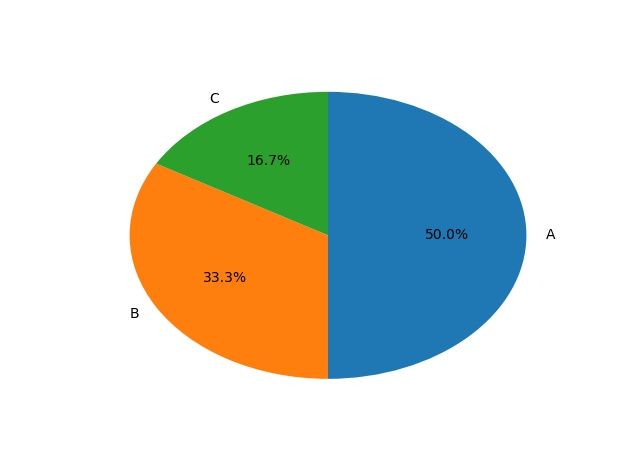
📸 参考画像
※ 旧バージョンから引き継いだ参考画像です。手順・図解の補助としてご覧ください。
子ページ
子ページはありません
人気ページ
- 1 Eclipseで「サーバーに追加または除去できるリソースがありません。」の原因と対処法
- 2 tomcat の起動 / 停止ログと catalina.log・catalina.out の違い
- 3 JavaScript で base URL を取得する方法|window.location.origin
- 4 YouTube Data API v3 エラー一覧|403・400・404 の原因と対処
- 5 Laravel エラー一覧|500/Blade/DB 接続/ルーティングの代表エラー
- 6 3Dグラフィックスとは|モデリング/レンダリング/主要ソフトウェア (Blender / Maya)
- 7 Spring Frameworkのアノテーション一覧
- 8 【Spring】@Valueアノテーションとは
- 9 CATALINA_HOME の確認方法 (Linux / Mac)
- 10 【Spring】@Autowiredアノテーションとは
最近更新/作成されたページ
- Git pushした変更の取消し|revert・履歴変更と保護の注意点 2026-10-15 23:49:01
- Gitでローカルを戻す前に|reset・restoreの違いと退避範囲 2026-10-15 23:49:01
- Git rebaseの使い方|対象範囲・競合解決・pushの判断 2026-10-15 22:50:59
- Git pullの使い方|取込み先・ff-only・競合とstashの注意点 2026-10-15 22:50:59
- Git pushの使い方|送信先・タグ・force-with-leaseの条件 2026-10-15 22:12:47
- Git remoteの設定・確認・削除|SSH URLとfetch/pushの違い 2026-10-15 22:12:47
- Gitリモートリポジトリの作成|初回push・既存履歴・mirrorの注意 2026-10-15 15:48:16
- Gitのuser.name・user.email設定|local/global・確認と過去履歴の注意 2026-10-15 15:30:07
- LinuxにGitをインストール|配布元・初期設定・TLSと認証の確認 2026-10-15 15:30:06
- Git導入と初回push|Linuxサーバー・Windows/macOS・SSH設定 2026-10-15 14:51:54
- Db2のCREATE INDEX|索引定義・INCLUDEと実行計画の確認 2026-10-15 14:10:22
- Db2の自動採番|IDENTITY・ID取得とRESTARTの注意点 2026-10-15 14:10:22
- 【DB2】特定スキーマの全テーブルの全カラム情報を取得する方法 2026-10-15 13:53:15
- Db2のシーケンスとIDENTITYの違い|採番とカタログの確認SQL 2026-10-15 13:53:15
- Db2で複数カラムをUPDATEする方法|SET・WHEREと更新前の値 2026-10-15 13:53:15