| この記事の要点 |
|
タイトル・軸ラベルの基本
グラフの「何を描いているか」「軸の単位は何か」を伝える要素。これが無いグラフはレポートとして致命的です。
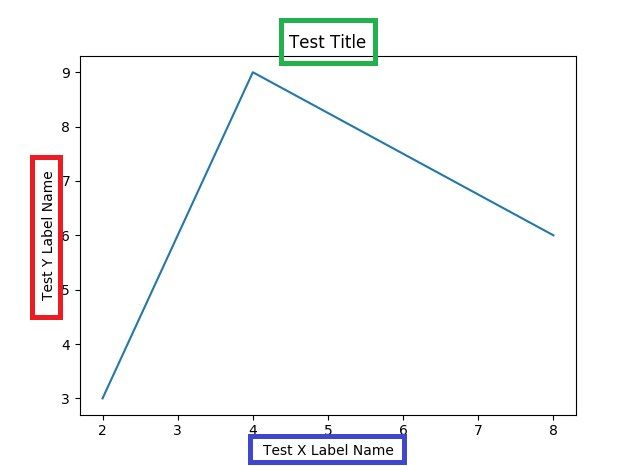
最小コード
import matplotlib.pyplot as plt

x = [1, 2, 3, 4, 5]
y = [2, 4, 1, 5, 3]

plt.plot(x, y, marker='o')

plt.title('Sample Title')
plt.xlabel('X axis label')
plt.ylabel('Y axis label')

plt.show()
主なオプション
| 引数 | 意味 | 例 |
|---|---|---|
fontsize | 文字サイズ (ポイント or 名前) | 18 / 'x-large' |
fontweight | 太さ | 'normal' / 'bold' / 'light' |
fontstyle | スタイル | 'normal' / 'italic' / 'oblique' |
color | 文字色 | 'red' / '#336699' |
fontname | フォント名 | 'Arial' / 'Hiragino Sans' |
loc | タイトル位置 (title 専用) | 'left' / 'center' / 'right' |
pad | 軸との余白 (ポイント) | pad=15 |
labelpad | 軸ラベルと軸の距離 | labelpad=10 |
スタイル指定例
import matplotlib.pyplot as plt

x = [1, 2, 3, 4, 5]
y = [2, 4, 1, 5, 3]

plt.plot(x, y, marker='o')

plt.title('Sales Trend',
          fontsize=20, fontweight='bold', color='navy',
          loc='left', pad=15)

plt.xlabel('Month', fontsize=14, color='gray', labelpad=10)
plt.ylabel('Sales (M yen)', fontsize=14, color='gray', labelpad=10)

plt.tight_layout()
plt.show()
OO スタイル (Axes API)
複数 subplot を扱う場面では Axes オブジェクト経由が推奨です。
import matplotlib.pyplot as plt
import numpy as np

fig, axes = plt.subplots(1, 2, figsize=(10, 4))

x = np.linspace(0, 10, 100)
axes[0].plot(x, np.sin(x))
axes[0].set_title('sin(x)')
axes[0].set_xlabel('x')
axes[0].set_ylabel('sin(x)')

axes[1].plot(x, np.cos(x), color='orange')
axes[1].set_title('cos(x)')
axes[1].set_xlabel('x')
axes[1].set_ylabel('cos(x)')

# Figure 全体のタイトル
fig.suptitle('Trigonometric Functions', fontsize=16, fontweight='bold')

plt.tight_layout()
plt.show()
TeX 数式の埋め込み
Matplotlib は軽量な数式パーサ (mathtext) を持ち、ドル記号で囲むだけで数式を描けます。文字列は raw 文字列にして \\ エスケープを避けるのが定石。
import matplotlib.pyplot as plt
import numpy as np

x = np.linspace(0, 2 * np.pi, 100)
plt.plot(x, np.sin(x))

plt.title(r'$y = \sin(x)$ for $x \in [0, 2\pi]$', fontsize=16)
plt.xlabel(r'$x$ (rad)', fontsize=14)
plt.ylabel(r'$\sin(x)$', fontsize=14)

# よく使う数式
# r'$\alpha$ $\beta$ $\gamma$ $\Delta$ $\pi$'
# r'$\frac{a}{b}$ $\sqrt{x}$ $x^2$ $x_{i+1}$'
# r'$\sum_{i=0}^{N} x_i$ $\int_0^\infty e^{-x} dx$'

plt.show()
本物の LaTeX エンジンを使いたければ:
import matplotlib as mpl
mpl.rcParams['text.usetex'] = True
mpl.rcParams['font.family'] = 'serif'
# 要: 環境に LaTeX (texlive 等) インストール済
日本語化
Matplotlib のデフォルトフォントは日本語を持たず、軸ラベルに「平均」など書くと □□□ (豆腐文字) になります。対処は 3 通り。
方法 A: japanize-matplotlib (一番楽)
pip install japanize-matplotlibimport matplotlib.pyplot as plt
import japanize_matplotlib # noqa: F401 import するだけで日本語化
plt.plot([1, 2, 3], [1, 4, 9])
plt.title('日本語タイトル')
plt.xlabel('横軸')
plt.ylabel('縦軸')
plt.show()方法 B: rcParams でフォント指定
import matplotlib.pyplot as plt
import matplotlib as mpl

# OS に応じて利用可能なフォントを指定
# Windows: 'Yu Gothic' / 'Meiryo' / 'MS Gothic'
# macOS  : 'Hiragino Sans' / 'Hiragino Maru Gothic Pro'
# Linux  : 'Noto Sans CJK JP' / 'IPAexGothic'
mpl.rcParams['font.family'] = 'Hiragino Sans'

plt.title('日本語タイトル')
plt.show()
方法 C: 個別に fontname 指定
plt.title('日本語タイトル', fontname='Yu Gothic')
plt.xlabel('横軸', fontname='Yu Gothic')
plt.ylabel('縦軸', fontname='Yu Gothic')
マイナス記号の文字化け対策
方法 B で日本語フォントを指定すると、軸の -1.0 等のマイナス記号が 豆腐になることがあります。axes.unicode_minus を False に。
import matplotlib as mpl
mpl.rcParams['font.family'] = 'Yu Gothic'
mpl.rcParams['axes.unicode_minus'] = False   # ハイフン (-) を使う
軸目盛とラベルの違い
| 要素 | 関数 | 例 |
|---|---|---|
| タイトル | title | 「2024 年売上推移」 |
| 軸ラベル | xlabel / ylabel | 「月」「売上 (万円)」 |
| 目盛り値 | xticks / yticks | 1, 2, 3, ... の位置と表示 |
| 目盛りラベル | set_xticklabels | 「1月」「2月」 (位置 1, 2 に対応) |
| 凡例 | legend | 系列ごとの説明 |
位置と整列
import matplotlib.pyplot as plt

x = [1, 2, 3]
y = [1, 4, 9]

# タイトルを左寄せ + 上に余白
plt.plot(x, y)
plt.title('Left title', loc='left', pad=20)

# x 軸ラベルを軸下に近く
plt.xlabel('X', labelpad=2)

# y 軸ラベルを回転
plt.ylabel('Y value', rotation=0, labelpad=30, ha='right')

plt.show()
全体に共通スタイルを当てる (rcParams)
import matplotlib as mpl

mpl.rcParams.update({
    'axes.titlesize': 16,
    'axes.titleweight': 'bold',
    'axes.labelsize': 13,
    'axes.labelweight': 'normal',
    'axes.labelcolor': '#333333',
    'axes.titlepad': 15,
    'axes.labelpad': 8,
})

# 以降の plt.title / plt.xlabel に自動適用
FAQ
Q: タイトルがグラフに重なって読めない
A: plt.tight_layout() または plt.subplots_adjust(top=0.85) で上部余白を増やします。fig.suptitle 使用時は tight_layout(rect=[0,0,1,0.95])。
Q: 数式の \\alpha がそのまま文字列として表示される
A: raw 文字列 (r'') + ドル記号で囲む必要があります: r'$\\alpha$'。
Q: subplot ごとに別フォントを使いたい
A: ax.set_title('A', fontname='Arial') のように Axes 単位で指定。rcParams を変えても以降だけに効きます。
Q: 軸ラベルを 2 段にしたい
A: 改行文字 \\n を入れれば 2 行表示: plt.xlabel('時刻\\n(2024 年 1 月)')。
Q: タイトルに変数を埋め込みたい
A: f 文字列で plt.title(f'Mean = {mean:.2f}')。数式と組み合わせる場合は f'$\\\\mu = {mean:.2f}$' でエスケープに注意。
子ページはありません
人気ページ
- 1 Eclipseで「サーバーに追加または除去できるリソースがありません。」の原因と対処法
- 2 tomcat の起動 / 停止ログと catalina.log・catalina.out の違い
- 3 JavaScript で base URL を取得する方法|window.location.origin
- 4 YouTube Data API v3 エラー一覧|403・400・404 の原因と対処
- 5 Laravel エラー一覧|500/Blade/DB 接続/ルーティングの代表エラー
- 6 3Dグラフィックスとは|モデリング/レンダリング/主要ソフトウェア (Blender / Maya)
- 7 Spring Frameworkのアノテーション一覧
- 8 【Spring】@Valueアノテーションとは
- 9 CATALINA_HOME の確認方法 (Linux / Mac)
- 10 【Spring】@Autowiredアノテーションとは
最近更新/作成されたページ
- Git pushした変更の取消し|revert・履歴変更と保護の注意点 2026-10-15 23:49:01
- Gitでローカルを戻す前に|reset・restoreの違いと退避範囲 2026-10-15 23:49:01
- Git rebaseの使い方|対象範囲・競合解決・pushの判断 2026-10-15 22:50:59
- Git pullの使い方|取込み先・ff-only・競合とstashの注意点 2026-10-15 22:50:59
- Git pushの使い方|送信先・タグ・force-with-leaseの条件 2026-10-15 22:12:47
- Git remoteの設定・確認・削除|SSH URLとfetch/pushの違い 2026-10-15 22:12:47
- Gitリモートリポジトリの作成|初回push・既存履歴・mirrorの注意 2026-10-15 15:48:16
- Gitのuser.name・user.email設定|local/global・確認と過去履歴の注意 2026-10-15 15:30:07
- LinuxにGitをインストール|配布元・初期設定・TLSと認証の確認 2026-10-15 15:30:06
- Git導入と初回push|Linuxサーバー・Windows/macOS・SSH設定 2026-10-15 14:51:54
- Db2のCREATE INDEX|索引定義・INCLUDEと実行計画の確認 2026-10-15 14:10:22
- Db2の自動採番|IDENTITY・ID取得とRESTARTの注意点 2026-10-15 14:10:22
- 【DB2】特定スキーマの全テーブルの全カラム情報を取得する方法 2026-10-15 13:53:15
- Db2のシーケンスとIDENTITYの違い|採番とカタログの確認SQL 2026-10-15 13:53:15
- Db2で複数カラムをUPDATEする方法|SET・WHEREと更新前の値 2026-10-15 13:53:15