| この記事の要点 |
|
コマンドプロンプトとは
コマンドプロンプト (cmd.exe) は Windows 標準の文字ベースのシェルで、ファイル操作・ネットワーク確認・スクリプト実行などをキーボードから行うためのツールです。Windows 11 では PowerShell や Windows Terminal が推奨されていますが、互換性が必要な場面では今でも頻繁に使われます。
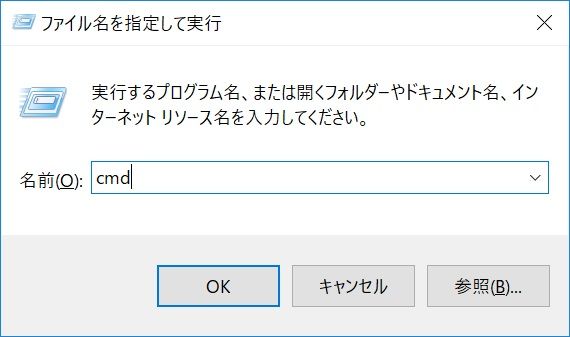
開き方 1: ファイル名を指定して実行 (最速)
Win + Rを押下- 「ファイル名を指定して実行」ダイアログが開く
cmdと入力- Enter でコマンドプロンプトが起動
管理者として開きたい場合: 上記の手順 4 で Enter ではなく Ctrl + Shift + Enter。
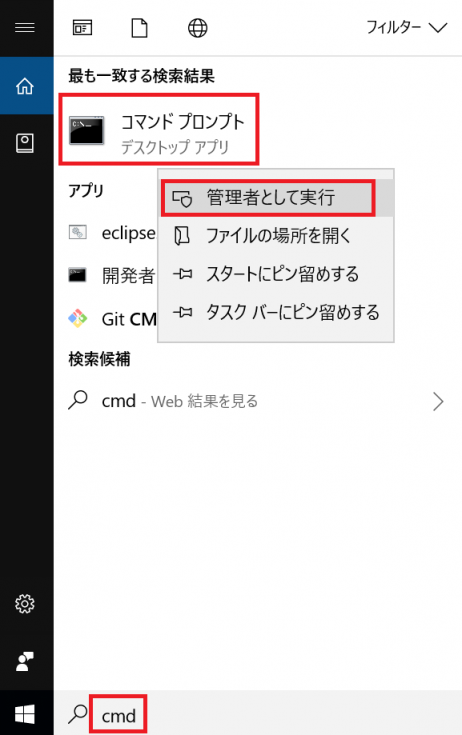
開き方 2: スタートメニュー検索
- Win キーを押す (またはスタートボタンをクリック)
- 「cmd」または「コマンド プロンプト」と入力
- 検索結果から「コマンドプロンプト」を選択
- 右側の「管理者として実行」を選べば管理者起動
開き方 3: エクスプローラのアドレスバー
特定のフォルダで開きたい時に最も便利:
- エクスプローラで作業したいフォルダを開く
- アドレスバー (パス表示部分) をクリック
cmdと入力 → Enter- そのフォルダをカレントディレクトリとしてコマンドプロンプトが開く
開き方 4: Shift + 右クリックメニュー
Windows 10 までは標準、Windows 11 では「その他のオプションを表示」を経由:
- エクスプローラでフォルダ内の空白部分を Shift キーを押しながら右クリック
- 「コマンドウィンドウをここで開く」または「PowerShell ウィンドウをここで開く」を選択
- Windows 11 では「ターミナルで開く」がメニューに追加された
開き方 5: タスクマネージャから新規実行
- Ctrl + Shift + Esc でタスクマネージャ
- 「ファイル」→「新しいタスクの実行」
cmdと入力- 「このタスクに管理者特権を付与して作成します」にチェック → OK
開き方 6: PowerShell や Terminal から cmd を呼ぶ
# PowerShell から cmd を呼ぶ
cmd
cmd.exe

# 一行だけ cmd で実行して戻る (例: dir /b の動作確認)
cmd /c dir /b

# WSL から Windows の cmd を呼ぶ
cmd.exe /c dir C:\
開き方 7: Windows Terminal (推奨)
Windows 11 にプリインストール、Windows 10 でも Microsoft Store から無料で入手できるWindows Terminal はタブで cmd / PowerShell / WSL / Azure Cloud Shell を切り替えられる現代的なターミナルです。
- スタートメニューで「Windows Terminal」または「ターミナル」を検索
- 起動後、上部のタブ右側の
▼から「コマンドプロンプト」を選択 - または Ctrl + Shift + 2 で cmd タブを新規作成 (設定によって異なる)
- 設定画面から既定のシェルを cmd / PowerShell / WSL に変更可能
cmd と PowerShell の違い
| 項目 | コマンドプロンプト (cmd) | PowerShell |
|---|---|---|
| 登場年 | 1987 年 (Windows NT) | 2006 年 |
| 言語 | バッチファイル (.bat) | PowerShell スクリプト (.ps1) |
| パイプライン | テキスト | オブジェクト |
| Linux 風コマンド | 非対応 (dir, copy 等) | エイリアス対応 (ls, cp 等) |
| 用途 | レガシー / 互換性 | システム管理 / 自動化 |
管理者として開く方法のまとめ
| 方法 | 手順 |
|---|---|
| Win+R から | cmd を入力 → Ctrl+Shift+Enter |
| スタート検索から | 「cmd」検索 → 「管理者として実行」 |
| 右クリックから | cmd.exe を右クリック → 「管理者として実行」 |
| 常に管理者で開く | cmd.exe を右クリック → プロパティ → 互換性 → 「管理者としてこのプログラムを実行する」にチェック |
| ショートカット作成 | ショートカットを右クリック → プロパティ → 詳細設定 → 「管理者として実行」 |
cmd.exe の場所
# 32bit / 64bit Windows 共通
C:\Windows\System32\cmd.exe

# 32bit プロセス用 (64bit Windows のみ存在)
C:\Windows\SysWOW64\cmd.exe

# パスが通っているのでフルパスは不要だが、明示的に指定したい場合は上記
起動後の基本操作
# ディレクトリ一覧
dir

# ディレクトリ移動
cd C:\Users\you\Documents

# ドライブ移動
D:

# ファイルの中身表示
type file.txt

# 画面クリア
cls

# 終了
exit

# 文字コード変更 (UTF-8)
chcp 65001
WSL からの起動 / WSL の起動
# WSL の中から Windows の cmd を呼ぶ
cmd.exe
cmd.exe /c dir

# Windows の cmd / PowerShell から WSL を起動
wsl
wsl -d Ubuntu
wsl --list

# WSL を Windows Terminal の既定タブに設定 (推奨)
FAQ
Q: コマンドプロンプトと PowerShell どちらを学ぶべき?
A: 2026 年現在は PowerShell + Windows Terminal が推奨。cmd は古いバッチファイル保守や Windows トラブル対応で必要になる程度。
Q: 起動が遅い / 起動と同時にコマンドを流したい
A: cmd /k "コマンド" で起動と同時に実行。cmd /c "コマンド" なら実行後すぐ閉じる。
Q: 文字化けする (日本語が ??? になる)
A: chcp 65001 で UTF-8 化。常用なら Windows Terminal の設定で既定コードページを 65001 に。
📸 参考画像
※ 旧バージョンから引き継いだ参考画像です。手順・図解の補助としてご覧ください。
子ページはありません
- コマンド一覧
- コマンドプロンプトの開き方
- 環境変数の設定方法
- サービス一覧の確認方法
- WSL (Windows Subsystem for Linux)
人気ページ
- 1 Eclipseで「サーバーに追加または除去できるリソースがありません。」の原因と対処法
- 2 tomcat の起動 / 停止ログと catalina.log・catalina.out の違い
- 3 JavaScript で base URL を取得する方法|window.location.origin
- 4 YouTube Data API v3 エラー一覧|403・400・404 の原因と対処
- 5 Laravel エラー一覧|500/Blade/DB 接続/ルーティングの代表エラー
- 6 3Dグラフィックスとは|モデリング/レンダリング/主要ソフトウェア (Blender / Maya)
- 7 Spring Frameworkのアノテーション一覧
- 8 【Spring】@Valueアノテーションとは
- 9 CATALINA_HOME の確認方法 (Linux / Mac)
- 10 【Spring】@Autowiredアノテーションとは
最近更新/作成されたページ
- プロジェクトをTomcatプロジェクトとして認識させる方法 2026-10-07 22:32:50
- MySQLの1366 Incorrect string value|Laravelの文字コード・絵文字エラー 2026-10-07 21:54:03
- curlの証明書ホスト名不一致|旧エラー51・現行60の確認と対処 2026-10-07 21:54:03
- LaravelのMassAssignmentException|fillableの原因と安全な対処 2026-10-07 21:54:03
- Eclipse で Tomcat の起動ログがコンソールに出ない時の確認手順 2026-10-07 21:54:02
- MySQLにおける中央値(Median)の導き方(バージョン8未満) 2026-10-07 13:49:45
- getInputForward 2026-10-07 13:41:15
- JSONから配列に変換 2026-10-07 13:41:15
- ビューから値をモデルに格納しコントローラーで受け取る方法 2026-10-07 13:23:41
- Laravelのテーブル作成と定義変更|マイグレーション・up/down・注意点 2026-10-07 13:23:41
- NumPy 配列に要素を追加する方法 (append / concatenate) 2026-10-07 13:23:41
- MariaDB・MySQLで現在日時を取得する方法|NOW・タイムゾーン・保存型 2026-10-07 13:13:36
- 【django】テンプレートで定数を使用する方法 2026-10-07 13:10:15
- Spring BootにおけるApplication.propertiesの環境依存設定の分割方法 2026-10-07 12:09:35
- Not supported for DML operations【Springエラー】 2026-10-07 11:09:38