| この記事の要点 |
|
なぜ PyCharm で仮想環境を使うのか
Python はグローバル領域にパッケージを入れていくと、プロジェクト間でバージョンが衝突しやすい言語です。これを避けるための仕組みが 仮想環境(virtual environment)で、プロジェクトごとに独立した Python 実行環境と site-packages を持たせます。PyCharm はこの仮想環境を IDE 側からシームレスに作成・切り替えできる点が強みです。
設定画面の開き方
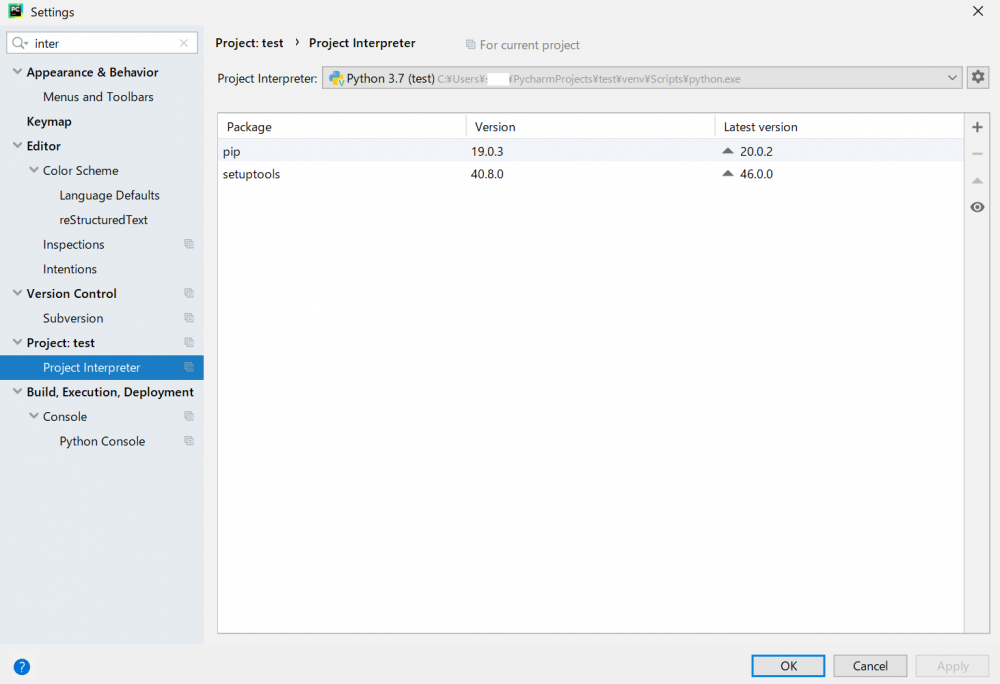
仮想環境はプロジェクトインタプリタ(Project Interpreter)として設定します。
- Windows / Linux:
File > Settings > Project: <プロジェクト名> > Python Interpreter - macOS:
PyCharm > Preferences > Project: <プロジェクト名> > Python Interpreter - ショートカット: ステータスバー右下のインタプリタ表示をクリックしても同じ設定画面に飛べます
下の画像のように、プロジェクト設定の「Python Interpreter」欄に Python 実行体のフルパスを指定します。Windows の場合は仮想環境フォルダ配下の Scripts\python.exe を指定します。
新しく仮想環境を作って割り当てる
プロジェクトに既存の venv が無いときは、PyCharm 側で新規作成できます。
- 上記設定画面で右上の歯車アイコン(または
Add Interpreter)をクリック - Add Local Interpreter を選ぶ
- 左メニューで Virtualenv Environment を選び、New environment を選択
- Location: 仮想環境を作るフォルダ(既定はプロジェクト直下
venv) - Base interpreter: ベースとなる Python 本体(Anaconda 配下や公式 Python のいずれかを指定)
- 必要に応じて「Inherit global site-packages」「Make available to all projects」を選び OK
作成が終わると Project Interpreter に新しい venv が自動セットされ、ステータスバーの表示もそれに切り替わります。
既存の仮想環境を使い回す
すでにコマンドラインで python -m venv .venv 等で作った仮想環境がある場合は、新規作成ではなく既存を選びます。
- 同じく
Add Local Interpreterから Virtualenv Environment を選択 - Existing environment 側を選ぶ
- Interpreter 欄に実行体のフルパスを指定(下表参照)
| OS | 指定する Python のパス |
|---|---|
| Windows | <venvフォルダ>\Scripts\python.exe |
| macOS / Linux | <venvフォルダ>/bin/python |
| Conda 環境 | <Anaconda>\envs\<env名>\python.exe(Windows) / .../envs/<env名>/bin/python(Unix) |
Conda 環境を選ぶ場合
Anaconda や Miniconda を使っている場合は、Add Interpreter から Conda Environment を選ぶと、既存の env 一覧が conda コマンド経由で取得されるので、ドロップダウンから選ぶだけで設定が完了します。新規環境を作る場合も、Conda のサブコマンド呼び出しで PyCharm が裏で conda create してくれます。
切り替え後に行うこと
仮想環境を割り当てると、パッケージ一覧のタブが下部に表示され、+ ボタンから PyPI 上のパッケージを GUI で追加できます。コマンドライン派の人も、PyCharm 内蔵ターミナル(View > Tool Windows > Terminal)を開くと自動的に該当 venv が activate された状態で起動するので、そのまま pip install が使えます。
# PyCharm 内蔵ターミナル(自動で venv が activate 済み)
pip install requests
pip list
よくあるトラブル
| 症状 | 原因 / 対処 |
|---|---|
パッケージは入れたのに ModuleNotFoundError | 別の Python(グローバル)にインストールしている可能性。Project Interpreter のパスと pip 実行元が一致しているか確認 |
インタプリタ欄に Invalid interpreter | venv フォルダを移動 / 削除した、または python.exe へのパスが壊れている。フォルダごと再作成して指定し直す |
| Conda 環境が一覧に出ない | conda 実行体のパスが PyCharm に登録されていない。Conda Executable 欄でフルパスを指定 |
| Run/Debug で別の Python が走る | Run/Debug Configuration の Python interpreter がプロジェクト設定を上書きしている。Project Default に戻す |
| Windows でアクセス拒否 | venv を Program Files 配下に作っていることが多い。C:\Users\<user>\ 配下に作り直す |
requirements.txt との連携
仮想環境を切り替えたあとは、共有しているプロジェクトの依存をまとめて入れ直すために requirements.txt を使います。PyCharm の内蔵ターミナルから実行するのが一番素直です。
# 依存をまとめてインストール
pip install -r requirements.txt

# 現在の venv の依存を書き出す
pip freeze > requirements.txt
PyCharm は requirements.txt が存在するプロジェクトを開くと、画面上部に「未インストールの依存があります」と通知してくれるので、ワンクリックで一括 install が可能です。
プロジェクト直下に venv を作るか、外に作るか
議論の分かれる部分ですが、現代の流儀は次の通りです。
| 配置 | 長所 | 短所 |
|---|---|---|
プロジェクト直下(.venv) | git の .gitignore に 1 行書くだけで隔離完了、PyCharm が自動検出 | プロジェクトをコピーすると venv まで複製される |
ユーザ専用フォルダ(~/.virtualenvs/<name>) | プロジェクトをコピーしても重複しない | 名前管理が手作業 |
| Conda 共通領域 | 科学計算系の依存が一括で揃う | 容量が大きい、純粋 Python の依存解決とは別系統 |
関連
子ページはありません
人気ページ
- 1 Eclipseで「サーバーに追加または除去できるリソースがありません。」の原因と対処法
- 2 tomcat の起動 / 停止ログと catalina.log・catalina.out の違い
- 3 JavaScript で base URL を取得する方法|window.location.origin
- 4 YouTube Data API v3 エラー一覧|403・400・404 の原因と対処
- 5 Laravel エラー一覧|500/Blade/DB 接続/ルーティングの代表エラー
- 6 3Dグラフィックスとは|モデリング/レンダリング/主要ソフトウェア (Blender / Maya)
- 7 Spring Frameworkのアノテーション一覧
- 8 【Spring】@Valueアノテーションとは
- 9 CATALINA_HOME の確認方法 (Linux / Mac)
- 10 【Spring】@Autowiredアノテーションとは
最近更新/作成されたページ
- プロジェクトをTomcatプロジェクトとして認識させる方法 2026-10-07 22:32:50
- MySQLの1366 Incorrect string value|Laravelの文字コード・絵文字エラー 2026-10-07 21:54:03
- curlの証明書ホスト名不一致|旧エラー51・現行60の確認と対処 2026-10-07 21:54:03
- LaravelのMassAssignmentException|fillableの原因と安全な対処 2026-10-07 21:54:03
- Eclipse で Tomcat の起動ログがコンソールに出ない時の確認手順 2026-10-07 21:54:02
- MySQLにおける中央値(Median)の導き方(バージョン8未満) 2026-10-07 13:49:45
- getInputForward 2026-10-07 13:41:15
- JSONから配列に変換 2026-10-07 13:41:15
- ビューから値をモデルに格納しコントローラーで受け取る方法 2026-10-07 13:23:41
- Laravelのテーブル作成と定義変更|マイグレーション・up/down・注意点 2026-10-07 13:23:41
- NumPy 配列に要素を追加する方法 (append / concatenate) 2026-10-07 13:23:41
- MariaDB・MySQLで現在日時を取得する方法|NOW・タイムゾーン・保存型 2026-10-07 13:13:36
- 【django】テンプレートで定数を使用する方法 2026-10-07 13:10:15
- Spring BootにおけるApplication.propertiesの環境依存設定の分割方法 2026-10-07 12:09:35
- Not supported for DML operations【Springエラー】 2026-10-07 11:09:38