| この記事の要点 |
|
PyCharm Professional の概要
PyCharm は JetBrains 社の Python 統合開発環境です。無料の Community 版と有償の Professional 版があり、Mac でも両方インストール可能です。Professional は次の機能が追加されます。
- Django / Flask / FastAPI / Pyramid のフレームワーク統合
- HTML / CSS / JavaScript / TypeScript 編集(WebStorm 相当)
- データベースツール(DataGrip 相当)
- リモートインタプリタ(SSH / Docker / WSL / Vagrant)
- プロファイラ・スレッドビューア
- Jupyter Notebook 統合
インストール方法は 2 通り
| 方法 | メリット | デメリット |
|---|---|---|
| JetBrains Toolbox(推奨) | 複数バージョン共存、自動更新、設定同期 | 常駐アプリが 1 つ増える |
| 公式 dmg を直接ダウンロード | シンプル、Toolbox 不要 | 更新は手動、複数バージョン管理しづらい |
方法 1: JetBrains Toolbox 経由(推奨)
- Toolbox App 公式 から Mac 用 dmg をダウンロード
- dmg をマウントし、Toolbox.app を Applications にドラッグ
- Toolbox を起動 → JetBrains アカウントでサインイン
- 「Tools」タブから PyCharm Professional を「Install」
- インストール後「Open」で起動
Apple Silicon 版か Intel 版かは Toolbox が自動判別します。手動でアーキテクチャを切り替えたい場合は Toolbox の設定で指定できます。
方法 2: 公式 dmg を直接インストール
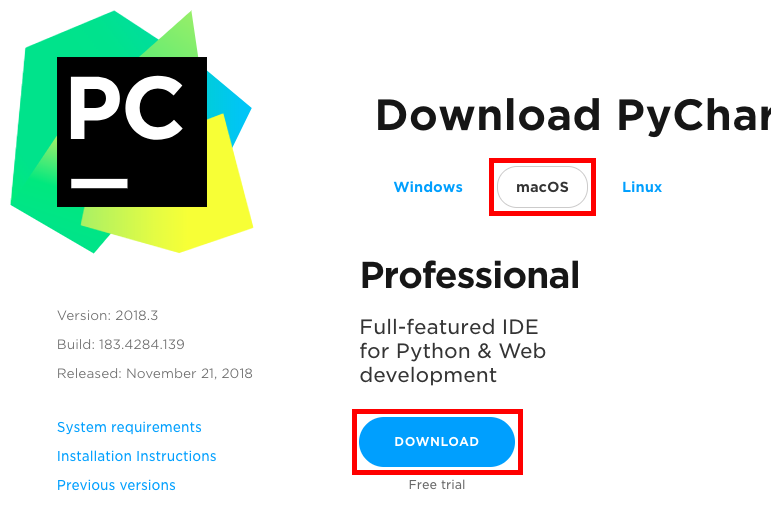
- PyCharm ダウンロード ページを開く
- 「Professional」を選び、Mac の正しいアーキテクチャを選択
- Apple Silicon (.dmg) — M1/M2/M3/M4 Mac
- Intel (.dmg) — Intel CPU の Mac
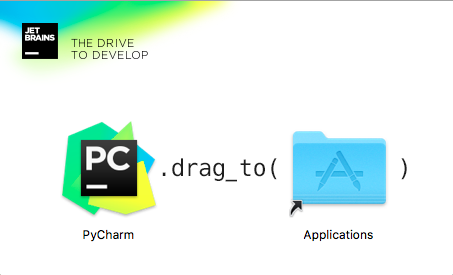
- ダウンロードした dmg をダブルクリック
- 表示された PyCharm.app を Applications にドラッグ
- Launchpad または Finder → アプリケーション から起動
初回起動時の設定
初回起動では次の項目を順に選択します。
| 項目 | 選択肢 | おすすめ |
|---|---|---|
| UI Theme | Light / Dark / High Contrast | 長時間作業なら Dark |
| Keymap | macOS / IntelliJ / Visual Studio / Eclipse など | macOS(既定) |
| Plugins | Featured plugin の選択 | 後で追加可能なのでスキップ可 |
| Project | 新規 or 既存を開く | 後で OK |
ライセンス認証
Professional は有償版のため、ライセンス認証が必要です。初回起動時または Help → Register から行います。
- Help → Register を開く
- 「JB Account」を選択
- JetBrains アカウントの Email / Password を入力
- 個人ライセンスまたは組織ライセンスが自動で割り当てられる
- 「Activate」をクリックで完了
ライセンスサーバーを使う組織では「License Server」を選び、URL を入力します(例: https://license.example.com)。
無料試用 / 学割 / OSS ライセンス
- 30 日無料試用: メールアドレスだけで試用可能
- 学生 / 教員: アカデミックメールで全 IDE 無料
- OSS 開発者: GitHub の OSS メンテナは無料申請可能
- Startup ライセンス: 設立 5 年以内・10 名以下の企業は割引
Python インタプリタの設定
初回プロジェクトでは Python インタプリタを指定します。
# Mac に Python をインストール
brew install python@3.12

# venv を作成
cd ~/my-project
python3.12 -m venv .venv
source .venv/bin/activate
pip install --upgrade pip

# PyCharm 側でこの venv を選ぶ
# Settings → Project → Python Interpreter → Add → Virtualenv → 既存を指定
Conda、Poetry、Pipenv、Docker、SSH リモートも同じ UI から選べます。
おすすめプラグイン
- Python Security: 脆弱性スキャン
- Database Tools and SQL: 既定で同梱(Professional のみ)
- Pydantic: 型ヒント補完強化
- Ruff: 高速 Lint/Formatter
- GitHub Copilot / JetBrains AI Assistant: AI 補完
- IdeaVim: Vim キーバインド
Touch Bar 対応 (Intel MacBook Pro)
旧 Intel MacBook Pro の Touch Bar には PyCharm の Run / Debug / Stop ボタンが表示されます。Settings → Appearance & Behavior → Menus and Toolbars → Touch Bar からカスタマイズできます。Apple Silicon 機は Touch Bar 廃止のため表示されません。
アンインストール
Toolbox 経由なら Toolbox の歯車 → Uninstall。手動の場合:
# アプリ本体
rm -rf /Applications/PyCharm.app

# 設定とキャッシュ
rm -rf ~/Library/Application\ Support/JetBrains/PyCharm*
rm -rf ~/Library/Caches/JetBrains/PyCharm*
rm -rf ~/Library/Logs/JetBrains/PyCharm*
rm -rf ~/Library/Preferences/com.jetbrains.pycharm*
FAQ
Q: Community 版から Professional に切り替えできる?
A: 設定は共有可能。Toolbox なら両方並べてインストールできます。プロジェクト設定は .idea/ ディレクトリにあるので同じプロジェクトをそのまま開けます。
Q: Apple Silicon で Intel 版 dmg を入れたら?
A: Rosetta 2 で動くが起動が遅い・電池消費が大きい。必ず Apple Silicon 版を選びましょう。
Q: メモリを多く割り当てたい
A: Help → Edit Custom VM Options で -Xmx4096m などに変更。大規模プロジェクトは 4GB 以上推奨。
子ページはありません
- インストール方法(Windows:無償版)
- インストール方法(Linux:無償版)
- インストール方法(Mac : 有償版 PyCharm Professional)
- プログラムの実行方法
- 仮想環境の使用
人気ページ
- 1 Eclipseで「サーバーに追加または除去できるリソースがありません。」の原因と対処法
- 2 tomcat の起動 / 停止ログと catalina.log・catalina.out の違い
- 3 JavaScript で base URL を取得する方法|window.location.origin
- 4 YouTube Data API v3 エラー一覧|403・400・404 の原因と対処
- 5 Laravel エラー一覧|500/Blade/DB 接続/ルーティングの代表エラー
- 6 3Dグラフィックスとは|モデリング/レンダリング/主要ソフトウェア (Blender / Maya)
- 7 Spring Frameworkのアノテーション一覧
- 8 【Spring】@Valueアノテーションとは
- 9 CATALINA_HOME の確認方法 (Linux / Mac)
- 10 【Spring】@Autowiredアノテーションとは
最近更新/作成されたページ
- プロジェクトをTomcatプロジェクトとして認識させる方法 2026-10-07 22:32:50
- MySQLの1366 Incorrect string value|Laravelの文字コード・絵文字エラー 2026-10-07 21:54:03
- curlの証明書ホスト名不一致|旧エラー51・現行60の確認と対処 2026-10-07 21:54:03
- LaravelのMassAssignmentException|fillableの原因と安全な対処 2026-10-07 21:54:03
- Eclipse で Tomcat の起動ログがコンソールに出ない時の確認手順 2026-10-07 21:54:02
- MySQLにおける中央値(Median)の導き方(バージョン8未満) 2026-10-07 13:49:45
- getInputForward 2026-10-07 13:41:15
- JSONから配列に変換 2026-10-07 13:41:15
- ビューから値をモデルに格納しコントローラーで受け取る方法 2026-10-07 13:23:41
- Laravelのテーブル作成と定義変更|マイグレーション・up/down・注意点 2026-10-07 13:23:41
- NumPy 配列に要素を追加する方法 (append / concatenate) 2026-10-07 13:23:41
- MariaDB・MySQLで現在日時を取得する方法|NOW・タイムゾーン・保存型 2026-10-07 13:13:36
- 【django】テンプレートで定数を使用する方法 2026-10-07 13:10:15
- Spring BootにおけるApplication.propertiesの環境依存設定の分割方法 2026-10-07 12:09:35
- Not supported for DML operations【Springエラー】 2026-10-07 11:09:38