| この記事の要点 |
|
インストール方法の比較
| 方法 | 難易度 | 更新 | 推奨度 |
|---|---|---|---|
| JetBrains Toolbox | 易 | 自動 | ★★★★★ |
| Snap (Ubuntu) | 易 | 自動 | ★★★★ |
| Flatpak | 易 | 自動 | ★★★ |
| 公式 tarball (手動) | 中 | 手動 | ★★★ |
| ディストリのリポジトリ | 易 | 遅延 | ★★ |
方法1: JetBrains Toolbox 経由 (最推奨)
Toolbox App は JetBrains の全 IDE (IntelliJ IDEA / PyCharm / WebStorm 等) を一元管理するランチャーです。複数バージョンを並べたり、ロールバックしたり、設定同期したりが簡単になります。
# Toolbox をダウンロード
cd ~/Downloads
wget https://download.jetbrains.com/toolbox/jetbrains-toolbox-2.4.1.31882.tar.gz

# 展開
tar -xzf jetbrains-toolbox-*.tar.gz
cd jetbrains-toolbox-*

# 起動 (初回でホームに常駐インストール)
./jetbrains-toolbox

# 以降は GUI から PyCharm Community を選んで Install
# ~/.local/share/JetBrains/Toolbox/ 配下に IDE が入る
方法2: Snap (Ubuntu / その他 snap 対応ディストリ)
# Ubuntu 18.04 以降は snapd が標準搭載
sudo snap install pycharm-community --classic

# 起動
pycharm-community

# アンインストール
sudo snap remove pycharm-community

# Edge / Beta チャネルに切替
sudo snap refresh pycharm-community --edge
sudo snap refresh pycharm-community --beta
注意: --classic オプションが必須です。これを付けないとサンドボックス内に閉じ込められ、外部の Python やプロジェクトファイルにアクセスできません。
方法3: Flatpak
# Flathub を追加
flatpak remote-add --if-not-exists flathub https://flathub.org/repo/flathub.flatpakrepo

# PyCharm Community をインストール
flatpak install flathub com.jetbrains.PyCharm-Community

# 起動
flatpak run com.jetbrains.PyCharm-Community
方法4: 公式 tarball (手動)
Snap や Flatpak が使えない環境、特定バージョンをピン留めしたい場合に使います。
# 1. ダウンロード (jetbrains.com/pycharm/download/?section=linux)
cd ~/Downloads
wget https://download.jetbrains.com/python/pycharm-community-2024.1.4.tar.gz

# 2. 展開 (例: /opt 配下に)
sudo tar -xzf pycharm-community-2024.1.4.tar.gz -C /opt

# 3. シンボリックリンク
sudo ln -s /opt/pycharm-community-2024.1.4/bin/pycharm.sh /usr/local/bin/pycharm

# 4. 起動
pycharm
# または直接
/opt/pycharm-community-2024.1.4/bin/pycharm.sh
デスクトップエントリの作成
tarball インストールではメニューに登録されないので、デスクトップエントリを作ります。
方法 A (推奨): 初回起動後、PyCharm メニューから Tools → Create Desktop Entry を選ぶだけで自動生成されます。
方法 B (手動):
cat <<'EOF' | sudo tee /usr/share/applications/pycharm-community.desktop
[Desktop Entry]
Version=1.0
Type=Application
Name=PyCharm Community Edition
Icon=/opt/pycharm-community-2024.1.4/bin/pycharm.svg
Exec="/opt/pycharm-community-2024.1.4/bin/pycharm.sh" %f
Comment=Python IDE for Professional Developers
Categories=Development;IDE;
Terminal=false
StartupWMClass=jetbrains-pycharm-ce
EOF

# 更新
sudo update-desktop-database
初回起動とライセンス
- 初回起動で「Import settings」ダイアログ → 通常は Do not import
- プライバシーポリシー同意
- 使用状況統計の送信可否
- UI テーマ選択 (Darcula / Light)
- Community Edition なのでライセンスキー入力不要
Java フォントが汚い / 文字化けする
古い OpenJDK だと日本語フォントの描画が崩れることがあります。対処:
# 日本語フォントの追加 (Ubuntu)
sudo apt install fonts-noto-cjk fonts-ipafont-gothic fonts-takao-mincho

# PyCharm のフォントを変更
# Settings -> Editor -> Font
# Font: JetBrains Mono (内蔵)、Fallback font: Noto Sans CJK JP

# JBR (JetBrains Runtime) のフォント設定を強制
# 起動オプションに -Dsun.java2d.fontpath を追加
# Help -> Edit Custom VM Options
#   -Dawt.useSystemAAFontSettings=on
#   -Dswing.aatext=true
自動アップデート
- Snap / Flatpak / Toolbox はパッケージマネージャ側で自動更新
- tarball 手動の場合は IDE 内で更新通知 → ダウンロード → パッチ適用 (差分のみ)
- メジャーバージョン更新時は新フォルダに展開されるので、古いものを削除してリンクを張り直し
システム要件
| 項目 | 最低 | 推奨 |
|---|---|---|
| RAM | 4 GB | 8 GB 以上 |
| ディスク | 3.5 GB | SSD で 5 GB |
| 画面解像度 | 1024x768 | 1920x1080 |
| JDK | 内蔵 JBR を使用 | 同左 (別途不要) |
| カーネル | 2.6.36+ | 5.x+ |
無償版 vs Pro の主な差
- Django / Flask / FastAPI の専用サポート → Pro
- Jupyter Notebook → Pro
- Database ツール (PostgreSQL/MySQL/Oracle 等) → Pro
- Docker / Kubernetes / WSL リモート → Pro
- SSH リモートインタープリタ → Pro
- HTML / CSS / JavaScript / TypeScript 編集 → Pro
- Profiler → Pro
無償版でも基本的な Python 開発 (CLI ツール / スクリプト / pytest / Git) は十分快適に行えます。
FAQ
Q: apt でインストールできない?
A: Debian / Ubuntu の公式 apt リポジトリには PyCharm はありません。Snap / Flatpak / Toolbox / tarball から選んでください。
Q: 古いプロジェクトの .idea/ をクラッシュさせずに開きたい
A: プロジェクトフォルダを開いた直後に File → Invalidate Caches → Invalidate and Restart で IDE 内インデックスを再構築。
Q: 複数バージョンを共存させたい
A: JetBrains Toolbox で複数バージョンを並べてインストールできます。tarball でも別フォルダに展開すれば共存可。
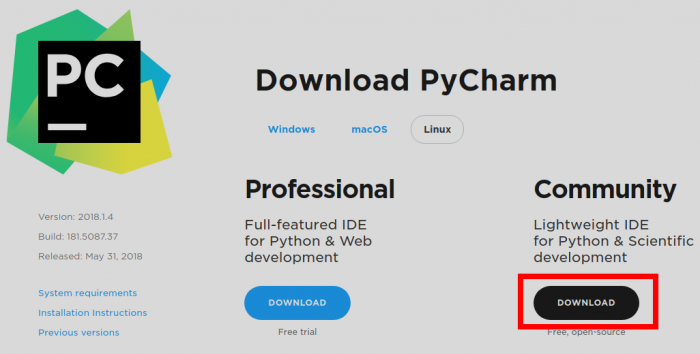
📸 参考画像
※ 旧バージョンから引き継いだ参考画像です。手順・図解の補助としてご覧ください。
子ページはありません
- インストール方法(Windows:無償版)
- インストール方法(Linux:無償版)
- インストール方法(Mac : 有償版 PyCharm Professional)
- プログラムの実行方法
- 仮想環境の使用
人気ページ
- 1 Eclipseで「サーバーに追加または除去できるリソースがありません。」の原因と対処法
- 2 tomcat の起動 / 停止ログと catalina.log・catalina.out の違い
- 3 JavaScript で base URL を取得する方法|window.location.origin
- 4 YouTube Data API v3 エラー一覧|403・400・404 の原因と対処
- 5 Laravel エラー一覧|500/Blade/DB 接続/ルーティングの代表エラー
- 6 3Dグラフィックスとは|モデリング/レンダリング/主要ソフトウェア (Blender / Maya)
- 7 Spring Frameworkのアノテーション一覧
- 8 【Spring】@Valueアノテーションとは
- 9 CATALINA_HOME の確認方法 (Linux / Mac)
- 10 【Spring】@Autowiredアノテーションとは
最近更新/作成されたページ
- プロジェクトをTomcatプロジェクトとして認識させる方法 2026-10-07 22:32:50
- MySQLの1366 Incorrect string value|Laravelの文字コード・絵文字エラー 2026-10-07 21:54:03
- curlの証明書ホスト名不一致|旧エラー51・現行60の確認と対処 2026-10-07 21:54:03
- LaravelのMassAssignmentException|fillableの原因と安全な対処 2026-10-07 21:54:03
- Eclipse で Tomcat の起動ログがコンソールに出ない時の確認手順 2026-10-07 21:54:02
- MySQLにおける中央値(Median)の導き方(バージョン8未満) 2026-10-07 13:49:45
- getInputForward 2026-10-07 13:41:15
- JSONから配列に変換 2026-10-07 13:41:15
- ビューから値をモデルに格納しコントローラーで受け取る方法 2026-10-07 13:23:41
- Laravelのテーブル作成と定義変更|マイグレーション・up/down・注意点 2026-10-07 13:23:41
- NumPy 配列に要素を追加する方法 (append / concatenate) 2026-10-07 13:23:41
- MariaDB・MySQLで現在日時を取得する方法|NOW・タイムゾーン・保存型 2026-10-07 13:13:36
- 【django】テンプレートで定数を使用する方法 2026-10-07 13:10:15
- Spring BootにおけるApplication.propertiesの環境依存設定の分割方法 2026-10-07 12:09:35
- Not supported for DML operations【Springエラー】 2026-10-07 11:09:38