| この記事の要点 |
|
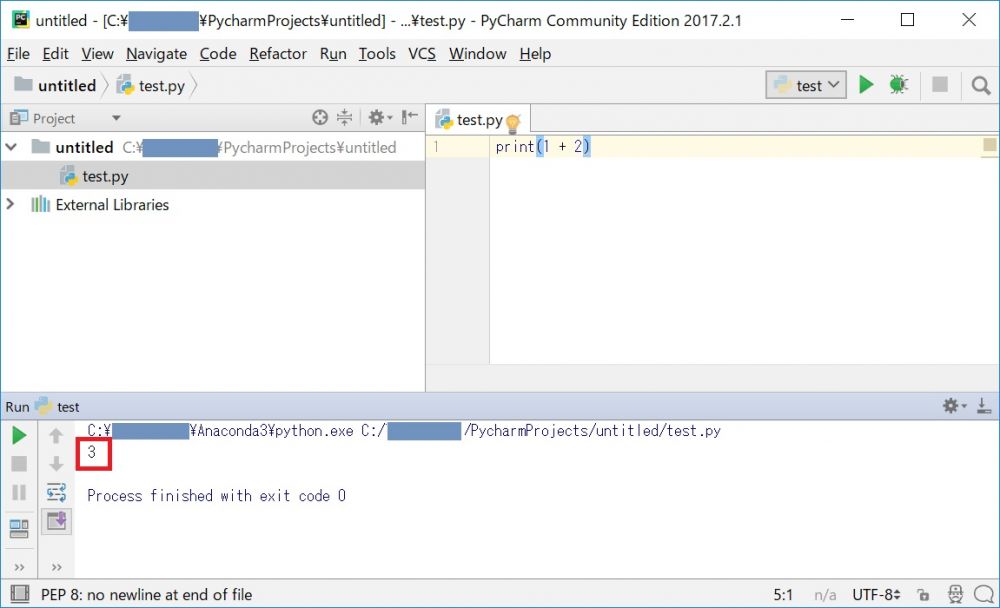
最速の実行手順
- エディタで実行したい
.pyを開く - ファイル内右クリック → Run 'main'
- または右上の緑の三角 ▶ ボタン
- キーボードショートカット Shift+F10 で再実行
一度実行すると、その設定が Run Configuration として自動保存され、ツールバー左のドロップダウンから選択できるようになります。
主要ショートカット
| 操作 | Windows / Linux | macOS |
|---|---|---|
| Run (実行) | Shift+F10 | Ctrl+R |
| Debug | Shift+F9 | Ctrl+D |
| Run with profile | Alt+Shift+F10 | Ctrl+Alt+R |
| Stop | Ctrl+F2 | Cmd+F2 |
| カーソル位置の関数を実行 | 右クリック → Run | 同左 |
| Run Configurations を開く | Alt+Shift+F10 → 0 | Ctrl+Alt+R → 0 |
Run Configuration の編集
Run → Edit Configurations... から、引数や環境変数を細かく設定できます:
| 項目 | 用途 |
|---|---|
| Script path | 実行する .py ファイル |
| Parameters | コマンドライン引数 (例: --epochs 10 input.csv) |
| Environment variables | API_KEY=xxx;DEBUG=1 形式 |
| Working directory | カレントディレクトリ。相対パス読込みに重要 |
| Python interpreter | venv / Conda / Poetry の選択 |
| Add content roots / source roots | PYTHONPATH に追加するか |
| Run with Python Console | 実行後に対話モードに入る |
| Emulate terminal in output console | tqdm 等の TTY 制御を再現 |
引数と環境変数の指定例
# train.py
import argparse
import os

parser = argparse.ArgumentParser()
parser.add_argument("--epochs", type=int, default=1)
parser.add_argument("input")
args = parser.parse_args()

print(f"epochs: {args.epochs}")
print(f"input : {args.input}")
print(f"API_KEY: {os.environ.get('API_KEY', 'not set')}")

# Run Configuration:
#   Parameters: --epochs 10 data/train.csv
#   Environment variables: API_KEY=sk-xxx;DEBUG=1
Python Interpreter の選択
プロジェクトで使う Python (=どの venv / Conda 環境を使うか) は次で設定します:
- File → Settings → Project: xxx → Python Interpreter
- 歯車アイコン → Add Interpreter
- 選択肢:
- Add Local Interpreter → Virtualenv / Conda / Poetry / Pipenv / System
- On WSL (WSL2 内の Python)
- On Docker (Pro のみ)
- On SSH (Pro のみ、リモート開発)
Debug 実行
# main.py
def add(a, b):
    return a + b

def main():
    x = 1
    y = 2
    z = add(x, y)
    print(z)

if __name__ == "__main__":
main()- 行番号の左側をクリックしてブレークポイントを置く (赤丸)
- Shift+F9 でデバッグ実行
- 停止位置でローカル変数の値、call stack を確認
- F8: ステップオーバー / F7: ステップイン / Shift+F8: ステップアウト
- 条件付きブレークポイント: 赤丸を右クリック →
i == 100等 - Evaluate Expression (Alt+F8) で式を評価
複数 main の切替
train.py / predict.py / evaluate.py のように複数のエントリポイントがあるとき:
- 各ファイルで一度ずつ Run → 自動で Run Configuration が作られる
- ツールバー左のドロップダウンから選択して切替
- Edit Configurations で並び順や名前を整理
- Allow parallel run をオンにすると同時実行可
Jupyter Notebook の実行
PyCharm Professional は Jupyter (.ipynb) を直接編集・実行できます。Community 版は対応していません。
# プロジェクトに jupyter を入れる
pip install jupyter ipykernel

# .ipynb を開けばセルごとに Run ボタンが表示される
# Shift+Enter: セル実行して次へ
# Ctrl+Enter : セル実行 (留まる)
Pytest の実行
# test_calc.py
def add(a, b):
    return a + b

def test_add():
    assert add(1, 2) == 3
assert add(-1, 1) == 0- Settings → Tools → Python Integrated Tools → Default test runner = pytest
- テスト関数の左側に緑の ▶ が出る → クリックで個別実行
- ファイル全体は
Ctrl+Shift+F10 - 失敗テストだけ再実行は Run Tool Window 右上のアイコン
ターミナル統合
Alt+F12 で組み込みターミナルが開きます。プロジェクトの venv が自動で activate されるので、python main.py や pytest をそのまま実行できます。
FAQ
Q: 実行ボタンがグレーアウトしている
A: ファイルが Python ファイルとして認識されていません。右下の言語表示を確認、または Settings → File Types に .py が登録されているか。
Q: ModuleNotFoundError が出る
A: (1) Run Configuration の Python interpreter が間違っている、(2) Working directory がプロジェクトルートになっていない、のいずれか。Edit Configurations から修正してください。
Q: print の出力が遅れて表示される
A: バッファリングです。print(..., flush=True) か、Run Configuration の Emulate terminal in output console を ON に。
📸 参考画像
※ 旧バージョンから引き継いだ参考画像です。手順・図解の補助としてご覧ください。
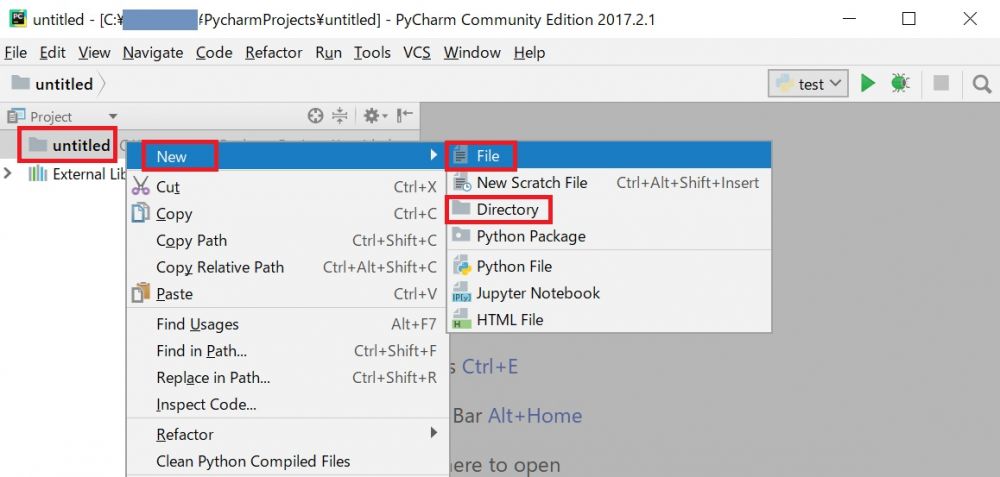
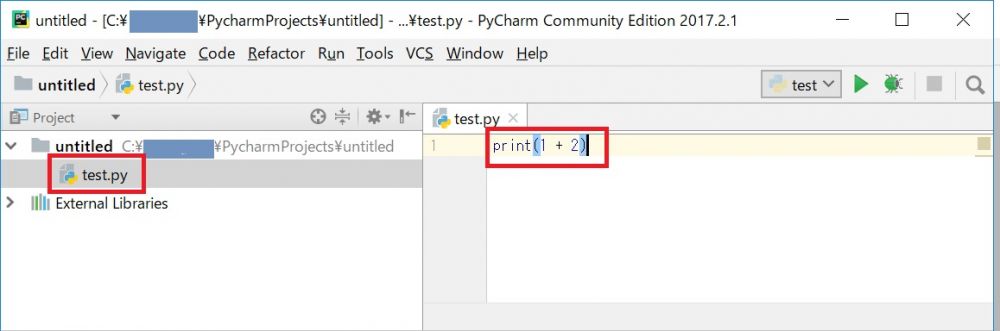
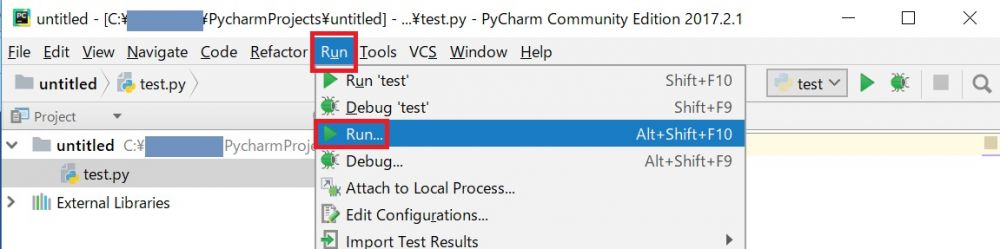
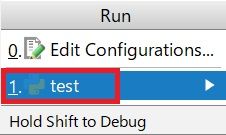
子ページはありません
人気ページ
- 1 Eclipseで「サーバーに追加または除去できるリソースがありません。」の原因と対処法
- 2 tomcat の起動 / 停止ログと catalina.log・catalina.out の違い
- 3 JavaScript で base URL を取得する方法|window.location.origin
- 4 YouTube Data API v3 エラー一覧|403・400・404 の原因と対処
- 5 Laravel エラー一覧|500/Blade/DB 接続/ルーティングの代表エラー
- 6 3Dグラフィックスとは|モデリング/レンダリング/主要ソフトウェア (Blender / Maya)
- 7 Spring Frameworkのアノテーション一覧
- 8 【Spring】@Valueアノテーションとは
- 9 CATALINA_HOME の確認方法 (Linux / Mac)
- 10 【Spring】@Autowiredアノテーションとは
最近更新/作成されたページ
- プロジェクトをTomcatプロジェクトとして認識させる方法 2026-10-07 22:32:50
- MySQLの1366 Incorrect string value|Laravelの文字コード・絵文字エラー 2026-10-07 21:54:03
- curlの証明書ホスト名不一致|旧エラー51・現行60の確認と対処 2026-10-07 21:54:03
- LaravelのMassAssignmentException|fillableの原因と安全な対処 2026-10-07 21:54:03
- Eclipse で Tomcat の起動ログがコンソールに出ない時の確認手順 2026-10-07 21:54:02
- MySQLにおける中央値(Median)の導き方(バージョン8未満) 2026-10-07 13:49:45
- getInputForward 2026-10-07 13:41:15
- JSONから配列に変換 2026-10-07 13:41:15
- ビューから値をモデルに格納しコントローラーで受け取る方法 2026-10-07 13:23:41
- Laravelのテーブル作成と定義変更|マイグレーション・up/down・注意点 2026-10-07 13:23:41
- NumPy 配列に要素を追加する方法 (append / concatenate) 2026-10-07 13:23:41
- MariaDB・MySQLで現在日時を取得する方法|NOW・タイムゾーン・保存型 2026-10-07 13:13:36
- 【django】テンプレートで定数を使用する方法 2026-10-07 13:10:15
- Spring BootにおけるApplication.propertiesの環境依存設定の分割方法 2026-10-07 12:09:35
- Not supported for DML operations【Springエラー】 2026-10-07 11:09:38