| この記事の要点 |
|
Excel で指数表記になる条件
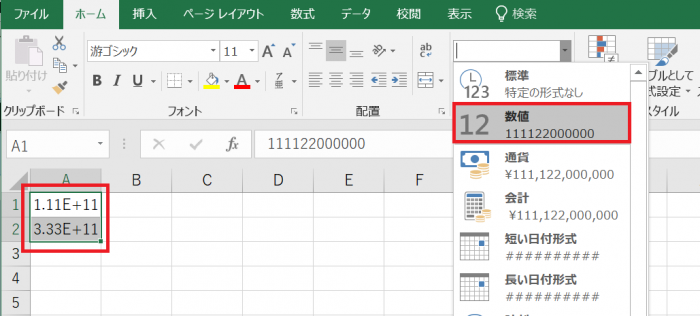
Excel は次の場合に自動的に「1.23E+10」のような指数表記にします:
- 数値が12 桁を超える(例: 123456789012 → 1.23457E+11)
- セル幅が狭く、通常表記で表示しきれない
- セルの書式が「指数」または「標準(広い列幅でなお桁が多い)」
方法1: セル書式設定で「数値」に変更
- 対象セルを選択
- 右クリック → セルの書式設定(
Ctrl + 1) - 「表示形式」タブ → 「数値」
- 小数点以下の桁数を 0 に設定 → OK
ただしこれで直るのは表示だけ。データ自体が 16 桁ならば 16 桁目以降は 0 に丸められた状態で保存される(Excel の数値精度は 15 桁)。
方法2: 16 桁以上は文字列として扱う
クレジットカード番号やバーコード番号など、16 桁以上の数字をそのまま保持したい場合:
- セルを選択 → 書式設定 → 「文字列」
- 入力時に先頭に
'(シングルクォート)を付ける:'1234567890123456 - 入力後、Enter で
'は消えて表示は数字のみ、内部は文字列扱い
方法3: TEXT 関数で文字列化
=TEXT(A1, "0")           ' 整数として文字列化(指数解除)
=TEXT(A1, "#,##0")        ' 桁区切り付き
=TEXT(A1, "0000000000")   ' 0 埋め 10 桁
=TEXT(A1, "0.00")          ' 小数 2 桁
方法4: 数値として扱いたいなら掛け算
CSV インポート等で文字列として読まれてしまった数字を再度数値化:
=A1*1                  ' 単純な乗算で数値型に
=VALUE(A1)              ' 専用関数
=NUMBERVALUE(A1)        ' 地域別小数点に対応
CSV インポート時に指数化を防ぐ
CSV の数値列が自動的に指数表記化されるのを防ぐ最も確実な方法:
- Excel を開いて新規ワークブック
- データタブ → 「テキストまたは CSV から」
- 該当列のデータ型を「テキスト」に指定
- 読み込み
あるいは CSV を直接ダブルクリックで開くのではなく、上記手順で必ずインポートウィザード経由で開くこと。
Python pandas での指数表記
import pandas as pd

df = pd.DataFrame({'id': [1234567890123, 1.5e15]})
print(df)
# 出力例(指数表記):
#              id
# 0  1.234568e+12
# 1  1.500000e+15

# 解除1: 表示オプション
pd.set_option('display.float_format', '{:f}'.format)
print(df)
# 0   1234567890123.000000
# 1   1500000000000000.000000

# 桁数を 0 に
pd.set_option('display.float_format', '{:.0f}'.format)

# リセット
pd.reset_option('display.float_format')

# 解除2: 列の型を int に
df['id'] = df['id'].astype('int64')

# 解除3: Excel 出力時の指数化防止
df.to_excel('out.xlsx', index=False)  # 大きい数は文字列で書くのが安全
df['id'] = df['id'].astype(str)
df.to_excel('out.xlsx', index=False)
Python 標準フォーマット
x = 1.234e10

# f-string
print(f'{x:.0f}')        # 12340000000
print(f'{x:,.0f}')       # 12,340,000,000
print(f'{x:e}')           # 1.234000e+10(指数表記)

# format 関数
print(format(x, '.0f'))   # 12340000000
print(format(x, ',.2f'))  # 12,340,000,000.00

# 古い % 記法
print('%d' % x)           # 12340000000

# numpy
import numpy as np
np.set_printoptions(suppress=True)   # 指数表記を抑制
print(np.array([1e10, 2e10]))
# [10000000000. 20000000000.]
VBA で指数表記を解除
Sub UnsetExponential()
    With Range("A1:A100")
        .NumberFormat = "0"             ' 整数
        ' .NumberFormat = "#,##0"       ' 桁区切り
        ' .NumberFormat = "0.00"        ' 小数 2 桁
        ' .NumberFormat = "@"           ' 文字列
    End With
End Sub

Sub ConvertLargeNumbersToText()
    Dim cell As Range
    For Each cell In Selection
        If IsNumeric(cell.Value) And Len(CStr(cell.Value)) >= 13 Then
            cell.NumberFormat = "@"
            cell.Value = "'" & CStr(cell.Value)
        End If
    Next
End Sub
桁落ち(15 桁問題)に注意
Excel は数値を内部的に IEEE 754 倍精度浮動小数で持つため、有効桁数は 15 桁です。16 桁目以降は 0 に置き換わります:
| 入力 | Excel 内部 | 表示 |
|---|---|---|
| 1234567890123456 | 1234567890123450 | 1.23457E+15 → 数値書式で 1234567890123450 |
| '1234567890123456 | 文字列 "1234567890123456" | 1234567890123456(正しい) |
クレカ番号・JAN コード・電話番号などは必ず文字列で扱うこと。
FAQ
Q: CSV を毎回ダブルクリックで開いて指数化される
A: Excel で先に空ブックを開き、「データ → テキスト/CSV から」で型を指定して取り込んでください。または列名を id_str 等にして「データ型を文字列」を明示。
Q: pandas で to_csv するとまた指数表記になる
A: df.to_csv("out.csv", float_format="%.0f") で桁指定。または該当列を astype(str)。
Q: 16 桁以上の正しい値を保ったまま Excel で扱いたい
A: 文字列で持つしかありません。VLOOKUP 等で比較するときも両方文字列で揃えてください。
📸 参考画像
※ 旧バージョンから引き継いだ参考画像です。手順・図解の補助としてご覧ください。
子ページ
子ページはありません
同階層のページ
同階層のページはありません
人気ページ
- 1 Eclipseで「サーバーに追加または除去できるリソースがありません。」の原因と対処法
- 2 tomcat の起動 / 停止ログと catalina.log・catalina.out の違い
- 3 JavaScript で base URL を取得する方法|window.location.origin
- 4 YouTube Data API v3 エラー一覧|403・400・404 の原因と対処
- 5 Laravel エラー一覧|500/Blade/DB 接続/ルーティングの代表エラー
- 6 3Dグラフィックスとは|モデリング/レンダリング/主要ソフトウェア (Blender / Maya)
- 7 Spring Frameworkのアノテーション一覧
- 8 【Spring】@Valueアノテーションとは
- 9 CATALINA_HOME の確認方法 (Linux / Mac)
- 10 【Spring】@Autowiredアノテーションとは
最近更新/作成されたページ
- プロジェクトをTomcatプロジェクトとして認識させる方法 2026-10-07 22:32:50
- MySQLの1366 Incorrect string value|Laravelの文字コード・絵文字エラー 2026-10-07 21:54:03
- curlの証明書ホスト名不一致|旧エラー51・現行60の確認と対処 2026-10-07 21:54:03
- LaravelのMassAssignmentException|fillableの原因と安全な対処 2026-10-07 21:54:03
- Eclipse で Tomcat の起動ログがコンソールに出ない時の確認手順 2026-10-07 21:54:02
- MySQLにおける中央値(Median)の導き方(バージョン8未満) 2026-10-07 13:49:45
- getInputForward 2026-10-07 13:41:15
- JSONから配列に変換 2026-10-07 13:41:15
- ビューから値をモデルに格納しコントローラーで受け取る方法 2026-10-07 13:23:41
- Laravelのテーブル作成と定義変更|マイグレーション・up/down・注意点 2026-10-07 13:23:41
- NumPy 配列に要素を追加する方法 (append / concatenate) 2026-10-07 13:23:41
- MariaDB・MySQLで現在日時を取得する方法|NOW・タイムゾーン・保存型 2026-10-07 13:13:36
- 【django】テンプレートで定数を使用する方法 2026-10-07 13:10:15
- Spring BootにおけるApplication.propertiesの環境依存設定の分割方法 2026-10-07 12:09:35
- Not supported for DML operations【Springエラー】 2026-10-07 11:09:38