
タイトル: 指数表記を解除する方法
Excelでは12桁以上の数値を入力すると以下のように自動で指数に変換されます。
|
1.11122E+11 |
これは数値の有効桁数(既定で12桁)を超えた場合の表示仕様で、本来の値が壊れているわけではありません。値そのものは保持されているので、表示形式を変えるだけで元の数字に戻せます。
指数ではなく数値で表示する方法
指数表記を解除するには以下の画像を参考にデータの型を指数から数値へ変更してください。
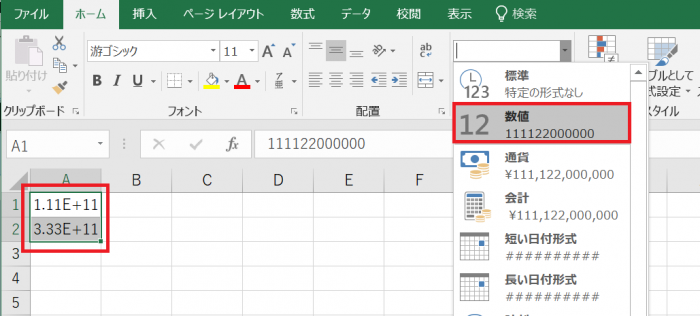
セルの書式設定で変更する手順
- 対象セル(または列全体)を選択
- 右クリック → セルの書式設定(または Ctrl + 1)
- 表示形式 タブで 数値 を選択
- 必要なら小数点以下の桁数を0に、桁区切り(,)を使用するか選択
- OK を押す
ケース別の対処
1. 値を入力する前に列を「文字列」にする
クレジットカード番号や郵便番号など、計算の必要が無い数字列は文字列として扱うのが安全です。
- 対象列を選択 → セルの書式設定
- 表示形式 → 文字列
- そのまま入力
2. シングルクォートで入力
セルの先頭に '(半角シングルクォート)を付けると、その後の入力は文字列扱いになり指数化されません。
|
'1234567890123 |
3. CSVで取り込んで指数化されたとき
CSVを開いただけだと自動的に指数化されることがあります。次の手順で防げます。
- Excelで新規ブックを開く
- データ タブ → テキストまたはCSVから
- ウィザードで対象列の型を「文字列」に指定して取り込み
15桁を超える数値の注意
Excelの数値型は有効桁数15桁までです。16桁以上の数値(マイナンバー、長いID、銀行口座番号など)を数値型で入力すると、16桁目以降が 0 に書き換わってしまいます。これらは必ず文字列型で扱ってください。
| 桁数 | 数値型での扱い | 推奨 |
|---|---|---|
| 1〜11桁 | 通常表示 | 数値型でOK |
| 12〜15桁 | 指数表示になる(値は保持) | 数値型 + 表示形式変更 |
| 16桁以上 | 16桁目以降が 0 になる(値破損) | 文字列型必須 |
関連
- 親カテゴリ: Excel(エクセル)