Apache NetBeansはJava等の開発に使うIDEです。この親ページの下の子ページから用途別の手順を選んでください。起動/操作の問題はエラー一覧、インストール直後の不応答はその下の個別診断へ進めます。
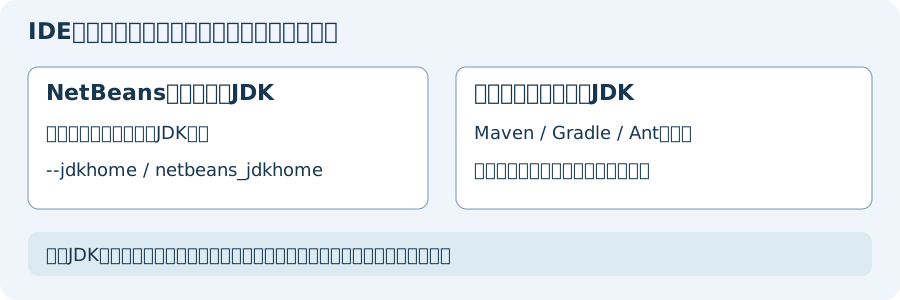
IDE起動用のJDKとプロジェクトのJDKを分ける
2026年10月確認。公式ダウンロード一覧の最新はNetBeans 31です。31の配布資料は起動JDKとして21/25/26と27の初期対応を案内しています。「17以降のIDEならJDK17/21」「21はJDK17必須」といった一律表では判断しません。最低版を満たすだけで、将来の全JDKが検証済みになるわけでもありません。
IDE自身の起動JDKと、Maven/Gradle/Antやアプリ実行で選択するJDKは別です。起動に成功してもビルド/依存ライブラリ/実行先との互換性は別途確認します。旧版は保守資料として扱い、新規導入先や安易なダウングレード先にはしません。
一次資料: 公式リリース一覧、NetBeans 31の実行要件、21の旧配布要件、17の旧配布要件。
最初に読む順番と操作の範囲
- 公式配布資料でIDEを起動するJDKとパッケージの内容を確認する。
- 既存プロジェクトのビルド/実行JDKと依存関係を調べ、IDEの起動JDKと混同しない。
- 不応答やエラーは子のエラー一覧から症状を選ぶ。設定やプロジェクトを削除せずに比較する。
- GUI設計ではSwingの.formとJavaコード、JavaFX等の別方式を分ける。標準GUI BuilderをJFormDesignerと呼ばない。
公式のSwing GUI Builder資料とNetBeansの履歴を参照してください。以下は旧サンプルを保持した説明で、全OS・全言語・全プラグインの実機検証や、IDEの優劣を保証する比較ではありません。
| この記事の要点 |
|
NetBeans とは
NetBeans(ネットビーンズ)は、主に Java 開発のための統合開発環境 (IDE) です。EclipseやIntelliJ IDEA等との比較では、対象の機能とプロジェクトで評価します。標準のSwing GUI Builderと、JavaFXの画面設計/関連ツールを区別して利用します。
歴史的には Sun Microsystems が公式 Java IDE として配布 → Oracle 買収後も継続 → Apacheへ移管され、2018年に最初のApacheリリース9が公開され、現在は Apache NetBeans として開発されています。
主な特徴
| 機能 | 説明 |
|---|---|
| Java関連の開発 | 対象版・プロジェクト種別・追加モジュール/サーバー対応を確認。すべてを標準同梱としない |
| Maven / Gradle / Ant 統合 | プロジェクト import で自動認識 |
| デバッガ | ブレークポイント / ステップ / 式評価 / リモートデバッグ |
| リファクタリング | 名前変更 / メソッド抽出 / 移動 / インライン化 |
| GUI ビルダー | 標準のSwing GUI Builder(Matisse)。JFormDesignerやJavaFXの設計ツールとは別 |
| 多言語対応 | PHP / HTML5 / JavaScript / CSS / Groovy / C/C++ (プラグイン) |
| プロファイラ | CPU / メモリ プロファイリング統合 |
| Git / Subversion / Mercurial | VCS 統合 |
インストール
下の旧コード内の「Apache NetBeans 21はJDK17+が必要」も訂正対象です。 公式21は起動JDK11以上、実行対応は11/17/21と案内していました。現在の31や、全配布物のインストール要件とは別に確認します。
公式サイトで対象リリースと配布元を確認します。ApacheのZIP配布とコミュニティ提供のインストーラー/パッケージは区別し、JDK同梱や追加条件を確認してください。下のパッケージ管理コマンドは旧例で、現在の配布版や要件を検証した一括インストール手順ではありません。
# Ubuntu / Debian (snap)
sudo snap install netbeans --classic

# Windows (Chocolatey)
choco install netbeans

# macOS (Homebrew)
brew install --cask netbeans

# 必須: JDK
# Apache NetBeans 21 は JDK 17+ が必要
sudo apt install openjdk-21-jdk
java -version
初回プロジェクト作成
- 起動 → 新規プロジェクト → Java with Maven → Java Application
- プロジェクト名 / 場所 / Group ID / Artifact ID 入力
- pom.xml が自動生成される
Main.javaにpublic static void mainが自動配置 → 緑の三角ボタンで実行
<!-- pom.xml の例 -->
<project xmlns="http://maven.apache.org/POM/4.0.0">
  <modelVersion>4.0.0</modelVersion>
  <groupId>com.example</groupId>
  <artifactId>hello</artifactId>
  <version>1.0-SNAPSHOT</version>
  <properties>
    <maven.compiler.source>17</maven.compiler.source>
    <maven.compiler.target>17</maven.compiler.target>
  </properties>
</project>
Eclipse / IntelliJ IDEA との比較
| 項目 | NetBeans | Eclipse | IntelliJ IDEA |
|---|---|---|---|
| ライセンス | Apache 2.0(無料) | EPL(無料) | 提供形態・対象機能は現在の公式条件で確認 |
| Swing GUI ビルダー | 標準のSwing GUI Builder | WindowBuilder 別途 | 対象版・導入プラグインの条件を確認 |
| Maven 統合 | 統合されたプロジェクト機能 | m2eclipse等、対象版で確認 | 対象版のMaven連携を確認 |
| 動作の軽さ | プロジェクト/プラグイン/端末で測定 | 同じ条件で比較 | 同じ条件で比較 |
| プラグイン数 | 必要な機能と対応版を確認 | 必要な機能と対応版を確認 | 必要な機能と対応版を確認 |
| コード補完精度 | 対象言語/版/プロジェクトで評価 | 同じ条件で評価 | 同じ条件で評価 |
| Spring Boot 対応 | ビルド/プラグインの対応を確認 | 対象版と連携機能を確認 | 対象版/提供機能の条件を確認 |
| 初心者向け | 教材の対象版と一致するか確認 | 教材の対象版と一致するか確認 | 教材の対象版と一致するか確認 |
主要機能の使い方
デバッガ
下のキー説明は旧資料です。F4を継続と一律に案内せず、現在のメニューとキーマップに表示される操作を確認します。実行・デバッグ・継続・カーソル位置まで実行は別操作です。
左側のガター(行番号横)をクリックしてブレークポイントを設置 → F5 でデバッグ実行 → F7: ステップイン / F8: ステップオーバー / 継続: 現在のデバッグメニュー/キーマップで確認。変数ウィンドウで値確認、式を評価することもできます。
リファクタリング
変数 / メソッド / クラス名で右クリック → リファクタリング → 名前の変更 (Ctrl+R) で全使用箇所一括変更。他に:
- メソッドの抽出 (Ctrl+Alt+M) — 選択ブロックを別メソッドに
- インライン化 — 逆の操作
- クラスの移動 — パッケージ変更
- 変更履歴の取得 — 操作を取り消し可能
Swing GUI Builder(Matisse)
新規 → JFrame Form → ドラッグ&ドロップで Swing コンポーネント配置 → プロパティを設定 → 自動で initComponents() メソッドが生成され、Form と Code を行き来して編集できます。Swing 入門に最適です。
PHP / HTML5 / JavaScript 開発
NetBeans は Java 専用ではありません。PHP IDE としても歴史があり、PhpStorm 登場前は Linux での PHP 開発の定番でした:
- PHP プロジェクト作成(Composer 統合)
- PHP CodeSniffer / PHPMD 連携
- Xdebug デバッグ
- Symfony / Laravel テンプレート
- HTML5 / CSS / JavaScript / Node.js プロジェクト
バージョンと JDK 対応
| NetBeans | 必要 JDK | 備考 |
|---|---|---|
| 31(2026-10確認) | 21 / 25 / 26、27は初期対応 | 公式31の配布要件を参照 |
| 21(旧版) | 11 / 17 / 21 | 当時の公式実行対応。最新扱いしない |
| 17(旧版) | 11 / 17 / 19 | 当時の公式実行対応。長期サポートの保証ではない |
| 8.2等の旧版 | 当時の配布資料を個別確認 | 保守資料として扱い、新規導入へ流用しない |
FAQ
Q: Eclipse から NetBeans に移行するメリットは?
A: Maven連携やSwing GUI Builder等を、対象プロジェクトで試して比較します。端末や構成で変わる性能/操作性を、一律の移行メリットとは断定しません。
Q: Spring Boot 開発で使えるか?
A: Maven/Gradleのプロジェクト設定と利用するプラグインの対応を確認します。別IDEより補完精度が必ず低い/高いとは断定せず、対象の版と機能で評価してください。
Q: 日本語化はできる?
A: 配布物に含まれる翻訳と対象版の設定を確認します。localeを指定しても翻訳が必ず同梱されるわけではありません。netbeans.confへ起動オプションを裸の行で追記する手順は使わず、配布物の説明に従ってください。
Q: NetBeans IDE と NetBeans Platform の違い
A: IDE は開発環境本体。NetBeans Platform はその基盤となるRich Client Platform フレームワークで、IDE 風アプリを自作するのに使えます。
関連
- Eclipse — もう一つの定番 Java IDE
- IntelliJ IDEA — JetBrains製。機能・条件は対象版で確認
- Maven — NetBeans のネイティブビルドツール
- OpenJDK — NetBeans の動作に必要な Java 実行環境
人気ページ
- 1 Eclipseで「サーバーに追加または除去できるリソースがありません。」の原因と対処法
- 2 tomcat の起動 / 停止ログと catalina.log・catalina.out の違い
- 3 JavaScript で base URL を取得する方法|window.location.origin
- 4 YouTube Data API v3 エラー一覧|403・400・404 の原因と対処
- 5 Laravel エラー一覧|500/Blade/DB 接続/ルーティングの代表エラー
- 6 3Dグラフィックスとは|モデリング/レンダリング/主要ソフトウェア (Blender / Maya)
- 7 Spring Frameworkのアノテーション一覧
- 8 【Spring】@Valueアノテーションとは
- 9 CATALINA_HOME の確認方法 (Linux / Mac)
- 10 【Spring】@Autowiredアノテーションとは
最近更新/作成されたページ
- Git pushした変更の取消し|revert・履歴変更と保護の注意点 2026-10-15 23:49:01
- Gitでローカルを戻す前に|reset・restoreの違いと退避範囲 2026-10-15 23:49:01
- Git rebaseの使い方|対象範囲・競合解決・pushの判断 2026-10-15 22:50:59
- Git pullの使い方|取込み先・ff-only・競合とstashの注意点 2026-10-15 22:50:59
- Git pushの使い方|送信先・タグ・force-with-leaseの条件 2026-10-15 22:12:47
- Git remoteの設定・確認・削除|SSH URLとfetch/pushの違い 2026-10-15 22:12:47
- Gitリモートリポジトリの作成|初回push・既存履歴・mirrorの注意 2026-10-15 15:48:16
- Gitのuser.name・user.email設定|local/global・確認と過去履歴の注意 2026-10-15 15:30:07
- LinuxにGitをインストール|配布元・初期設定・TLSと認証の確認 2026-10-15 15:30:06
- Git導入と初回push|Linuxサーバー・Windows/macOS・SSH設定 2026-10-15 14:51:54
- Db2のCREATE INDEX|索引定義・INCLUDEと実行計画の確認 2026-10-15 14:10:22
- Db2の自動採番|IDENTITY・ID取得とRESTARTの注意点 2026-10-15 14:10:22
- 【DB2】特定スキーマの全テーブルの全カラム情報を取得する方法 2026-10-15 13:53:15
- Db2のシーケンスとIDENTITYの違い|採番とカタログの確認SQL 2026-10-15 13:53:15
- Db2で複数カラムをUPDATEする方法|SET・WHEREと更新前の値 2026-10-15 13:53:15