| この記事の要点 |
|
事前準備 — JDK のインストール
NetBeans は Java で動く IDE です。JDK 11 以上が必要 (Apache NetBeans 16+ は JDK 17 推奨)。
# Ubuntu / Debian
sudo apt update
sudo apt install openjdk-17-jdk -y

# RHEL / CentOS / AlmaLinux
sudo dnf install java-17-openjdk java-17-openjdk-devel -y

# 確認
java -version
javac -version

# 複数 JDK がある場合は切替
sudo update-alternatives --config java
sudo update-alternatives --config javac
方法 1: snap (Ubuntu — 最も簡単)
# インストール
sudo snap install netbeans --classic

# 起動
netbeans

# 更新
sudo snap refresh netbeans

# アンインストール
sudo snap remove netbeans長所: コマンド 1 つ、自動更新。短所: 起動が遅い、サンドボックスでファイルアクセスに制限あり (~/snap/netbeans/ 以下が標準)。
方法 2: 公式 tar.gz を展開 (推奨・確実)
# 1. ダウンロード (バージョンは公式サイトで確認)
cd /tmp
wget https://dlcdn.apache.org/netbeans/netbeans/21/netbeans-21-bin.zip

# unzip がなければ
sudo apt install unzip -y
unzip netbeans-21-bin.zip

# 2. /opt に配置
sudo mv netbeans /opt/

# 3. 実行権限
sudo chmod +x /opt/netbeans/bin/netbeans

# 4. PATH に追加
echo 'export PATH=$PATH:/opt/netbeans/bin' >> ~/.bashrc
source ~/.bashrc

# 5. 起動
netbeans
デスクトップアイコンを作成
sudo tee /usr/share/applications/netbeans.desktop > /dev/null <<EOF
[Desktop Entry]
Encoding=UTF-8
Name=Apache NetBeans IDE
Comment=Integrated Development Environment for Java
Exec=/opt/netbeans/bin/netbeans
Icon=/opt/netbeans/nb/netbeans.png
Terminal=false
Type=Application
Categories=Development;IDE;
StartupNotify=true
EOF
方法 3: 公式 sh インストーラ
# 一部バージョンは sh インストーラが提供されます
chmod +x Apache-NetBeans-XX-bin-linux-x64.sh
./Apache-NetBeans-XX-bin-linux-x64.sh

# GUI でインストール先・JDK パスを選択
# デフォルトインストール先は ~/netbeans
方法 4: apt (古いバージョン)
Ubuntu の公式リポジトリにある netbeans は古いことが多く非推奨ですが、お手軽:
sudo apt update
sudo apt install netbeans -y

# 多くの場合、古いバージョンのため tar.gz 方式を推奨
netbeans.conf の設定
JDK パスやメモリ等の起動オプションは netbeans.conf で指定します:
| インストール方法 | netbeans.conf の場所 |
|---|---|
| tar.gz (/opt/netbeans) | /opt/netbeans/etc/netbeans.conf |
| snap | /snap/netbeans/current/etc/netbeans.conf (上書き不可)ユーザ単位は ~/.netbeans/<ver>/etc/netbeans.conf |
| apt | /etc/netbeans.conf 等 (パッケージ依存) |
# /opt/netbeans/etc/netbeans.conf

# JDK パス (必須に近い)
netbeans_jdkhome="/usr/lib/jvm/java-17-openjdk-amd64"

# 起動オプション (メモリ・パフォーマンス)
netbeans_default_options="-J-Xms256m -J-Xmx2048m \
  -J-XX:PermSize=128m \
  -J-Dapple.laf.useScreenMenuBar=true \
  -J-Dapple.awt.graphics.UseQuartz=true \
  -J-Dsun.java2d.noddraw=true \
  -J-Dsun.java2d.dpiaware=true \
  -J-Dsun.zip.disableMemoryMapping=true"

# ユーザ設定ディレクトリ
netbeans_default_userdir="${DEFAULT_USERDIR_ROOT}/21"
netbeans_default_cachedir="${DEFAULT_CACHEDIR_ROOT}/21"
メモリ不足で重いとき
-J-Xmx を増やします (推奨: 2048m〜4096m):
# /opt/netbeans/etc/netbeans.conf を編集
sudo nano /opt/netbeans/etc/netbeans.conf

# 例: 4 GB に増やす
# netbeans_default_options="-J-Xms512m -J-Xmx4096m ..."

# 再起動して反映
プラグイン管理
NetBeans 起動後、ツール → プラグインから PHP、HTML5、Maven、Gradle、Git 等を追加できます。
| 言語/機能 | プラグイン |
|---|---|
| PHP | PHP Bundle |
| HTML5 / JavaScript | HTML5 / JavaScript |
| Git | Git (デフォルト同梱) |
| Maven / Gradle | 同梱 |
| C/C++ | C/C++ Plugin |
FAQ
Q: 起動時に「JDK が見つからない」
A: netbeans.conf の netbeans_jdkhome を実在パスに修正。readlink -f $(which java) で実体を確認。
Q: 文字化け (日本語入力できない)
A: netbeans_default_options に -J-Dawt.useSystemAAFontSettings=on を追加。Linux IME (fcitx5 等) との連携も確認。
Q: アンインストール
A: tar.gz 展開なら sudo rm -rf /opt/netbeans + ~/.netbeans/ 削除。snap なら sudo snap remove netbeans。
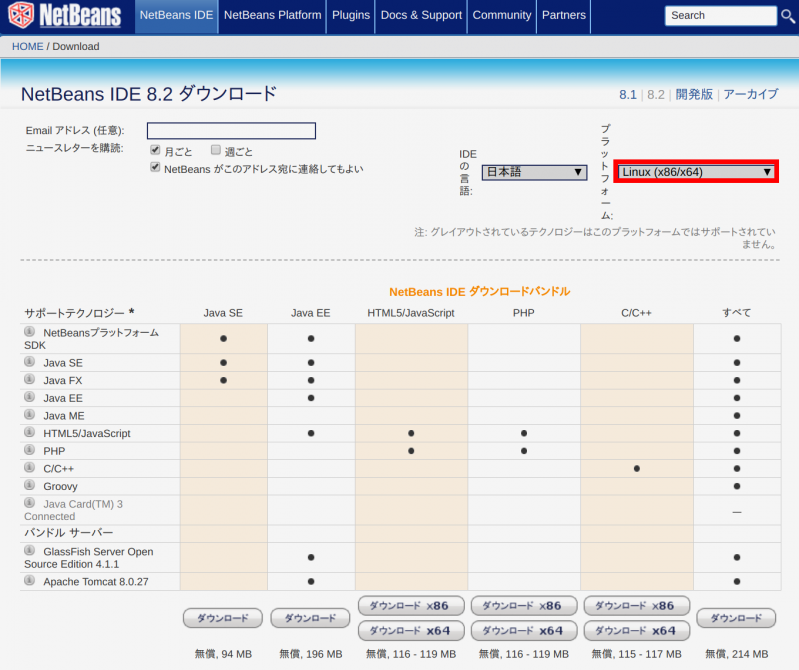
📸 参考画像
※ 旧バージョンから引き継いだ参考画像です。手順・図解の補助としてご覧ください。
子ページ
子ページはありません
同階層のページ
- インストール方法(Windows)
- インストール方法(Linux)
- gitの導入
- 便利ショートカット一覧
- エラー一覧
- tomcatの起動
人気ページ
- 1 Eclipseで「サーバーに追加または除去できるリソースがありません。」の原因と対処法
- 2 tomcat の起動 / 停止ログと catalina.log・catalina.out の違い
- 3 JavaScript で base URL を取得する方法|window.location.origin
- 4 YouTube Data API v3 エラー一覧|403・400・404 の原因と対処
- 5 Laravel エラー一覧|500/Blade/DB 接続/ルーティングの代表エラー
- 6 3Dグラフィックスとは|モデリング/レンダリング/主要ソフトウェア (Blender / Maya)
- 7 Spring Frameworkのアノテーション一覧
- 8 【Spring】@Valueアノテーションとは
- 9 CATALINA_HOME の確認方法 (Linux / Mac)
- 10 【Spring】@Autowiredアノテーションとは
最近更新/作成されたページ
- プロジェクトをTomcatプロジェクトとして認識させる方法 2026-10-07 22:32:50
- MySQLの1366 Incorrect string value|Laravelの文字コード・絵文字エラー 2026-10-07 21:54:03
- curlの証明書ホスト名不一致|旧エラー51・現行60の確認と対処 2026-10-07 21:54:03
- LaravelのMassAssignmentException|fillableの原因と安全な対処 2026-10-07 21:54:03
- Eclipse で Tomcat の起動ログがコンソールに出ない時の確認手順 2026-10-07 21:54:02
- MySQLにおける中央値(Median)の導き方(バージョン8未満) 2026-10-07 13:49:45
- getInputForward 2026-10-07 13:41:15
- JSONから配列に変換 2026-10-07 13:41:15
- ビューから値をモデルに格納しコントローラーで受け取る方法 2026-10-07 13:23:41
- Laravelのテーブル作成と定義変更|マイグレーション・up/down・注意点 2026-10-07 13:23:41
- NumPy 配列に要素を追加する方法 (append / concatenate) 2026-10-07 13:23:41
- MariaDB・MySQLで現在日時を取得する方法|NOW・タイムゾーン・保存型 2026-10-07 13:13:36
- 【django】テンプレートで定数を使用する方法 2026-10-07 13:10:15
- Spring BootにおけるApplication.propertiesの環境依存設定の分割方法 2026-10-07 12:09:35
- Not supported for DML operations【Springエラー】 2026-10-07 11:09:38