| この記事の要点 |
|
NetBeans で Tomcat を使う流れ
NetBeans IDE は標準で Tomcat / GlassFish / WildFly などの Java サーバを統合できます。Web アプリケーションを開発する際、コードを書いてF6(実行)するだけで Tomcat が起動し、デプロイ&ブラウザ表示まで進む構成が便利です。
初期セットアップは以下の 3 ステップ:
- Tomcat を NetBeans にサーバとして登録
- Web プロジェクトの実行先サーバを Tomcat に設定
- プロジェクトを実行 → Tomcat 起動 → ブラウザ表示
準備: Tomcat のダウンロードと配置
- Apache Tomcat 公式から zip / tar.gz をダウンロード(例: Tomcat 10.x)
- 任意のフォルダに解凍(例:
C:\tomcat\apache-tomcat-10.1.x) - 環境変数
JAVA_HOMEが正しい JDK を指していることを確認
Windows の場合、C:\Program Files 直下に置くと書き込み権限の関係で動かないことがあるので、C:\tomcat\ など権限が緩い場所が無難です。
Step 1: Tomcat をサーバ登録
- NetBeans を起動
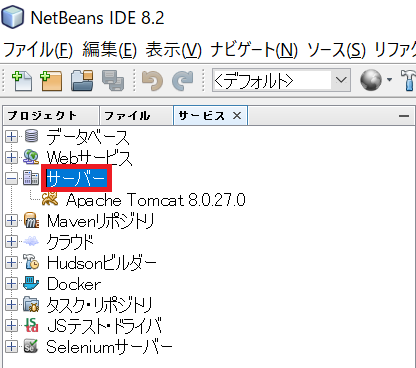
- 左ペインの サービス タブを開く
- サーバーを右クリック → サーバーの追加…
- サーバの種類で Apache Tomcat or TomEE を選択 → 次へ
- サーバーの位置に Tomcat 解凍先(
C:\tomcat\apache-tomcat-10.1.x)を指定 - 管理者用ユーザー名 / パスワードを入力(
tomcat-users.xmlに追記される) - 終了
これでサービスツリーに「Apache Tomcat or TomEE」が現れます。
Step 2: プロジェクトに Tomcat を紐付ける
- プロジェクトを右クリック → プロパティ
- カテゴリ「実行」を開く
- サーバーでApache Tomcatを選択
- Java EE バージョン(Servlet/JSP)を Tomcat 対応に合わせる
- コンテキストパス(URL 上のアプリ名)を指定
- OK で閉じる
Maven プロジェクトの場合は pom.xml の scope=provided が Tomcat と整合していることも確認します。
Step 3: 起動方法
方法 A: サーバを直接起動
- サービス → サーバー → Apache Tomcat を右クリック
- 起動
- 「出力」ウィンドウに
org.apache.catalina.startup.Catalina.startログが流れる - ブラウザで
http://localhost:8080/にアクセスし、Tomcat の初期ページが出れば成功
方法 B: プロジェクト実行(自動起動)
- プロジェクトを選択 → 実行(F6)
- Tomcat が未起動なら自動起動 → ビルド → デプロイ → ブラウザに対象 URL を表示
方法 C: デバッグモードで起動
- プロジェクトを右クリック → デバッグ(Ctrl+F5)
- JPDA デバッガが接続し、コード行にブレークポイントを置ける
停止 / 再起動 / 強制終了
| 操作 | 手順 |
|---|---|
| 停止 | サービス → サーバー → Tomcat → 停止 |
| 再起動 | 「停止」→「起動」or 再起動 メニュー |
| 強制終了(応答なし時) | Windows: タスクマネージャから java.exe kill / Linux: kill -9 PID |
ポート番号の確認と変更
Tomcat の既定ポートは以下:
| 用途 | 既定ポート | 設定箇所 |
|---|---|---|
| HTTP | 8080 | conf/server.xml の Connector port="8080" |
| HTTPS | 8443 | 同上 |
| Shutdown | 8005 | 同上の Server port="8005" |
| AJP | 8009 | 同上 |
例: 8080 が既に使われている場合、server.xml を編集して 8081 などに変更します。NetBeans 側のサーバ設定でもポートを同期させてください。
起動失敗のトラブルシューティング
| 症状 | 原因 / 対処 |
|---|---|
| Address already in use: 8080 | 別アプリ(IIS / 他の Tomcat / Skype 等)が占有。netstat -ano | findstr 8080 でプロセス特定 → 停止 or ポート変更 |
| JAVA_HOME が見つからない | JDK 未インストール / 環境変数未設定。setup.cmd 内や OS の環境変数を見直し |
| JDK / Tomcat のバージョン不一致 | Tomcat 10 は Java 11+、Tomcat 9 は Java 8+。要件を確認 |
| 権限不足(Linux) | 1024 未満ポートは root 必要。8080 でも実行ユーザに書込権限が必要 |
| tomcat-users.xml にユーザがない | NetBeans の登録時に作成。manager-script ロールが必要 |
| ログに OutOfMemoryError | 起動オプション -Xmx512m 等で増量 |
ポート占有プロセスを特定する
# Windows
netstat -ano | findstr :8080
tasklist | findstr <PID>

# Linux / Mac
lsof -i :8080
ss -lntp | grep 8080
NetBeans 経由で出るログの場所
- NetBeans 出力ウィンドウ → サーバー出力 / Tomcat ログ
- ファイル実体:
{TOMCAT_HOME}/logs/catalina.out、localhost.{date}.log
起動失敗時はまずこれらを上から読むと、スタックトレースで原因がほぼ特定できます。
tomcat-users.xml の例
NetBeans 連携でデプロイするには manager-script ロールが付与されたユーザが必要です。
<tomcat-users xmlns="http://tomcat.apache.org/xml" version="1.0">
  <role rolename="manager-gui"/>
  <role rolename="manager-script"/>
  <user username="admin" password="admin" roles="manager-gui,manager-script"/>
</tomcat-users>
外部 Tomcat と NetBeans 同梱版
NetBeans のバージョンによっては Tomcat を同梱しており、サーバ追加なしに使えます。ただし更新の追従性や複数アプリの管理を考えると、外部 Tomcat を別途インストールして登録する運用が一般的です。
本番への持っていき方
- プロジェクトを「クリーンとビルド」して
target/*.warを生成 - 本番 Tomcat の
webapps/にコピー(または manager から WAR デプロイ) - Tomcat 起動 →
http://host:8080/{コンテキストパス}/
FAQ
Q: 起動するとブラウザに「アクセスが拒否されました」
A: NetBeans が manager-script ロールを持つユーザでアクセスしている。tomcat-users.xml で該当ロールを付与。
Q: ホットリロードしたい
A: プロジェクトプロパティで「変更時に再デプロイ」を on にする。クラスファイル単位での反映は限定的なので、JRebel 等の利用も検討。
Q: 起動オプション(メモリ・GC)を変えたい
A: {TOMCAT_HOME}/bin/setenv.sh(or setenv.bat)に JAVA_OPTS="-Xms256m -Xmx1024m" 等を書く。
関連
- NetBeans — 親カテゴリ
- Apache Tomcat — サーブレットコンテナ本体
- JDK / JAVA_HOME — 実行時に必要
- WAR / web.xml / servlet-api — Web アプリ仕様
- server.xml — Tomcat 設定ファイル
子ページはありません
- インストール方法(Windows)
- インストール方法(Linux)
- gitの導入
- 便利ショートカット一覧
- エラー一覧
- tomcatの起動
人気ページ
- 1 Eclipseで「サーバーに追加または除去できるリソースがありません。」の原因と対処法
- 2 tomcat の起動 / 停止ログと catalina.log・catalina.out の違い
- 3 JavaScript で base URL を取得する方法|window.location.origin
- 4 YouTube Data API v3 エラー一覧|403・400・404 の原因と対処
- 5 Laravel エラー一覧|500/Blade/DB 接続/ルーティングの代表エラー
- 6 3Dグラフィックスとは|モデリング/レンダリング/主要ソフトウェア (Blender / Maya)
- 7 Spring Frameworkのアノテーション一覧
- 8 【Spring】@Valueアノテーションとは
- 9 CATALINA_HOME の確認方法 (Linux / Mac)
- 10 【Spring】@Autowiredアノテーションとは
最近更新/作成されたページ
- プロジェクトをTomcatプロジェクトとして認識させる方法 2026-10-07 22:32:50
- MySQLの1366 Incorrect string value|Laravelの文字コード・絵文字エラー 2026-10-07 21:54:03
- curlの証明書ホスト名不一致|旧エラー51・現行60の確認と対処 2026-10-07 21:54:03
- LaravelのMassAssignmentException|fillableの原因と安全な対処 2026-10-07 21:54:03
- Eclipse で Tomcat の起動ログがコンソールに出ない時の確認手順 2026-10-07 21:54:02
- MySQLにおける中央値(Median)の導き方(バージョン8未満) 2026-10-07 13:49:45
- getInputForward 2026-10-07 13:41:15
- JSONから配列に変換 2026-10-07 13:41:15
- ビューから値をモデルに格納しコントローラーで受け取る方法 2026-10-07 13:23:41
- Laravelのテーブル作成と定義変更|マイグレーション・up/down・注意点 2026-10-07 13:23:41
- NumPy 配列に要素を追加する方法 (append / concatenate) 2026-10-07 13:23:41
- MariaDB・MySQLで現在日時を取得する方法|NOW・タイムゾーン・保存型 2026-10-07 13:13:36
- 【django】テンプレートで定数を使用する方法 2026-10-07 13:10:15
- Spring BootにおけるApplication.propertiesの環境依存設定の分割方法 2026-10-07 12:09:35
- Not supported for DML operations【Springエラー】 2026-10-07 11:09:38