このエラー一覧では、起動・ビルド・サーバー連携・PHPデバッグを別の問題として確認します。インストール直後の不応答は、子ページのNetBeansが反応しないときの診断から選べます。設定削除や未知のプロセスの強制終了を最初の対処にしません。
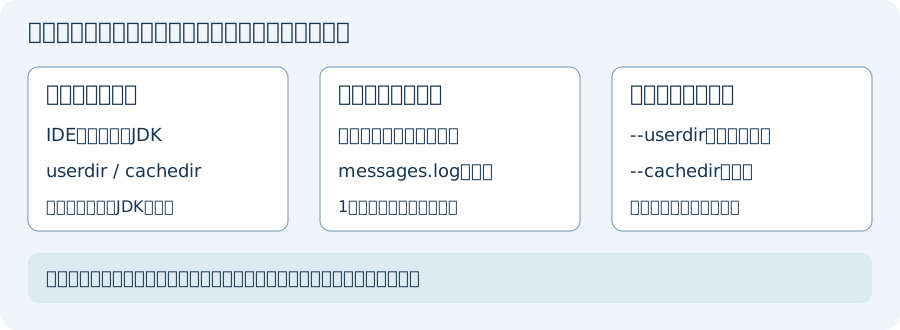
IDE起動用のJDKとプロジェクトのJDKを分ける
2026年10月確認。公式ダウンロード一覧の最新はNetBeans 31です。31の配布資料は起動JDKとして21/25/26と27の初期対応を案内しています。「17以降のIDEならJDK17/21」「21はJDK17必須」といった一律表では判断しません。最低版を満たすだけで、将来の全JDKが検証済みになるわけでもありません。
IDE自身の起動JDKと、Maven/Gradle/Antやアプリ実行で選択するJDKは別です。起動に成功してもビルド/依存ライブラリ/実行先との互換性は別途確認します。旧版は保守資料として扱い、新規導入先や安易なダウングレード先にはしません。
一次資料: 公式リリース一覧、NetBeans 31の実行要件、21の旧配布要件、17の旧配布要件。
診断の入口とログの扱い
既存設定を保持して比較する具体例は、子ページのインストール直後の不応答を参照してください。Javaの実行情報はJVM確認、Tomcatログは起動ログの違い、Xdebugの版別設定は公式Step Debuggingで分けて調べます。
複数の旧例を同時に適用すると原因を追えません。変更前の値、1回の変更内容、時刻、対象プロジェクトと結果を記録します。未保存データの保護、対象サービスの停止影響、認証情報/個人パスの非公開を優先してください。以下の旧コードは完成した一括修復スクリプトではありません。
| この記事の要点 |
|
症状と起動条件を分けてNetBeansのエラーを調べる
NetBeansのトラブルを設定3種類だけに限定しません。まずIDEの版・起動JDK・ログ・userdir/cachedirと、失敗した処理を記録します。下のパス表は配置例で、配布形態や起動オプションによって異なります。
| OS | netbeans.conf | ユーザー設定 (userdir) |
|---|---|---|
| Windows | C:\Program Files\NetBeans-XX\netbeans\etc\netbeans.conf | %APPDATA%\NetBeans\XX\ |
| macOS | /Applications/NetBeans/NetBeans XX.app/Contents/Resources/NetBeans/netbeans/etc/netbeans.conf | ~/Library/Application Support/NetBeans/XX/ |
| Linux | /usr/local/netbeans-XX/etc/netbeans.conf | ~/.netbeans/XX/ |
エラー1: Java プラットフォームを構成できません
起動時に「Cannot locate java installation in specified jdkhome」「JDK が見つかりません」と出るケースです。
原因
netbeans.confのnetbeans_jdkhomeが無効なパス- JDK 自体が未インストール / 削除された
- 32 bit / 64 bit ミスマッチ
対処
次の3つのnetbeans_jdkhomeはOS別の旧例です。全行を貼ると後の値で上書きされるため、自分の配布版が対応するJDKの1行だけを確認します。ターミナルのjavaとIDEのJVMは別途照合してください。
# netbeans.conf を編集
netbeans_jdkhome="C:\Program Files\Java\jdk-21"     # Windows
netbeans_jdkhome="/Library/Java/JavaVirtualMachines/jdk-21.jdk/Contents/Home"  # macOS
netbeans_jdkhome="/usr/lib/jvm/jdk-21"              # Linux

# JDK パス確認 (Windows)
where java
java -version

# 確認 (mac/Linux)
which java
/usr/libexec/java_home -V    # macOS で全 JDK 一覧
コマンドラインから一時的に指定
# Windows
netbeans64.exe --jdkhome "C:\Program Files\Java\jdk-21"

# Linux/macOS
netbeans --jdkhome /usr/lib/jvm/jdk-21
エラー2: プロジェクトのコンパイル失敗
「Source release X requires target release X」「class file has wrong version」等。
原因と対処
| 原因 | 対処 |
|---|---|
| Source / Target Level 不整合 | プロジェクト Properties → Sources → Source/Binary Format を JDK に合わせる |
| 古い .class が残存 | Clean and Build (Shift + F11) |
| Maven の Java Version | pom.xml の maven.compiler.source / target を修正 |
| Gradle の sourceCompatibility | build.gradle を修正 |
| JDK と Platform 設定の食い違い | Tools → Java Platforms → Default に正しい JDK を |
エラー3: Tomcat 連携エラー
次のtaskkill /F・kill -9は強制終了する旧例で、通常の診断として実行しません。 ポートに一致したPIDだけで対象を決めず、実行ユーザー・起動時刻・コマンド・影響を確認し、所有するサービスの正常停止を優先します。ログは有効なCATALINA_BASE/起動方式で異なり、catalina.outが必ずあるとは限りません。
「Tomcat server failed to start」「ポートが既に使われています」等。
# ポート競合の確認 (Windows)
netstat -ano | findstr :8080
taskkill /PID <pid> /F

# Linux/macOS
lsof -i :8080
kill -9 <pid>

# Catalina ログの場所
{TOMCAT_HOME}/logs/catalina.out
{TOMCAT_HOME}/logs/localhost.{date}.log
典型対処
- Services タブ → Servers で Tomcat を右クリック → Properties → Connection でポート変更
- Catalina の Username / Password が
tomcat-users.xmlと一致しているか確認 - JDK のバージョンが Tomcat のサポート範囲内か (10.0と10.1を区別。公式の対応表で確認)
- CATALINA_OPTS等の有効な設定と実際のメモリ不足を照合。起動失敗の一律解決として増量しない
エラー4: PHP プラグインが起動失敗
「PHPインタープリターが見つかりません」はPHP実行先の確認で、IDE全体の起動やXdebugの接続とは別です。以下の3・4はステップデバッグを利用する場合だけの確認で、不検出の対処としてXdebugを追加する必要はありません。
- Tools → Options → PHP タブ
- 対象版のPHP Interpreter欄(旧表記PHP 5 Interpreter)に
php.exeのフルパスを指定 (Windows:C:\xampp\php\php.exe) - Xdebugの版・接続方向・IDEの待受とポートを照合する。9000/9003を同じ設定として扱わない
- 下の旧Xdebug3例をコピーする前に、実際に対象PHPが読むiniと拡張の互換性を確認する
下のDLLパスは旧Windows環境、設定名はXdebug3の例です。PHP版/CPU/Thread Safety等との互換性と、Web/CLIで読み込むiniを確認します。client_host=127.0.0.1は同じホスト側を指し、別コンテナや遠隔IDEへ自動で接続する設定ではありません。デバッグ用ポートを調査目的で外部公開しないでください。
[XDebug]
zend_extension="C:\xampp\php\ext\php_xdebug.dll"
xdebug.mode=debug
xdebug.start_with_request=trigger
xdebug.client_host=127.0.0.1
xdebug.client_port=9003
xdebug.idekey=netbeans-xdebug
エラー5: メモリ不足 (OutOfMemoryError)
下の固定オプション群は旧資料です。既存netbeans_default_optionsを丸ごと置換せず、ヒープ/メタスペース/ネイティブメモリのどこで失敗したか、利用できる容量と対応JDKを確認します。OS固有のフラグも全環境へ流用しません。
大規模プロジェクトを開くと「java.lang.OutOfMemoryError: Java heap space」が出ます。netbeans.conf の netbeans_default_options を編集します。
# netbeans.conf
netbeans_default_options="-J-Xms256m -J-Xmx2g -J-XX:MaxMetaspaceSize=512m -J-Dapple.laf.useScreenMenuBar=true -J-Dapple.awt.graphics.UseQuartz=true -J-Dsun.java2d.noddraw=true -J-Dsun.zip.disableMemoryMapping=true"

# ポイント:
#   -J-Xms256m   起動時メモリ
#   -J-Xmx2g     最大メモリ (2 GB に拡張)
#   -J-XX:MaxMetaspaceSize=512m   Metaspace
エラー6: Maven / Gradle ビルド失敗
| 症状 | 原因 | 対処 |
|---|---|---|
| Maven が依存解決できない | プロキシ / settings.xml 不備 | Tools → Options → Java → Maven で Settings File 指定 |
| Gradle Sync 失敗 | Java バージョン不一致 | gradle.properties の org.gradle.java.home を確認 |
| 「dependencies download failed」 | 接続先/認証/プロキシ/応答等を確認し、破損と即断しない | 失敗した座標とログを記録。リポジトリ全体や未確認ファイルの削除を先に行わない |
| 「JAVA_HOME is set to an invalid directory」 | 環境変数不正 | システム環境変数の JAVA_HOME 修正 |
エラー7: 起動できない / 画面が真っ白
起動不可や画面描画の問題で、userdirのリセットが最速/確実とは断定しません。下のren/mvは既存設定を移動する旧例です。実行せず、まず新規のuserdir/cachedirで比較し、元の設定とログを保持します。固定の21やC:\tempを現在の保存場所とみなさないでください。
# 別ディレクトリで起動 (設定を引き継がない)
netbeans64.exe --userdir "C:\temp\nb-clean"

# 既存 userdir をバックアップして空に
ren "%APPDATA%\NetBeans\21" "21.bak"

# Linux/macOS
mv ~/.netbeans/21 ~/.netbeans/21.bak
エラー8: プラグイン更新エラー
- Update Center URLは対象版/プラグインの公式情報で確認する。省略記号を含む旧URLを登録しない
- SSLエラーは時刻・証明書チェーン・プロキシ等をログで確認し、原因をcacertsだけに限定しない。検証を無効にしない
- Validation failedは署名/配布条件等も照合する。未確認のプラグインを実行せず、固定パスのキャッシュ削除で解決すると決めつけない
エラー9: 日本語が文字化け
下は旧設定断片で、...を含むnetbeans_default_optionsをそのまま上書きしません。ファイルの実際の符号化、プロジェクト、ビルド/実行入出力を分け、既存の文字化けデータを設定追加だけで復元できるとは扱いません。
# netbeans.conf に追加
netbeans_default_options="... -J-Dfile.encoding=UTF-8"

# プロジェクト Properties → Sources → Encoding を UTF-8 に
# Tools → Options → Editor → Default Encoding を UTF-8 に
FAQ
Q: 起動時に何度試しても落ちる
A: 起動条件とログを記録し、対応JDKと新規userdir/cachedirで比較します。元の領域やlockファイルを診断のために削除しません。
Q: 設定をクラウドで同期したい
A: 設定には接続情報等が含まれ得るため、userdirを丸ごとクラウド同期する手順を通常推奨しません。必要項目だけのエクスポート/バックアップ可否と機密情報の扱いを確認してください。
Q: Apache NetBeans 21 で動かないプラグインがある
A: プラグイン自身の対応IDE/JDK・依存モジュールとログを照合します。原因をJava11以降だけと断定せず、古い12.xへのダウングレードを一律の対処にしません。
関連項目
- netbeans.conf — メイン設定ファイル
- Apache NetBeans — 公式
- OutOfMemoryError — メモリ不足全般
- Maven / Gradle — ビルドツール連携
人気ページ
- 1 Eclipseで「サーバーに追加または除去できるリソースがありません。」の原因と対処法
- 2 tomcat の起動 / 停止ログと catalina.log・catalina.out の違い
- 3 JavaScript で base URL を取得する方法|window.location.origin
- 4 YouTube Data API v3 エラー一覧|403・400・404 の原因と対処
- 5 Laravel エラー一覧|500/Blade/DB 接続/ルーティングの代表エラー
- 6 3Dグラフィックスのソフト一覧|Blender・Metasequoiaと用途別の選び方
- 7 Spring Frameworkのアノテーション一覧
- 8 【Spring】@Valueアノテーションとは
- 9 CATALINA_HOME の確認方法 (Linux / Mac)
- 10 【Spring】@Autowiredアノテーションとは
最近更新/作成されたページ
- Visual Studio「デザイナーを表示できません」エラーの原因と対処 2026-10-28 12:06:00
- SSH 認証に失敗しました。再試行してください の対処 2026-10-28 12:06:00
- SSH2 秘密鍵の読み込みに失敗しました の原因と対処 2026-10-28 12:06:00
- TeraTerm のよくあるエラーと対処法完全ガイド — Connection refused / 2026-10-28 12:06:00
- Visual Studio エラー一覧|コンパイルエラー・警告の確認方法と対処 2026-10-28 11:39:57
- Whitelabel Error Page の原因と消し方|Spring Boot のエラーページ 2026-10-28 11:39:57
- Eclipseで「サーバーに追加または除去できるリソースがありません。」の原因と対処法 2026-10-28 11:39:57
- SQL WHERE 句完全ガイド 2026-10-28 11:39:57
- SQL JOIN 完全ガイド (INNER/LEFT/RIGHT/FULL OUTER) 2026-10-28 11:39:57
- tomcat の起動 / 停止ログと catalina.log・catalina.out の違い 2026-10-28 10:24:23
- Tomcat の起動確認方法 5 つ|localhost:8080・ポート・プロセス・ログ 2026-10-28 10:24:23
- Oracle 19c COMMITの使い方: 暗黙コミット・自動確定・応答不明時の確認 2026-10-28 09:59:09
- Oracle 19c DELETE文|削除対象の確認・COMMIT前の判断・ROLLBACKの条件 2026-10-28 09:59:09
- Oracle 19c INSERT文|INSERT ALL・SELECT・RETURNINGとMERGEの使い分け 2026-10-28 09:59:09
- Oracle 19cのトランザクション制御|COMMIT・ROLLBACK・分離レベルと接続設定 2026-10-28 09:59:09